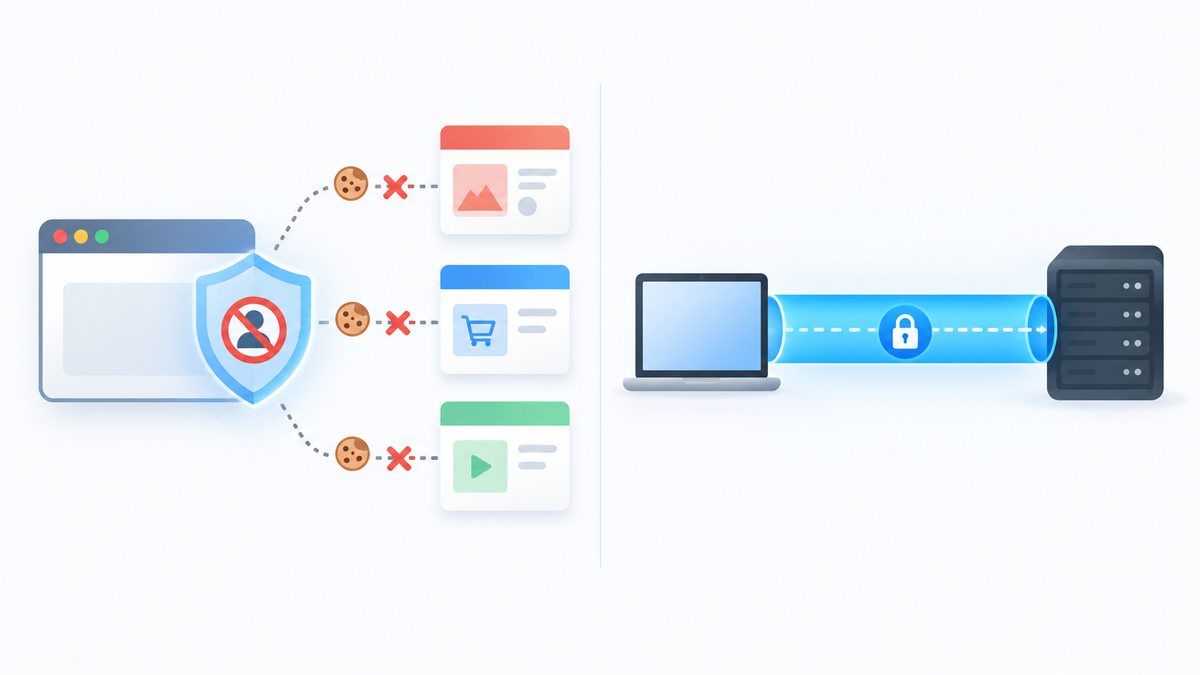
結論:ITPはサイト間の追跡対策、VPNは通信経路の保護
Safariのインテリジェント トラッキング防止機能(ITP)は、異なるサイトでの行動を結び付ける追跡を抑える仕組みです。普段は「サイト越えトラッキングを防ぐ」を有効にして使うのがおすすめです。Safariの設定を理解したいだけなら、有料VPNへの申し込みは不要です。
ITPは、Cookieなどのデータを追跡に使いにくくします。VPNは、対象の通信をVPNサーバーまで暗号化された経路で運ぶ仕組みです。Cookieによる識別と、通信経路から見える情報は、別々に考えます。AppleはITPを標準で有効な保護として説明し、VPNについては暗号化による通信の保護を説明しています。Appleのプライバシー機能、AppleのVPNセキュリティ文書
- サイトを移るたびに広告などが行動を結び付けるのを減らしたい:まずSafariの追跡防止設定を確認します。
- Safari以外のアプリも含め、通信経路を保護したい:VPNの対象範囲を確認します。
- ログイン先に本人だと知られたくない:ITPやVPNだけでは解決しません。使うアカウントも関係します。
なお、SafariにはIPアドレスの保護などもあります。「Safariが守る範囲」をすべてITPのCookie制限だけで説明するのも不正確です。この記事では、設定ごとの役割を分けて紹介します。
ITPが対象にするサイト越えトラッキングとは
サイト越えトラッキングは、複数のサイトでの行動を同じ利用者のものとして結び付ける追跡です。例えば、ニュースサイトと通販サイトの両方に、同じ広告事業者の部品が埋め込まれている場合を考えます。その部品が共通の識別情報を読めると、別々のサイトでの閲覧を関連付ける手掛かりになります。
アドレス欄に表示されているサイトを「ファーストパーティ」、そこに読み込まれる別サイトのコンテンツを「サードパーティ」と呼びます。ITPを理解する際は、Cookieの名前よりもどのサイトを開いている場面で、誰がデータを読もうとしているかに注目すると整理しやすくなります。WebKitの追跡防止文書
追跡に使われる部品は広告だけではありません。別サイトに配置されたSNSの「いいね」や共有ボタンも、追跡の入口になり得ます。Appleは、ボタンを押していなくても閲覧が追跡される可能性と、Safariによる制限を説明しています。Appleのサイト越えトラッキングの説明
ただし、第三者の部品があるだけで、そのページ全体が危険だと決まるわけではありません。ログインやコメント機能を提供する部品もあります。ITPはサイト全体を禁止する機能ではなく、サイトをまたいでデータを利用する方法に制限をかける保護です。
Cookieを制限しても、すべてのログインを止めるわけではない
Cookieは、ブラウザに保存される小さなデータです。ログイン状態の維持にも、利用者の識別にも使われます。「Cookieはすべて追跡用」「全部止めれば問題が解決する」と考えると、普段使うサービスまで動かなくなる場合があります。AppleのCookieとサイト機能の説明
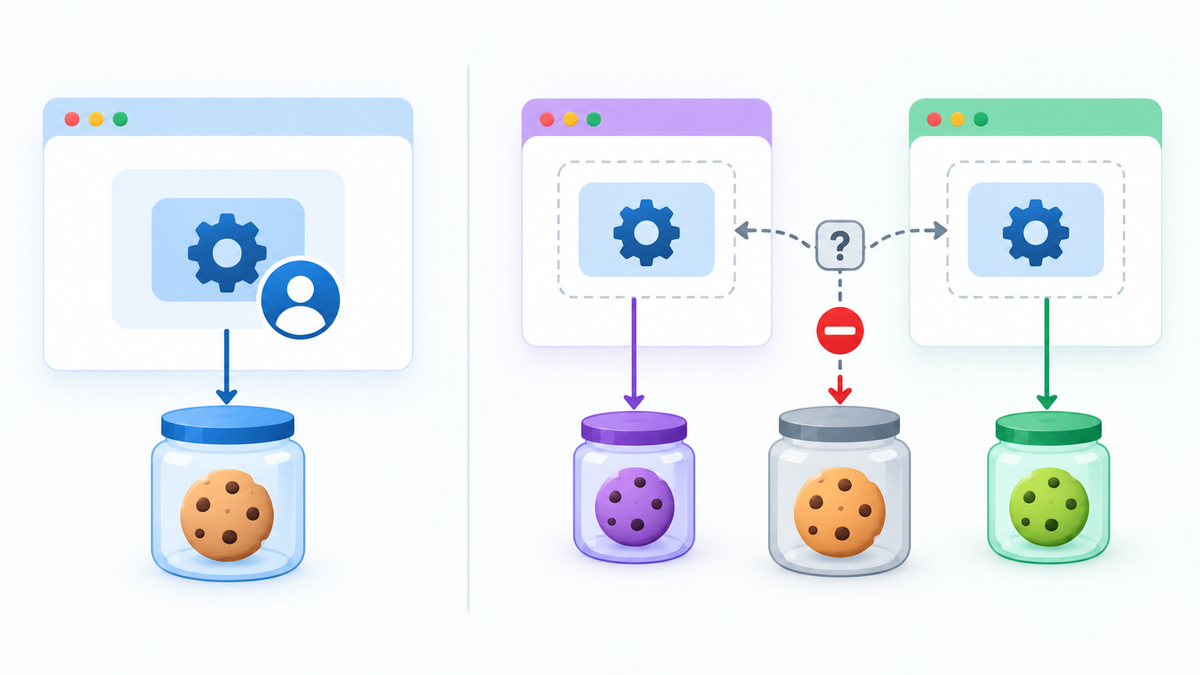
Safariはサイトをまたいで共有するCookieを制限します。ただし、第三者コンテンツのCookieがすべて同じ扱いとは限りません。WebKitはSafari 26.2で、サイト側が指定して使う分割Cookie「CHIPS」を再導入したと説明しています。これは、埋め込み先のサイトごとにCookieを分ける仕組みです。Safari 26.2の分割Cookieへの対応
例えば、ニュースサイトと通販サイトに同じチャットサービスが埋め込まれている場合でも、分割Cookieはそれぞれのサイト用として扱われます。そのCookieを共通の識別子として二つのサイトで使い回すことを防ぎながら、埋め込み機能でCookieを使えるようにします。サイト側の実装やSafariの版が関係するため、すべての埋め込み機能が動くという保証ではありません。
分割されていないCookieを埋め込み先で使う場合は、別の許可の仕組みが関係します。例えば、SNSを直接開いたときはログイン済みでも、ニュースサイト内のSNSコメント欄では未ログインと表示される場合があります。サイトを直接訪れた場合と、第三者として埋め込まれた場合では、同じログイン用Cookieへアクセスできる条件が異なるためです。
そのための仕組みがStorage Access APIです。埋め込まれたサービスが、認証などに必要な分割されていないCookieへのアクセス許可を求めます。WebKitのSafari 26.2の説明でも、この用途では同APIを使うよう案内しています。WebKitのStorage Access API解説、Safari 26.2でのCookieアクセスの説明
利用者が設定画面でこのAPIを直接オンにするわけではありません。サイト側の対応が必要です。許可画面が出たときは、表示されたドメインと利用したい機能を確認します。埋め込み機能が動かないことだけを理由に、普段から追跡防止を解除する必要はありません。
「すべてのCookieをブロック」は、サイト越えトラッキング防止とは別の設定です。Appleは、iPhoneでこれをオンにすると既存のCookieとWebサイトデータが削除され、サインインや一部の機能が使えなくなる場合があると説明しています。ITPを有効にするための必須操作ではありません。設定をオフへ戻しても、削除したデータが元に戻るわけではありません。AppleのCookieをすべてブロックする設定の説明
「7日でCookieが消える」は条件を省いた説明
ITPについて調べると「SafariではCookieが7日で消える」という説明を見かけます。しかし、すべてのCookieが、保存から7日後に必ず消えるわけではありません。対象の保存領域や、サイトでの操作、Safariの利用日数を区別する必要があります。
WebKitの2020年の説明では、サイトで利用者の操作がないままSafariを7日間利用すると、そのサイトのスクリプトで書き込める保存領域が削除対象になります。JavaScriptで作成したCookieのほか、LocalStorageやIndexedDBなども対象です。Safariを使っていない日も含めて、暦上の1週間で一律に消すという説明ではありません。WebKitの7日制限の説明
ここでいう操作は、クリック、タップ、キー入力です。WebKitの定義では、スクロールは含まれません。「ページを開いて読んだから、必ず保存期間が延びる」とは判断しないでください。現行の技術文書にも、操作がない場合の7日制限が記載されています。WebKitの操作の定義と保存領域の制限
サーバーが設定したCookieも、常に制限の対象外ではありません。WebKitは、第三者の追跡サービスを訪問先サイトの一部に見せるCNAMEやIPアドレスの偽装を検出した場合、HTTP応答で設定されるCookieの有効期限を7日までに制限すると説明しています。この条件付きの制限を、すべてのサーバー設定Cookieへ一般化するのも誤りです。WebKitのCNAME・IPアドレス偽装への対策
久しぶりに訪れたサイトでログアウトしていても、ITPだけが原因とは限りません。サイト自身の有効期限や認証方法も関係します。本稿では端末ごとの削除時刻や各サービスのログイン維持期間を実測していません。特定サイトの保存状態は、そのサービスの案内と実際の症状で確認してください。
Macで「サイト越えトラッキングを防ぐ」を確認する
前提は、MacのSafariを使っていることです。別のブラウザで閲覧している場合、Safariの設定を変えてもそのブラウザの追跡防止設定は変わりません。会社や学校が管理する端末では、設定の変更を管理者に確認してください。
- MacでSafariを開きます。
- 画面上部の「Safari」メニューから「設定」を選びます。
- 「プライバシー」を開きます。
- 「サイト越えトラッキングを防ぐ」にチェックが入っているか確認します。外れていたら選択します。
- 設定画面を開き直し、チェックが維持されていることを確認します。
操作場所はAppleのSafariユーザガイドに基づいています。項目が見つからない場合は、公式ガイドで利用中のmacOSに対応する版を選んでください。Macの公式設定手順
成功確認は、設定が有効になっていることです。広告が消えたかどうかでは判定しません。ITPを有効にしても広告自体が表示される場合があります。また、このチェックだけで端末の全通信がVPN経由になることもありません。
元の状態へ戻す場合は、同じ場所でチェックを外します。ただし、オフはサイト越えトラッキングを許可する方向の変更です。不具合の確認で一時的に外した場合は、確認を終えたら再びオンにしてください。設定を戻しても、その間に外部へ送られた情報を取り消せるわけではありません。
iPhoneで「サイト越えトラッキングを防ぐ」を確認する
iPhoneでは、Safariの閲覧画面ではなく「設定」アプリから確認します。前提は、SafariでのWeb閲覧を保護したいことです。ほかのアプリ内で開くページまで、同じ設定だけで同じ保護になるとは限りません。
- iPhoneの「設定」アプリを開きます。
- 「アプリ」を開き、「Safari」を選びます。
- 「サイト越えトラッキングを防ぐ」を探します。
- スイッチをオンにします。すでにオンなら、その状態を維持します。
- 別の画面へ移動してからSafariの設定へ戻り、オンの状態が維持されているか確認します。
AppleのiPhoneユーザガイドは、この項目を第三者のCookieとデータを標準で制限する設定として説明しています。オフにするとサイト越えトラッキングが許可されます。OSによって入口や表示が異なる場合は、ガイドのバージョン選択を利用してください。本稿ではすべてのiOS版の画面配置を確認していません。iPhoneのプライバシー設定の公式案内
設定を戻す操作は、同じスイッチを変更するだけです。不具合の切り分けでオフにした場合は、確認後にオンへ戻します。オンにするために、VPNアプリや追跡防止アプリを追加する必要はありません。
なお、「IPアドレスを非公開にする」は別の項目です。サイト越えトラッキング防止とIPアドレスの設定を同時に変えると、不具合の原因を見分けにくくなります。確認したい項目を一つずつ扱ってください。
プライバシーレポートで確認できることと限界
Safariには、追跡を阻止した既知のトラッカーを確認する「プライバシーレポート」があります。設定の有効状態を確認した後に、Safariがどのような相手の追跡を制限したかを見るための機能です。Appleの公式サポートでも、既知のトラッカーの一覧を確認する機能として案内されています。AppleのSafariサポート
- MacのSafariで、確認したいWebサイトを開きます。
- 画面上部の「Safari」メニューから「プライバシーレポート」を選びます。
- 表示されたWebサイトの横にある矢印を開き、トラッカーの情報を確認します。
- 閲覧を終えたらレポートを閉じます。保護設定を戻す操作は不要です。
この手順はMac向けです。レポートが開き、一覧を確認できれば操作は完了です。具体的な表示項目はSafariの版によって異なる場合があります。Macのプライバシーレポートの公式手順
表示された件数は、個人情報の漏えい件数や匿名性の点数ではありません。ページ構成や閲覧したサイトによって数字は変わります。「件数が多いから危険」「ゼロだから完全に安全」とは判断できません。
また、レポートは、そのサイトがアカウント情報を保存していないことの証明にもなりません。ログイン中の利用履歴や購入情報を確かめたい場合は、サービス側のアカウント設定やプライバシーの案内を確認します。追跡防止の記録と、サービスが保有するデータは別のものです。
ログインや埋め込み機能が動かないときの切り分け
ログインが繰り返される、コメント欄が開かないといった症状だけで、原因をITPと決め付けないでください。候補には、埋め込み先でのCookie制限、保存済みデータ、機能拡張、回線やサイト側の障害などがあります。Appleも複数の設定やネットワークを確認する手順を案内しています。MacのSafariが正常に機能しない場合
確認前に、未送信の文章と元の設定を控えます。正規のURLも確認してください。注文の確定やフォームの送信を繰り返す操作は避け、表示やログインなど、比較に必要な操作に絞ります。会社の認証や決済で困っている場合は、管理者やサイト運営者の案内を優先してください。
「サイト越えトラッキングを防ぐ」の解除は、対象サイトだけの例外設定ではありません。MacではSafari全体のプライバシー設定に適用されます。iPhoneもSafariの設定アプリ側にあるスイッチを切り替えるため、確認中はほかのサイトを開かず、必要な場合に限って短時間で比較します。Safariの設定が適用される範囲、iPhoneのSafariのプライバシー設定
- 症状が出るページと操作を控え、追跡防止がオンの状態で再現するか確認します。
- ページを再読み込みします。Macでは「表示」から「ページを再読み込み」を選びます。
- 埋め込み機能だけが動かない場合は、そのサービスの公式サイトを直接開き、ログインできるか確認します。その後、元のページでも症状が続くか確認します。
- 同じ回線の別端末や別ブラウザでも症状が出るか確認します。ここでは設定を変えず、Safari固有の問題と回線・サイト側の問題を分けます。
- 信頼できるサイトで追跡防止との関係を確かめる必要がある場合だけ、元の状態を控えてから追跡防止をオフにします。同じページを再読み込みし、必要な操作だけを試します。
- 結果を控え、改善した場合も改善しなかった場合も、追跡防止をオンへ戻します。
- 設定画面を開き直してオンを確認します。ページも再読み込みし、保護を戻した状態での動作を確認します。
確認するのは、機能の動作と設定の復帰です。VPN、IPアドレスの非公開設定、機能拡張まで同時に変えないでください。条件を一つずつ変えると、挙動が変わった場面をサイト運営者へ具体的に伝えられます。
オフで改善しても、ITPそのものの不具合とは確定できません。サイトの実装や、途中で変わったログイン状態が関係する可能性があります。設定をオンへ戻しても、オフの間に送られた情報やサイト側に保存された情報は取り消せません。改善しなければ解除を続けず、運営者へ症状を伝えます。CookieやWebサイトデータの一括削除はログアウトなどを伴うため、最初の対処にはしません。
広告ブロック・プライベートブラウズ・指紋対策との違い
Safariの保護機能は一つではありません。名前が似ていても、操作の目的が違います。ITPの状態を確認したいときは、広告の表示や履歴の有無だけを見て判断しないでください。
| 機能 | 主な目的 | ITPとの違い |
|---|---|---|
| ITP・サイト越えトラッキング防止 | サイト間での識別や追跡を抑える | 広告の見た目をすべて消す機能ではない |
| コンテンツブロッカー | 指定されたコンテンツの読み込みなどを制御する | 何を止めるかは製品やルールに依存する |
| プライベートブラウズ | 通常の閲覧履歴などを残さず閲覧する | 別の閲覧モードで、追加の保護もある |
| フィンガープリント対策 | 端末やブラウザの特徴による識別を減らす | Cookie以外の識別手掛かりにも対処する |
Appleはコンテンツブロッカーを、Cookie、画像、リソース、ポップアップなどを阻止する他社製のアプリや機能拡張として説明しています。標準のITPとは別に、何を止める製品なのかを確認して使います。Appleのコンテンツブロッカーの説明
プライベートブラウズでは、訪れたサイトを通常の履歴に追加せず、検索やフォーム入力情報も保存しません。Appleは追加の追跡・フィンガープリント保護も説明しています。「ITPは通常モードでは働かない」という意味ではありません。AppleのSafari保護機能の説明
ブラウザの指紋は、端末やブラウザの設定などの特徴を組み合わせた識別の手掛かりです。Safariはシステム構成を簡略化して伝え、端末ごとの差が識別に使われにくくなるようにします。保護があることと、どの追跡手法でも識別されないことは同じではありません。Appleのフィンガープリント対策の説明
広告が残っていても、ITPが無効とは限りません。反対に、広告が消えていても、ログインしたサービスが利用者を識別できなくなるわけではありません。見た目の変化と、相手が知る情報を分けて確認しましょう。
IPアドレスの非公開設定とプライベートリレーを区別する
AppleはITPの説明で、トラッカーからIPアドレスを隠す保護も案内しています。そのため「ITPはIPアドレスに一切関係しない」と言い切る説明は適切ではありません。一方で、Cookieの制限とIPアドレスの保護は設定を分けて確認します。どちらも、端末の全通信をVPNへ流す設定ではありません。AppleのITPとIPアドレス保護の説明
iPhoneでは「設定」から「アプリ」>「Safari」を開くと、「サイト越えトラッキングを防ぐ」とは別に「IPアドレスを非公開にする」があります。Appleのガイドは、既知のトラッカーからの保護と、対象のiCloudユーザーがWebサイトからもIPアドレスを保護する場合を分けています。iPhoneのIPアドレス設定
保護範囲を具体的に示すのが、MacのSafariの公式設定ガイドです。次の表は、そのガイドに記載された選択肢です。iPhoneを含め、実際の項目名や利用可能な選択肢は端末のOSと契約状態で確認してください。
| Macの設定ガイドの選択肢 | 保護する相手 | 利用条件 |
|---|---|---|
| トラッカーにのみ非公開 | Webサイトで読み込まれる既知のトラッカー | SafariのIPアドレス保護設定を確認する |
| トラッカーおよびWebサイトに非公開 | 既知のトラッカーと閲覧先のWebサイト | iCloud+で提供されるiCloudプライベートリレーが必要 |
「トラッカーにのみ非公開」を、閲覧先のすべてのWebサイトから元のIPアドレスを隠す設定として扱わないでください。MacのIPアドレス非公開設定と利用条件
iCloudプライベートリレーは、iCloud+のサブスクリプションで使う別の機能です。Safariの閲覧リクエストを二つのリレーへ送り、元のIPアドレスと接続先の情報を分けて扱います。国や地域によっては利用できず、サイトで追加のサインイン手順が必要になる場合もあります。iCloudプライベートリレーの公式説明
対象を「Safariの通信だけ」と限定するのも正確ではありません。Appleの開発者向け文書は、SafariのWeb閲覧に加えて、DNSの問い合わせとアプリの暗号化されていないHTTP通信も保護対象に挙げています。ただし、アプリの全通信を任意の国の出口へ送る商用VPNと同じ機能ではありません。リレーのIPアドレスは利用者のいる地域に対応します。Appleによるプライベートリレーの対象通信と地域の説明
ITPの設定を確認するためにiCloud+へ加入する必要はありません。追跡用データを制限したいのか、閲覧先に元のIPアドレスを見せたくないのかで、確認する設定を選んでください。
ITPとVPNを目的別に比較する
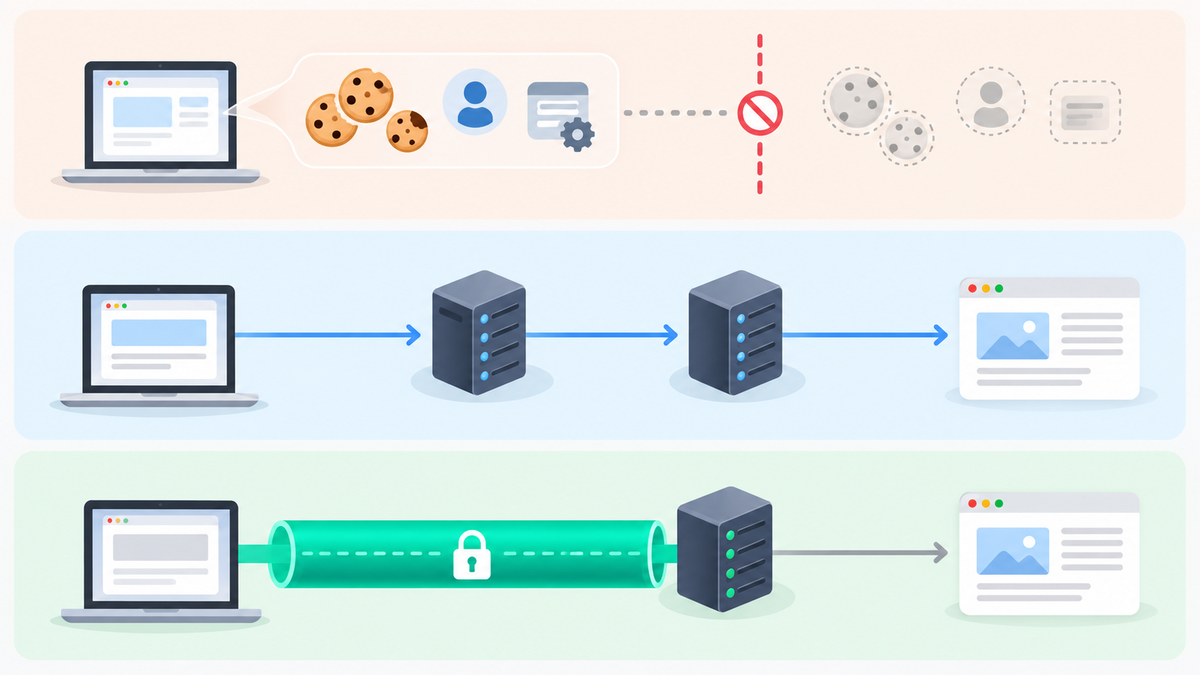
VPNを併用する意味は、ITPが扱うサイト間の追跡とは別に、通信経路も保護したいときにあります。VPNサーバーまでの暗号化は、Cookieへのアクセスを制限する保護とは役割が違います。Appleは、VPNの暗号化と、特定のアプリやSafariのドメインだけを対象にする構成を説明しています。AppleのVPNセキュリティ文書
次の表はVPNのトンネル機能についての比較です。製品に付属する広告・トラッカー対策の有無とは分けて考えます。
| 確認したいこと | ITP | VPNのトンネル機能 |
|---|---|---|
| 別サイトでのCookieによる追跡 | 制限する対象 | Cookieを消したり利用を制限したりする機能ではない |
| 端末からVPNサーバーまでの通信経路 | 暗号化トンネルを作る機能ではない | 対象通信を暗号化して運ぶ |
| Safari以外のアプリの通信 | Safariの設定だけで一律に保護されるとは限らない | アプリ・経路の設定に応じて対象になる |
| ログイン中のサービスによる本人識別 | アカウント情報を消さない | アカウント情報を消さない |
| 広告の表示 | 表示をすべて止めるわけではない | トンネルだけで広告を消すわけではない |
VPNには、一部の通信だけを通すスプリットトンネルや、管理対象アプリだけを通すアプリ別VPNがあります。接続済みという表示だけで、端末の全通信が保護されているとは判断できません。AppleのVPN導入ガイドも、この二つの構成を説明しています。AppleのVPNの概要
インターネット閲覧を商用VPNの出口サーバー経由にする構成では、接続先に見えるIPアドレスは出口側のものになります。VPNを通らない通信まで同じIPアドレスになるわけではありません。IETFの文書も、VPNの公開IPアドレスと元の回線の公開IPアドレスが別々に存在する場合を説明しています。IETFのVPNとIPアドレスの説明
一方、自宅や会社へ接続するVPNは、そのネットワークの機器やサービスへアクセスする用途にも使われます。通常のインターネット閲覧もその出口へ送るかは構成次第です。「自宅に接続するVPNを設定したから、全サイトで別の地域から接続したように見える」とは限りません。
VPNでも、入力した氏名、ログイン先のアカウント、サイトが保有する購入履歴は消えません。偽サイトへ認証情報を渡す操作も、トンネルだけでは防げません。VPNの暗号化区間とWebサイトとのHTTPS通信も別です。VPNが接続済みでも、WebサイトのHTTPS接続で警告が出ていないか確認してください。HTTPSは接続先の確認と、通信内容の盗み見・改ざんへの対策を担います。そのサイトが信頼できる事業者だという保証にはなりません。IETFのHTTPSの定義
匿名性の限界を詳しく知りたい場合は、VPNで匿名化する限界と注意点を参照してください。本稿の設定確認のために、特定のVPNを契約する必要はありません。
普段はITPを有効にし、必要な保護だけ追加する
まず行うことは、Safariの「サイト越えトラッキングを防ぐ」がオンかを確認することです。すでにオンで、普段使うサイトに問題がなければ、そのまま使ってください。追跡防止の設定を理解するために、保護アプリを何本も追加する必要はありません。
次に、自分が減らしたい情報を具体的にします。「広告の追跡を減らしたい」「端末に履歴を残したくない」「回線側から見える通信情報を減らしたい」では、選ぶ機能が変わります。設定名が似ていることより、相手と情報の種類で選びます。
- サイト間の追跡を減らしたい:ITPを有効にして利用します。
- 端末に通常の閲覧履歴を残したくない:プライベートブラウズの用途を確認します。
- SafariのIPアドレス保護を確認したい:「IPアドレスを非公開にする」とプライベートリレーの条件を確認します。
- Safari以外も含めて通信経路を保護したい:VPNが対象にするアプリと通信経路を確認します。
- ログイン不具合を直したい:症状を再現し、設定を一つずつ比較します。
ITPだけを理由に、特定のVPNを契約する必要はありません。本稿ではVPNの銘柄や料金の比較を行わず、特定サービスも推奨しません。Safariの標準機能で満たせる目的なら、まずその設定を使います。
最後に、ITPをオンにしたことと完全に匿名になったことは別です。ログイン先が扱う情報や、送信した個人情報は残ります。Safariの保護範囲を確認し、必要な場面にだけ別の対策を足すと、設定を複雑にせず使い分けられます。各機能の説明は、Appleのプライバシー機能一覧で確認できます。
設定を終えたあと、別のVPNも必要か判断する
本文の対策を整えたあと、外出先のWi-Fiなどで端末からのインターネット通信もVPN経由にしたいなら、通信を保護するサービスの選び方も確認しておきましょう。ブラウザの追跡防止やパスワード管理、保存ファイルの暗号化は、VPNを契約しても引き続き必要です。Brave VPNとNordVPNの比較では、対応端末と保護範囲から選ぶ条件を確認できます。