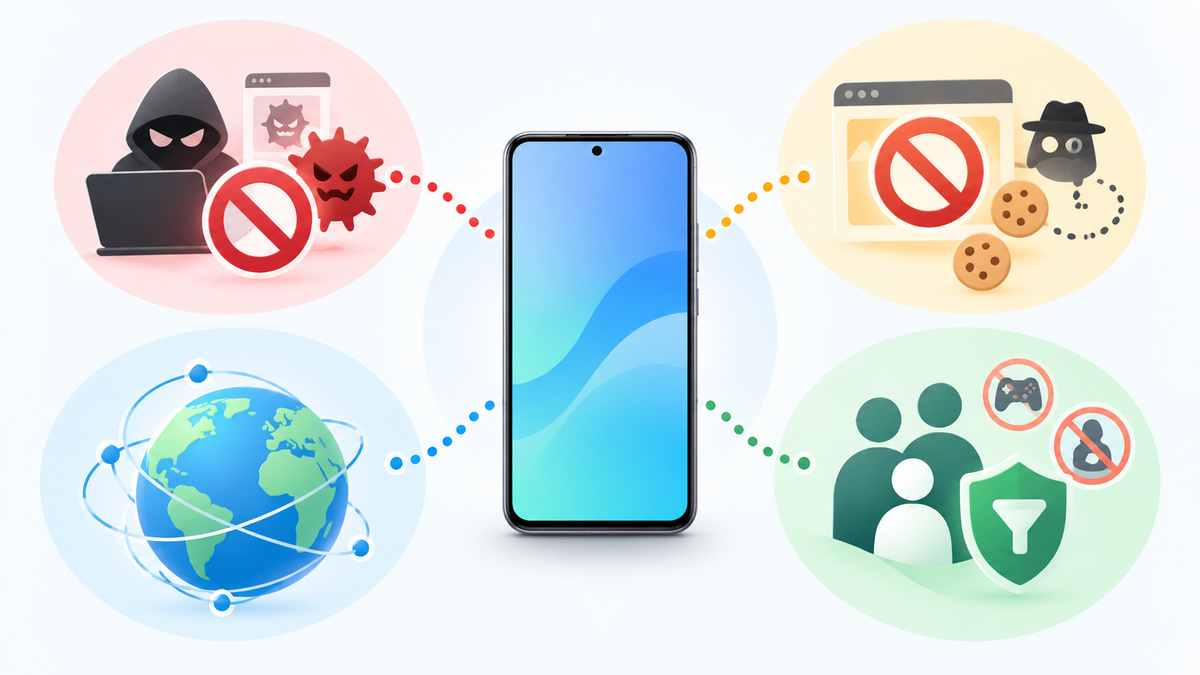
結論:プライベートDNSは遮断したい対象で選ぶ
危険なドメインへの接続を減らしたいならQuad9、広告や追跡用ドメインを遮断したいならAdGuard DNSがおすすめです。フィルタを追加せずDNS通信を暗号化したい場合は、Cloudflareの通常版かGoogle Public DNSを候補にしてください。
AndroidのプライベートDNSは、名前を調べるDNS通信の保護に使う設定です。広告を消す機能がAndroid側に組み込まれるわけではありません。遮断する対象は、指定したDNSサービスの方針で変わります。
- 危険なドメイン対策:
dns.quad9.net - 広告・追跡用ドメイン対策:
dns.adguard-dns.com - フィルタを追加しない用途:
one.one.one.oneまたはdns.google - 成人向けコンテンツの制限:家族向けの専用ホスト名を選ぶ
Quad9は脅威遮断用、AdGuard DNSは広告・追跡対策用のサービスを公式に案内しています。上の推薦はこの機能の違いに基づくもので、速度や遮断率の実測順位ではありません。Quad9のサービス一覧とAdGuard DNSの設定案内で確認できます。
特に困っていることがなく、指定先を管理する必要もなければ、まずAndroidの「自動」を維持する選択で構いません。ただし、自動と特定のホスト名の指定では動作条件が違います。暗号化するDNSの接続先を自分で選びたい人は、以下の比較と設定手順を確認してください。
Androidに入力するおすすめホスト名の比較
「プライベートDNSプロバイダのホスト名」には、次の文字列を一つだけ入力します。同じ提供元でも、通常版と家族向けでは遮断対象が異なります。
| 候補 | 入力するホスト名 | 選ぶ目的 | 注意点 |
|---|---|---|---|
| Quad9 Secure | dns.quad9.net | 脅威として扱われるドメインの遮断 | 広告除去を目的に選ばない |
| AdGuard DNS 通常版 | dns.adguard-dns.com | 広告・追跡用ドメインの遮断 | すべての広告が消えるわけではない |
| Cloudflare 通常版 | one.one.one.one | 家族向けフィルタを追加しないDNS利用 | 広告・成人向け対策は別に考える |
| Google Public DNS | dns.google | Googleの公開DNSを指定する | 広告除去を期待して選ばない |
| Cloudflare マルウェア対策版 | security.cloudflare-dns.com | マルウェア関連ドメインの遮断 | 成人向け制限とは別の指定先 |
| Cloudflare 家族向け | family.cloudflare-dns.com | マルウェア・成人向けコンテンツ対策 | 広告対策と同じ機能ではない |
| AdGuard DNS 家族向け | family.adguard-dns.com | 広告・追跡・成人向けコンテンツ対策 | 対応するサービスではセーフサーチなども適用 |
ホスト名はQuad9、AdGuard DNS、Cloudflare、Googleの公式資料に掲載されています。2026年10月3日の確認時点の指定先です。
Quad9とAdGuardの公開DNSは、公式ページで無料サービスとして案内されています。本記事は共通の公開ホスト名を使う構成に絞っています。個別の管理画面、端末別のルール、問い合わせ履歴などを提供する別サービスや有料プランまで同じ条件とは扱いません。
プライベートDNSが保護する範囲と残るリスク
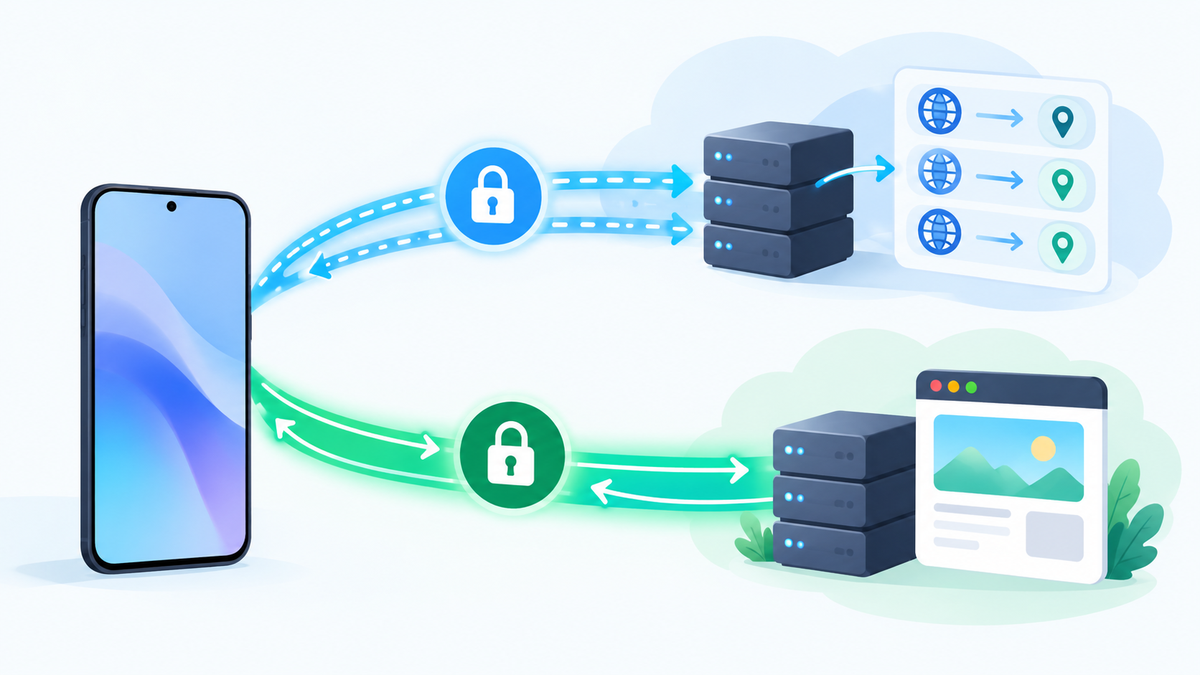
DNSは、サイトのドメイン名から接続先のIPアドレスを調べる仕組みです。AndroidのプライベートDNSは、端末からDNS提供元へ送る問い合わせと、その応答を暗号化するための設定です。保護する対象はDNSのやり取りであり、Web通信全体ではありません。Android公式ヘルプ
この説明は、Androidの標準の名前解決を使う通信が前提です。独自にDNS問い合わせを行うアプリには、暗号化や接続先を適切に扱う責任があります。設定をオンにしただけで、すべてのアプリのDNSが同じ経路で保護されるとは判断しないでください。Android公式API文書
DNSの暗号化と、サイトへ送る本文の暗号化は別です。プライベートDNSは、HTTPの通信をHTTPSへ変換しません。ログイン情報やページ内容の通信保護には、HTTPSなどが関わります。GoogleのHTTPSとセキュアDNSの説明
また、閲覧先に見える接続元IPアドレスを商用VPNの出口へ置き換える設定でもありません。海外のDNSを指定するだけで、Web通信の出口が海外へ移るわけではありません。地域制限の解除を目的に、この設定を選ばないでください。
暗号化した問い合わせを受け取るDNS提供元は、問い合わせた名前や送信元IPアドレスを処理する立場にあります。「プライベート」という名称は、提供元にも情報が分からないという意味ではありません。処理する情報と保存する情報も区別し、Quad9のデータ取扱方針やGoogle Public DNSのプライバシー方針を確認してください。
フィルタ付きDNSにも限界があります。未分類の危険サイトや、正規サイト内の詐欺投稿まで確実に止める機能ではありません。利用者が偽サイトへ入力した認証情報も取り戻せません。ログイン先の確認、OSの更新、アカウントの保護は引き続き必要です。
VPNを追加しても、端末に入り込んだマルウェアや、偽サイトへのパスワード入力を通信経路の保護だけで防げるとは限りません。ブラウザのフィッシング警告や、パスワードの漏洩対策は別に確認します。Googleが案内するブラウザとアカウントの安全対策
危険なドメイン対策を優先するならQuad9
広告よりも危険なドメインへの接続対策を優先する人には、Quad9のdns.quad9.netを推奨します。公式のサービス一覧では、脅威遮断を行う「9.9.9.9(Secure)」の暗号化DNS用ホスト名として掲載されています。Quad9の公式サービス一覧
Quad9には遮断を行わないサービスもあります。検索結果で見つけた別のホスト名を、同じ機能だと思って入力しないでください。例えばdns10.quad9.netは、公式資料では脅威遮断なしの指定先です。危険なドメイン対策が目的なら、通常はdns.quad9.netを選びます。
設定に専用アプリを追加する必要はありません。Androidの標準設定にホスト名を入力する手順が公開されています。一方、Quad9 Connectアプリを有効にする構成は別です。公式資料は、アプリを有効にしている場合のプライベートDNSの扱いに注意を促しています。Quad9のAndroid設定手順
設定後は、公式確認ページのon.quad9.netを開きます。Quad9を使っている旨が表示されるか確かめてください。ただし、これはその確認ページへのアクセスに使われたDNSを確かめる手段です。VPNやブラウザ独自のDNSがある場合、全アプリの動作まで保証する表示ではありません。
広告が残っていても、それだけで設定失敗とは判断できません。Quad9を選ぶ目的は、広告欄を消すことではなく、脅威として扱われるドメインへの接続を減らすことです。
広告や追跡への対策を求めるならAdGuard DNS
広告や追跡用ドメインへの通信を抑えたい場合は、dns.adguard-dns.comが候補です。AdGuardの公開DNS案内では、通常版のホスト名と、広告・トラッカーを遮断する機能が示されています。AdGuard DNS公式設定ページ
通常版には、マルウェアやフィッシング用ドメインの遮断も案内されています。危険なドメイン対策がQuad9だけの機能という意味ではありません。本記事では、広告・追跡対策も求める場合の候補としてAdGuard DNSを紹介しています。公開AdGuard DNSの機能一覧
この方式は、DNSでドメイン単位の接続を遮断します。ブラウザ拡張機能のようにページの要素を見て、広告枠だけを取り除く仕組みとは異なります。広告の通信が止まっても、空白の枠が残る場合があります。
YouTubeの動画内広告がすべて消えるとは期待しないでください。AdGuard開発元の現行FAQは、広告と本来のコンテンツが同じドメインから配信される場合、コンテンツも止めずにDNSだけで広告を遮断することはできないと説明しています。AdGuard Homeの資料ですが、ここで参照するのはDNS方式に共通する制約です。AdGuard公式FAQのDNS遮断の限界
フィルタの影響で、普段使うアプリのログイン、外部リンク、画像表示などに支障が出る可能性もあります。設定後は、ブラウザだけでなく、決済や連絡に使うアプリも確認します。広告の減り方だけを成功条件にしないでください。
問題が出たら、まず元のDNS設定へ戻して前後を比べます。Androidのホスト名入力欄だけでは、特定のドメインを例外として登録する操作はできません。細かな許可ルールが必要なら、個別に管理するDNSサービスなどを検討する段階です。
共通の公開DNS、アカウントで管理するPrivate AdGuard DNS、AdGuardの広告ブロックアプリは別の構成です。公開ホスト名の入力だけで、問い合わせ履歴の管理やアプリ側の全機能が使えるわけではありません。AdGuardが説明する公開DNSと個別管理サービスの違い
フィルタなしで使うならCloudflareかGoogle
追加のコンテンツ制限を目的にしない場合は、Cloudflareのone.one.one.oneか、Google Public DNSのdns.googleを候補にします。どちらもAndroidのプライベートDNSに入力する公式手順があります。CloudflareのAndroid手順、Google Public DNSの設定手順
Cloudflareを選ぶときは、通常版とFamiliesを区別します。one.one.one.oneは通常版です。マルウェア対策用はsecurity.cloudflare-dns.com、成人向けコンテンツも制限する指定先はfamily.cloudflare-dns.comです。名称が近くても、同じ遮断方針ではありません。
Google Public DNSを使う場合、Androidのホスト名欄に入れるのはdns.googleです。よく知られた8.8.8.8はIPアドレスであり、この欄に入力する文字列とは区別してください。
「最速だから」という理由だけで、どちらかを全員に推奨する根拠はありません。本記事では日本の回線別の応答速度や、機種別の電池消費を測定していません。速度の差を数値で示したり、体感の改善を保証したりはしません。
迷った場合は、まず一方だけを指定し、普段のWi-Fiとモバイル回線で必要な操作が通るか確かめます。不具合がなければ、比較のために次々と指定先を変える必要はありません。公式手順で設定しやすいことと、日常の利用に支障がないことを優先してください。
家族向けフィルタは機能と解除条件を確認する
成人向けコンテンツを制限したいなら、通常版ではなく家族向けホスト名を指定します。Cloudflareはfamily.cloudflare-dns.comで、マルウェアと成人向けコンテンツを遮断する構成を案内しています。Cloudflareの家族向け設定
AdGuardのfamily.adguard-dns.comは、広告・トラッカー・成人向けコンテンツの遮断に加え、対応する範囲でセーフサーチやセーフモードを有効にする構成です。すべての検索サービスやアプリで同じ制限が働くという意味ではありません。AdGuardの家族向け設定
選び方は、成人向け制限を中心にするか、広告・追跡対策もまとめたいかで分けます。前者ならCloudflare Families、後者ならAdGuardの家族向けを検討してください。ただし、遮断対象の分類は提供元によって異なります。分類の完全な一致や、見逃しがないことは保証できません。
子ども用端末では、設定した本人が変更できる状態かも確認してください。プライベートDNSのホスト名を入れる操作だけでは、変更を禁止する仕組みまで追加されません。端末の管理権限や保護者向け機能は別に考えます。
確認では、危険なサイトをわざわざ開く必要はありません。保存状態と通常の通信を確かめたうえで、検索サービスの安全設定など、目的に合う表示を確認します。フィルタの解除が必要になった場合は、記録した元のDNS設定へ戻します。
Androidで設定する手順と元に戻す方法
前提は、Android 9以降で、端末の設定に「プライベートDNS」があることです。Google Public DNSの公式資料で対応を確認できます。メーカーやOS版により、項目の位置や表記は異なります。Googleの対応OSと設定手順
作業前に、現在の選択肢と、すでに入力されているホスト名をメモしてください。会社や学校の管理端末では、管理者が決めた設定を優先します。変更できない場合に、制限を回避する操作は行いません。
「自動」は、回線から指定されたDNSへ暗号化接続を試す方式です。条件によって非暗号化のDNSへ戻るため、常に暗号化される設定とは扱いません。Googleの自動モードの説明
「ホスト名指定」は、指定先への暗号化接続を前提にする設定です。Androidの標準の名前解決では、その指定先と暗号化条件が使われます。接続できない場合は名前解決に失敗し、サイトを開けなくなることがあります。独自DNSを使うアプリの動作まで、この設定だけで保証するものではありません。Androidの指定先と暗号化条件
- 設定アプリを開き、検索欄で「プライベートDNS」を探します。
- 見つからなければ「ネットワークとインターネット」内を確認します。項目がない場合は端末メーカーの案内を確認します。
- 「プライベートDNSプロバイダのホスト名」を選びます。
- 比較表から選んだホスト名を一つ入力します。例えばQuad9なら
dns.quad9.netです。 - 「保存」を押します。設定画面を開き直し、選択肢とホスト名が残っているか確認します。
- 普段のサイトと必要なアプリが使えるか確認します。可能ならWi-Fiとモバイル回線を別々に試します。
操作場所と「オフ」「自動」「ホスト名指定」の選択肢は、Android公式ヘルプでも案内されています。
このホスト名入力欄には、https://、tls://、/dns-queryを付けません。IPアドレス、複数のホスト名、余分な空白も入れず、Android向け公式手順の文字列をそのまま使います。
元に戻すには、同じ画面で作業前の選択肢を選び、保存します。元が「自動」なら自動へ戻します。元がホスト名指定なら、メモした文字列を復元します。「オフ」を常に正しい戻し先とは扱わないでください。戻した後も、元の回線で通信が回復したか確認します。
設定後は保存・通信・利用先を分けて確認する
設定後は、保存状態、通常の通信、DNSの利用先を分けて確認します。サイトが一つ開くだけでは、指定先が使われたことやDNSの暗号化まで確認したことにはなりません。
- 保存確認:ホスト名指定が選ばれ、入力した文字列が残っている。
- 通信確認:普段使う複数のサイトと、連絡・ログイン・決済などの必要な操作が使える。
- 利用先確認:提供元の公式確認方法がある場合は、期待するDNSの利用を確かめる。
Quad9の場合、設定した端末のブラウザでQuad9の利用確認ページを開きます。Quad9を使っている旨の表示があるか確認してください。この方法はQuad9のAndroid公式手順で案内されています。
Cloudflareは、Cloudflareの接続確認ページを案内しています。Connected to 1.1.1.1などの結果を確認します。確認ページの使い方はCloudflareの公式文書を参照してください。
提供元を利用しているという表示だけでは、DNSの暗号化方式やフィルタ機能まで証明したことにはなりません。Cloudflareの確認ページにもDoH・DoTなどの表示がありますが、そのブラウザでの確認結果として扱います。端末全体の各アプリへ結果をそのまま広げないでください。
期待した利用先にならない場合は、入力したホスト名を照合します。次に、ブラウザ独自のDNSやVPNのDNS管理設定を確認します。保存した文字列と実際の利用先が一致するかは、別の確認事項です。利用先を判定できなければ、確認できた範囲を保存状態と通常の通信にとどめます。
Wi-Fiとモバイル回線では、DNSへの到達条件が異なる場合があります。モバイル通信を使える契約なら、通信量に注意しながら、それぞれで同じ確認をします。Wi-Fiで動作した結果だけで、外出先の回線でも使えるとは決めつけないでください。
遮断の確認でも、広告が一つ残ったことや、一つ消えたことだけで結論を出しません。DNS方式には遮断できない広告があります。保存状態、提供元の確認結果、必要なアプリの動作を合わせて判断します。
接続できないときは回線と設定を一つずつ切り分ける
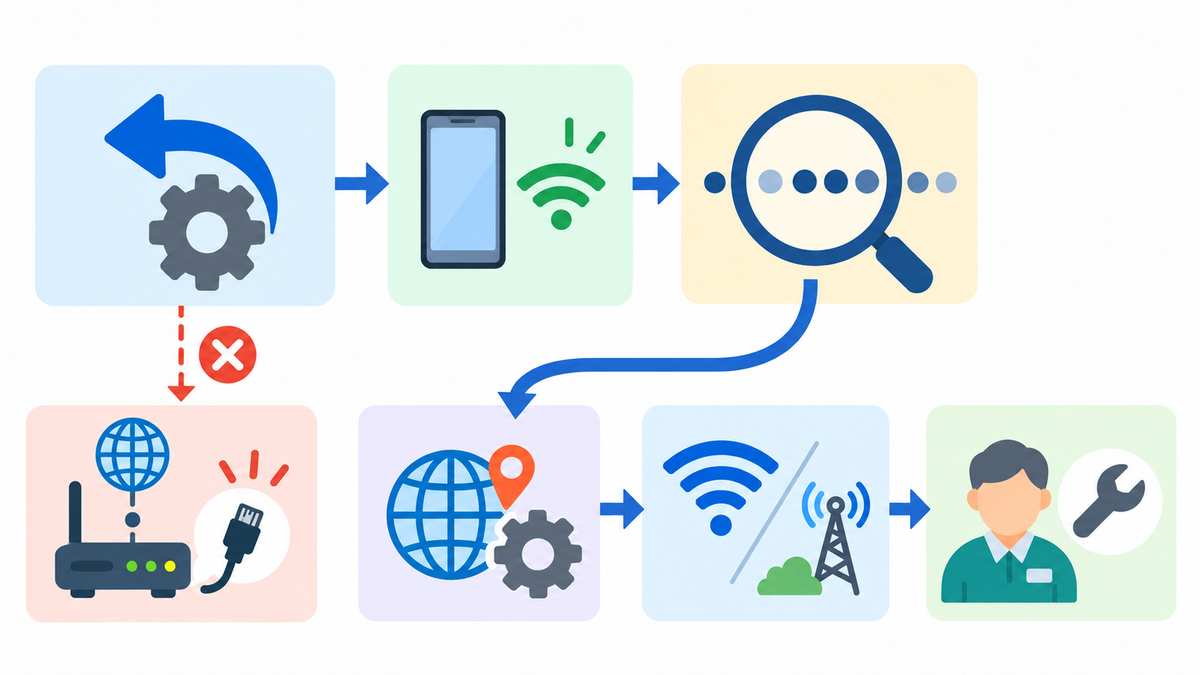
設定後に「プライベートDNSサーバーにアクセスできません」などの表示が出たら、まず元の設定へ戻して通信が回復するか確かめます。復旧を優先し、その後で原因を分けます。Wi-Fi設定の全削除や端末の初期化から始める必要はありません。
- 設定アプリの「プライベートDNS」を開き、記録しておいた元の選択肢とホスト名を復元して保存します。同じ回線で、先ほど開けなかったサイトやアプリを確認します。
- 元の設定でも通信できなければ、DNSの指定先だけを原因と決めません。回線自体の接続状況を確認し、必要なら回線の提供元や管理者へ相談します。
- 元の設定で回復した場合は、入力したホスト名を公式手順と照合します。余分な記号や空白を直し、ホスト名指定だけを再適用して同じ操作を試します。
- 再び失敗する場合は元の設定へ戻します。別回線での比較が可能なら、同じホスト名を使い、回線だけを変えて確認します。モバイル回線では通信量に注意します。
- ログインが必要な公衆Wi-Fiでは、正規の接続案内で認証を済ませます。ホスト名指定を一時的に戻していた場合は、認証後に再指定して通常の通信を確認します。
- 会社や学校のネットワークで問題が続くなら、DNSの指定が許可されているか管理者へ確認します。必要な管理設定やVPNは無断で変更しません。
原因候補は、入力文字列の誤りと、回線から指定先へ到達できないことなどです。元の設定で回復すれば、今回のDNS変更が関係する可能性があります。ただし、それだけで提供元の障害とは断定できません。ホスト名と回線を同時に変えず、一つずつ比べます。
公衆Wi-Fiのログイン画面は、通常のWeb通信とは別に扱われます。Androidの互換性文書も、ホスト名指定の厳格モードでの暗号化DNSと、接続認証に使う非暗号化DNSの例外を分けています。認証画面の表示だけで、普段のDNSが暗号化されているかを判断しないでください。Androidの公衆Wi-Fi認証に関する条件
DNS over TLSは通常、853番ポートを使います。この通信が制限される環境では、指定先への接続に失敗する可能性があります。Cloudflareの暗号化方式とポートの説明
一方、Android公式資料にはDNS over HTTP/3への対応も記載されています。CloudflareのAndroid向け手順にも、DoTとDNS over HTTP/3の説明があります。端末のOS版や指定先を確認せず、プライベートDNSは必ず853番だけを使うとは断定しません。AndroidのDNS通信保護、CloudflareのAndroid向け資料
DoH用URLをホスト名欄へ貼っても、接続方式を自由に切り替える操作にはなりません。原因が分からない間は元の設定を使います。復旧した状態を保ち、追加の設定変更は一つずつ進めてください。
VPNやブラウザのDNS設定とは別に確認する
プライベートDNSとVPNは、目的が異なります。プライベートDNSはDNS通信を扱います。商用の出口VPNは、対象となる通信をVPNサーバーへ送り、外部サイトへ接続する経路を変えます。自宅のNASへ接続するためのVPNも、商用出口VPNとは別の構成です。
両方をオンにするだけで、保護が必ず増えるとは判断しないでください。VPNがDNSを管理する場合、Android側に保存したホスト名と実際の利用先が一致するかは、別の確認事項です。
公式資料にも条件の違いがあります。Google Public DNSの手順は、Android 9ではVPNなどがプライベートDNSを上書きし、この問題はAndroid 10で修正されたと説明しています。一方、Quad9の手順は、VPN利用時にはVPN側のカスタムDNS設定を参照するよう案内しています。GoogleのAndroid版に関する注意、Quad9のVPN併用に関する注意
このため、全機種・全VPNに共通する優先順位は断定しません。VPNを日常的に使う人は、VPN提供元の現行手順を確認し、接続中のDNS利用状況を調べます。DNSサーバーのIPアドレスを指定することと、DNS通信の暗号化も別です。仕事で必須のVPNは、管理者の指示に従ってください。
ブラウザのセキュアDNSも別の設定です。AndroidのChromeでは「設定」から「プライバシーとセキュリティ」を開き、「セキュアDNSを使用する」の項目と選択した提供元を確認します。表示場所はアプリの版や管理状態により異なります。ChromeのセキュアDNS設定
ブラウザ側でDNSの提供元を指定している場合、ブラウザの確認結果だけでAndroid全体の指定先が使われたとは判断しません。比較のためにブラウザ設定を変更するなら、現在の選択肢と提供元を記録します。一つだけ変更して同じ確認ページを開き、確認後は記録した設定へ戻します。
また、CloudflareアプリのDNS機能とWARPモードも区別します。公式資料は、DNS暗号化とWARPをアプリで選べる構成を案内しています。ホスト名を標準設定に入力する本記事の方法とは、保護する範囲が同じではありません。Cloudflareアプリと手動設定の説明
Apple端末の機能との違いを知りたい場合は、iCloudプライベートリレーとVPNの比較記事も参照してください。AndroidのDNS指定先は、Apple向け機能の名称や設定方法から選ばず、Android向けの手順で確認します。
速度順位より普段の回線で支障がないかを確かめる
おすすめを一つに絞るときは、まず目的を固定します。危険なドメイン対策ならQuad9、広告・追跡対策ならAdGuard DNSを選びます。追加フィルタが不要ならCloudflareの通常版かGoogle Public DNSを使い、家族向け制限が必要なら専用ホスト名へ切り替えます。
DNSの変更で、回線の帯域、電波の強さ、ゲームサーバーとの距離までまとめて改善するわけではありません。動画の読み込みやゲームの遅延が気になる場合も、DNSだけを原因と決めないでください。本記事では実測速度やゲームの応答時間を比較していません。
評価する条件は、毎日使う回線で必要な操作が通ることです。自宅のWi-Fi、モバイル回線、普段使うアプリを確認します。広告対策を選んだ場合も、ログインや決済に支障が出るなら、その指定先が用途に合っているか見直します。
- 入力したホスト名は公式のAndroid向け指定と一致しているか。
- 求める遮断機能と、選んだ通常版・家族向け版が一致しているか。
- 普段使うサイト、連絡、ログイン、決済が動作するか。
- VPNやブラウザ独自DNSを使う条件でも確認したか。
- 問題が出たときに戻す設定を記録してあるか。
設定を変える前後で同じ操作を比べると、支障の有無を把握しやすくなります。一度にDNS、VPN、ブラウザ設定を変えると原因が分からなくなるため、変更は一つずつ進めます。
プライベートDNSの指定が目的なら、VPNを新しく契約する必要はありません。DNSの保護範囲で足りるかを先に判断し、接続経路や出口IPを変える必要がある場合に、別の設定としてVPNを検討してください。
設定を終えたあと、別のVPNも必要か判断する
本文の対策を整えたあと、外出先のWi-Fiなどで端末からのインターネット通信もVPN経由にしたいなら、通信を保護するサービスの選び方も確認しておきましょう。ブラウザの追跡防止やパスワード管理、保存ファイルの暗号化は、VPNを契約しても引き続き必要です。Brave VPNとNordVPNの比較では、対応端末と保護範囲から選ぶ条件を確認できます。