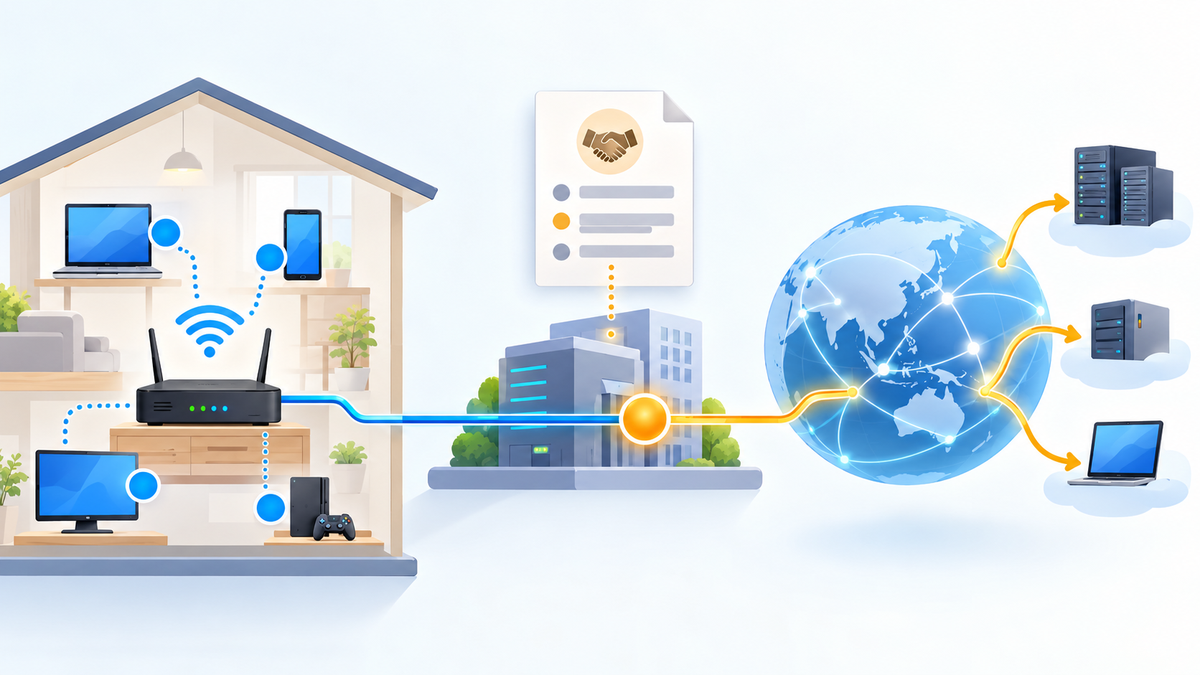
自宅で使うには固定IP契約と対応する接続設定が必要
自宅回線の固定グローバルIPアドレスは、プロバイダーが対応サービスとして提供するものです。PCやスマートフォンのIP設定を手動に変えても、自宅回線の外向きIPは固定されません。まず契約中の回線で固定IPを申し込めるか確認してください。
この記事では、主に固定グローバルIPv4アドレスを扱います。自宅から接続する管理画面で送信元IPv4を指定したい人や、外出先から自宅の機器へ接続したい人が対象です。IPv6のアドレスや割り当て範囲の固定は、別の提供条件として確認します。
申し込み前にそろえる条件は、次の4つです。
- 利用中の回線とプランが固定IPサービスの対象である。
- 固定IPv4を提供する接続方式が、自宅回線で使える。
- ルーターが、そのサービスの固定IP方式に対応している。
- 目的の通信が、回線の制限と自宅側の設定の両方で許可される。
IPv4 over IPv6でも固定IPv4を提供するサービスはあります。ASAHIネットは、対応する光回線向けにIPIP方式の固定IPv4を案内しています。したがって「IPv6を使っているから固定IPv4は使えない」と一律には判断できません。ASAHIネットのIPIP方式の提供条件で確認できます。
おすすめの進め方は、用途を決め、プロバイダーに対応可否を確認してから機器を選ぶ順番です。固定IPのためだけに、先にルーターや商用VPNを購入する必要はありません。
固定するのは家庭内の番号か、インターネット側の番号か
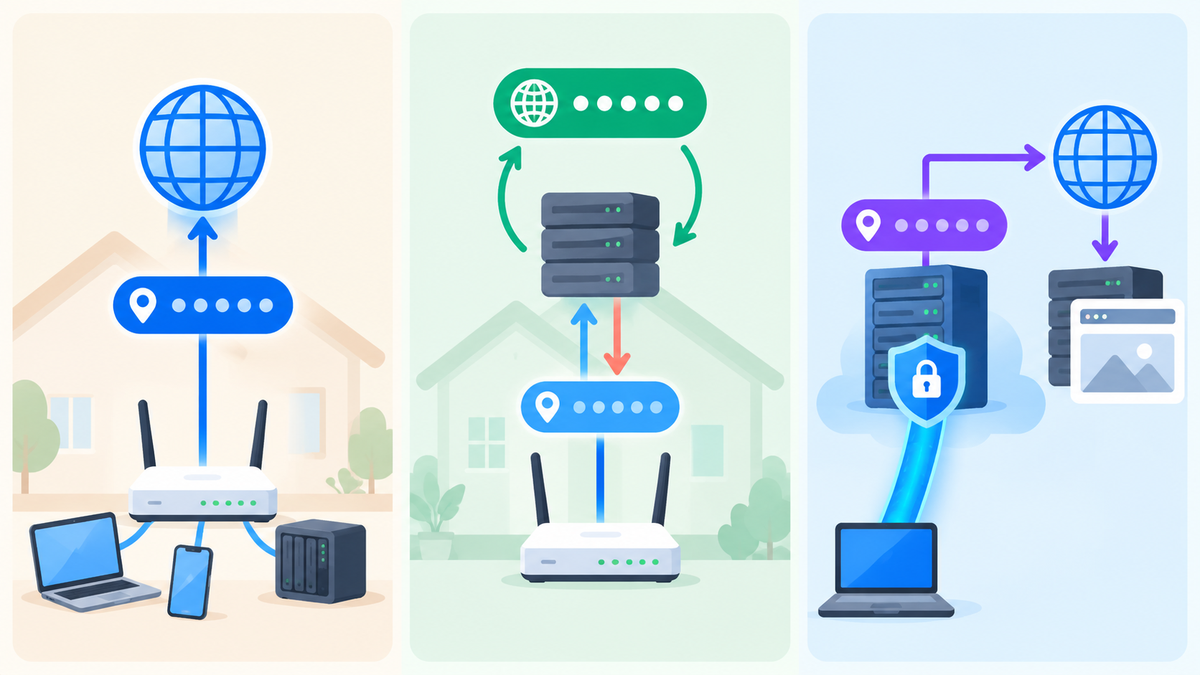
「固定IP」という言葉だけでは、設定する場所が決まりません。家庭内で使うプライベートIPと、インターネット側で使うグローバルIPを分けます。さらに、それぞれに固定と動的の区別があります。
| 種類 | 主な用途 | 固定する場所 |
|---|---|---|
| 固定プライベートIPv4 | 家庭内のプリンターやNASの宛先を保つ | ルーターのDHCP予約や端末の設定 |
| 動的グローバルIPv4 | 通常のインターネット接続 | プロバイダーが割り当てる。固定の保証はない |
| 固定グローバルIPv4 | 送信元IP制限や外部からの接続先指定 | プロバイダーの契約と回線側の接続設定 |
IPv4のプライベートアドレスには、10.0.0.0/8、172.16.0.0/12、192.168.0.0/16の範囲があります。これらは家庭や組織内で再利用する番号です。自宅のNASを192.168.1.20に固定しても、その番号を外出先から直接指定して自宅へ到達する仕組みにはなりません。RFC 1918のプライベートアドレスの定義が根拠です。
また、IPが数週間変わらないだけでは、固定IP契約の証明になりません。動的な割り当てでも同じ番号が続くことはあり、見た目だけで固定の保証を判定できないためです。契約書、会員ページ、固定IPの割当通知を確認してください。
端末のIPを調べる操作そのものは、IPアドレスの調べ方・確認方法を参照してください。本記事では、見つけた番号を固定回線の契約条件と照合するところまで扱います。
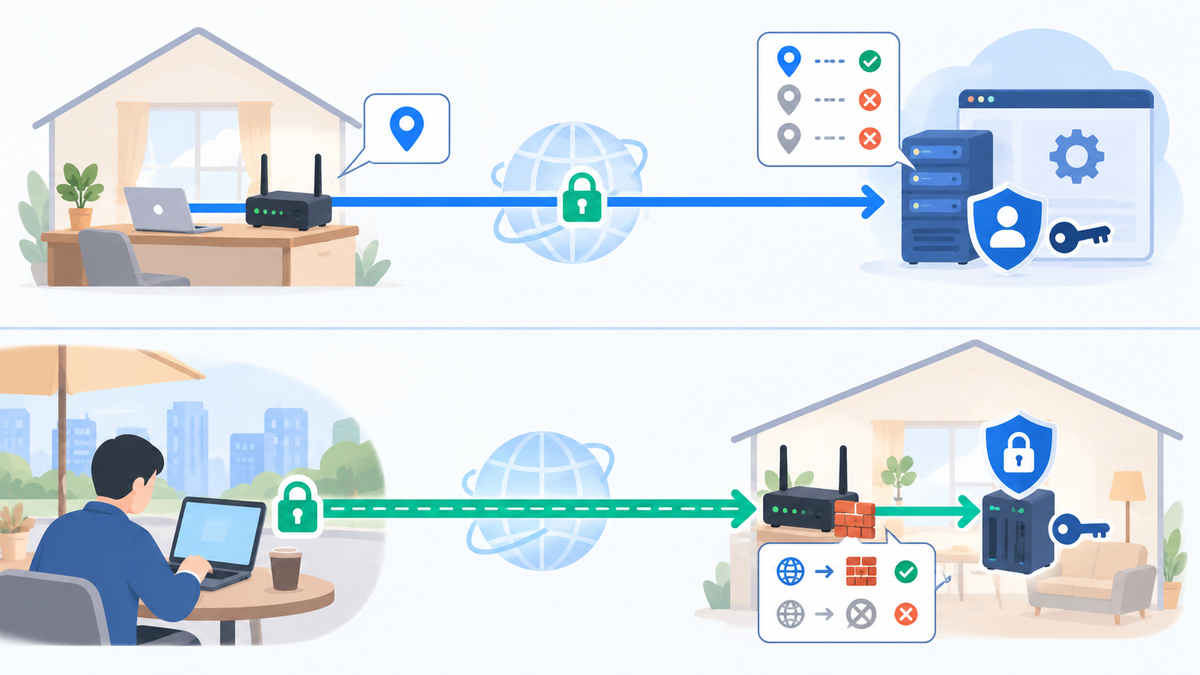
送信元の固定と自宅への接続では必要条件が違う
自宅から外へ接続するときの番号を固定したいのか、外から自宅へ接続したいのかを、最初に決めます。同じ固定IPでも、必要な設定が違います。
送信元の固定は、接続先の管理画面などが「登録したIPからのアクセスだけ許可する」場合に使います。この用途だけなら、通常は自宅ルーターで受信用ポートを開放する必要はありません。接続先が確認するIPv4を固定し、その番号を相手側の許可リストへ登録します。
一方、外出先から自宅のVPNサーバーやNASへ接続する用途では、固定した番号へ通信を届ける条件も必要です。IPv4のアドレス変換を使う構成なら、ルーターのポート転送、転送先のLAN内IP、機器側の待ち受け設定を確認します。固定IPを契約しただけで、すべての機器へ外から入れるわけではありません。バッファローのポート開放ガイドは、転送先のLAN側IPとポートを指定する構成を説明しています。
接続先がIPv4だけを許可するか、IPv6にも対応するかも確認してください。固定IPv4を契約していても、アプリがIPv6で接続した場合、その通信の送信元は固定IPv4にはなりません。
- 送信元IP制限:相手側で許可するアドレスの種類と、自宅から出る経路を確認する。
- 自宅への接続:外部から到達する経路と、自宅で受け付けるサービスを確認する。
- 家庭内の機器管理:まずプライベートIPの固定で足りるか確認する。
この整理をせずにポート開放を始めると、目的に不要な受け口を作ってしまいます。送信元の固定だけが目的なら、受信設定は追加しないでください。
申し込む前に回線・プラン・提供条件を確認する
確認に使うのは、回線の通称ではなく契約上の名称です。回線サービス名、プロバイダー名、1ギガ・10ギガなどのコース、戸建て・集合住宅の区分を控えます。同じ光回線の設備を使っていても、申し込めるオプションや方式まで共通とは限りません。
例えばASAHIネットでは、対象一覧にあるクロスコースやドコモ光10ギガコースなどの固定IPv4は、IPv4 over IPv6接続のIPIP方式で提供されます。これらではPPPoEを選べません。固定IPに対応する回線でも、利用できる接続方式はコースごとに確認します。ASAHIネットの対象コースと方式の制限が確認先です。
問い合わせでは、次の内容をまとめて確認すると、機器購入後の行き違いを減らせます。
現在の回線・コースで、自宅回線用の固定グローバルIPv4を1個利用できますか。対応する接続方式、ルーターの条件、利用したい通信の制限、現在の接続から切り替える手順、IPが変わる条件を教えてください。
外部から接続する予定なら、サービス名と必要なポート・通信方式も伝えます。「固定IPに対応」という回答だけでは、使いたい通信が通るかまでは分かりません。サーバー設置の可否、受信通信の制限、サポート範囲を別々に聞いてください。
集合住宅の一括提供回線では、自室のルーターより上流に管理設備がある場合も考慮します。プロバイダーを自由に選べるか、自室で利用できるグローバルIPv4が専用に割り当てられるかを、契約窓口で確認してください。建物名だけでは判定できません。
固定IPの個数も確認対象です。複数IPのプランは、単一IPの家庭向け構成と設定方法が異なる場合があります。必要な機器の台数だけを理由に複数IPを選ばず、1個の固定IPで目的を満たせるか、構成を先に検討します。
契約後の変更にも備えます。引っ越し、回線IDの変更、接続方式の変更、解約と再契約で同じIPが維持されるとは限りません。確認した条件は、問い合わせ日とともに控えておきます。
PPPoEとIPv4 over IPv6の固定IP方式を区別する
PPPoEでは、プロバイダーの接続IDとパスワードをルーターへ設定して接続します。固定IPサービスには専用の接続ユーザー名を使う例があります。通常接続のIDをそのまま使ってよいかは、契約先の設定ガイドで確認してください。
ASAHIネットの光回線向けガイドでは、固定IP用のPPPoE接続ユーザー名を指定しています。固定IPの契約と、その認証情報による接続の両方が必要です。同社のPPPoEでは、事前割当を利用しない場合、固定IP用の設定で初めて接続したときにIPが割り当てられます。ASAHIネットの固定IP接続設定で確認できます。
IPv4 over IPv6は、IPv6の経路を使ってIPv4通信を運ぶ仕組みです。ただし、この名称だけで固定IPへの対応は決まりません。通常の共有型IPv4サービスと、固定IPv4を提供するサービスを区別します。
| 確認する項目 | 判断に使う資料 |
|---|---|
| PPPoEで固定IPv4を使えるか | 回線コースの提供条件と固定IP用の認証情報 |
| IPv4 over IPv6で固定IPv4を使えるか | 固定IPサービスの方式と専用設定ガイド |
| 現在のIPv4が共有型か | 契約サービスの仕様と利用可能ポートの説明 |
| 固定IPv6も含まれるか | IPv6アドレスやプレフィックスの提供条件 |
ASAHIネットの設定資料は、メーカー資料の「v6 コネクト」を確認するよう案内しています。ヤマハも、v6コネクトの動的IPv4を使うDS-Lite方式と、固定IPv4を使うIPIP方式を分けて説明しています。同じメーカーの資料でも、別サービス用や別方式の設定を流用しないでください。ヤマハのv6コネクト設定資料が確認先です。
方式の切り替えで、固定IPの番号が変わる場合があります。ASAHIネットでは、PPPoEとIPIPの機能変更時に旧IPv4を引き継げず、新しいIPが割り当てられます。許可リストやDNSに登録している番号は、変更前に更新の段取りを決めてください。接続方法の変更に伴うIP変更条件を参照します。
接続方式の名称だけから速度の優劣を決めることも避けます。固定IPはアドレスの扱いに関する条件であり、速度や遅延の改善を保証するオプションではありません。本記事では方式別の実測比較は行っていません。
ルーターはサービス名・型番・ファームウェアで照合する
製品箱の「IPv6対応」だけでは、契約する固定IP方式への対応を確認できません。プロバイダーの対応案内と、メーカーの設定資料を照合します。
- ルーター本体のラベルや管理画面で、正確な型番を確認する。
- 管理画面の機器情報で、現在のファームウェアの版を控える。
- メーカー資料で、契約するサービス名と固定IP方式の対応を調べる。
- 対応する最低バージョン、ホームゲートウェイ配下での条件、必要な設定項目を確認する。
- 家庭へVPN接続する予定なら、そのVPN方式の対応条件も別に照合する。記載がない場合は、型番と契約方式を伝えてメーカーへ確認する。
ヤマハのv6コネクト資料には、DS-LiteとIPIPの対応機種・ファームウェアの表があります。IPv4のVPN機能にも別の対応表があります。インターネットへ接続できる条件と、家庭側で使いたいVPN機能の条件を同じものとして扱わないでください。v6コネクトの接続機能とVPN機能の対応条件を確認します。
ホームゲートウェイを使う構成では、固定IP機能の配信や、下流ルーターの置き方も確認します。ASAHIネットのガイドには、対応するレンタル機器でIPIPアプリの配信手続きを行う案内があります。市販ルーターの設定を、そのままレンタル機器へ当てはめないでください。ホームゲートウェイでの設定案内に沿って進めます。
対応一覧を確認できない製品は、機能名が似ているという理由で購入しないでください。最新の対応案内か窓口で、サービス名と型番を照合してから選びます。
更新が必要な場合は、メーカーの手順と復旧方法を先に読みます。固定IP設定の変更とファームウェア更新を一度に行わず、更新後に通常の通信を確認してから次へ進むと、問題を切り分けやすくなります。更新前の設定が復元に使えるかも、機種ごとの手順で確認します。
固定IPの追加料金と回線全体の費用を分けて考える
固定IPの料金は、回線全体の月額料金とは分けて確認します。オプション料金だけを見て申し込むと、対応プランへの変更や機器代を見落とす場合があります。
2026年10月3日の公式ページ閲覧時点で、ASAHIネットの光回線向け固定IPアドレスオプションは、初期費用1,980円、月額利用料1,980円の税込表記でした。月額利用料は開通月無料で、利用開始の翌月から請求されます。初期費用まで無料という意味ではありません。いずれも接続サービスに追加するオプションの表示額であり、回線全体の総額ではありません。ASAHIネットの公式料金と請求開始条件で確認できます。
- 初期費用:固定IPの登録費用、回線変更や工事の費用。
- 月額費用:回線、プロバイダー、固定IPオプション、必要なレンタル機器。
- 機器費用:対応ルーターの購入費と必要な周辺機器。
- 終了時の費用:解約条件、機器返却、別サービスへの移行。
比較するときは、自分が申し込める条件の通常料金を使います。期間限定の無料表示や、別サービスとのセット割だけでは、長期の負担を判断できません。割引の終了時期と、終了後の請求額も確認します。
送信元IPを1つ指定したいだけなら、複数IPやサーバー向けの付加機能を先に増やす必要はありません。反対に、外部接続や監視が必要な用途では、機器の保守やバックアップにも費用と手間がかかります。
固定IPにしたこと自体で通信速度が上がる、ゲームの遅延が減る、接続が必ず安定するという見積もりは避けてください。費用を払う目的は、まずアドレスを一定の条件で維持することです。
設定は控えを作り、契約した方式だけを変更する
以下は、家庭用ルーターで設定を進める共通の流れです。メニュー名や入力項目は機器ごとに異なるため、契約先とメーカーの公式手順を併用してください。
前提は、固定IPの申し込みが受け付けられ、契約した方式の設定開始条件を満たしていることです。必要な認証・設定情報と対応機器を用意し、自宅LANから管理画面を開きます。作業で通信が途切れる可能性があるため、家族の通話や作業がない時間を選んでください。
- 管理画面の保存・バックアップ機能で、現在の設定を控える。接続方式、配線、管理画面への入り方も記録する。
- 会員ページで契約状態と接続方式を確認する。IPIPなど設定情報の発行が必要な方式では、発行完了を待つ。PPPoEの初回接続時割当では、接続前に固定IPの番号が分かっていることを必須条件にしない。
- ルーターのインターネット接続設定を開き、契約したPPPoEまたは固定IP用IPv4 over IPv6の設定を選ぶ。
- 公式ガイドに従って、接続ユーザー名や自動設定取得情報などを入力する。別方式の項目へ流用しない。
- 保存後、接続状態と通常のWeb閲覧を確認する。固定IPv4の番号は、接続成立後に次節の手順で照合する。
- 通常通信と固定IPv4の一致を確認してから、用途に必要な送信元IP登録や受信設定を追加する。
ASAHIネットのPPPoEは、事前割当を利用しなければ初回接続時にIPが割り当てられます。IPIPでは、自動設定取得情報などを使います。会員ページへログインする情報と、機器へ入力する情報も区別してください。方式別の設定情報と割当時期を確認します。
割り当てられたグローバルIPを、PCのLAN設定へ手入力する共通手順はありません。単一固定IPのルーター接続と、複数IPをLAN側へ割り当てる構成は別です。サブネットマスクやゲートウェイを推測で入力しないでください。
戻すときは、メーカーの復元手順で同じ機器のバックアップを復元するか、控えた接続設定へ戻します。ただし、機器の設定復元と、契約した接続方式やIPの復帰は別です。元の接続サービスが終了している場合は、機器の復元だけでは戻せません。
ASAHIネットでは接続方式の機能変更で旧IPを引き継げません。バックアップから旧設定を復元しても、旧IPへ戻る保証にはなりません。復帰手続きの可否は、変更前に契約先へ確認してください。機能変更の手順と注意事項が確認先です。
契約情報・外向きIPv4・用途別の接続を確認する
成功確認は、番号が表示されたかだけで終えません。固定IP契約が有効か、実際に外へ出るIPv4が割当情報と一致するか、使いたい用途が成立するかを順に確認します。
- 会員ページで固定IP契約と利用中の接続方式を確認する。割当済みなら、通知や設定情報にあるIPv4を控える。初回接続時割当なら、接続成立後に割当結果を確認する。
- ルーターの接続状態で、契約した方式が接続中か確認する。IPv4 over IPv6では、トンネルの状態も確認する。
- 自宅回線から外部へ接続したときのIPv4を確認し、割当情報と照合する。IPv6の表示とは分ける。
- 送信元IP制限が目的なら、対象サービスの管理者にアクセスログの送信元と許可設定を確認してもらう。
- 自宅への接続が目的なら、家庭のWi-Fiを使わない別回線から、許可したサービスへ接続する。
ASAHIネットの公式FAQは、接続確認ページの「確認開始/Start」を押し、「IPv4接続」の「アドレス」を確認する手順を案内しています。FAQから確認ページを開き、自宅回線経由で表示された番号を照合してください。同FAQによると、固定IP用の設定で接続した後、割当通知メールの送信には30~60分程度かかります。メールが未着なだけで設定失敗と決めないでください。割当IPと外向きIPv4の公式確認手順が根拠です。
確認時は、結果を変える経路をそろえます。会社指定VPN、商用VPN、プロキシなどが有効だと、自宅回線以外の出口が見える可能性があります。管理された端末の接続設定は勝手に変更せず、確認に適した端末を使うか管理者へ相談してください。
IPv4 over IPv6の固定IPでは、画面に出るIPv6アドレスだけを見て不一致と判断しないでください。物理的なWAN接続のアドレスと、IPv4トンネルを通じて使う固定IPv4は、役割が異なります。
自宅への接続確認を家庭内から行うと、外部接続と同じ結果にならない機器があります。バッファローも、LAN側からWAN側のIPを指定した際にルーターの設定画面が表示される事例を案内しています。家庭内からの確認が外部接続の確認にならない事例を参照してください。
確認後は、接続先の送信元ログ、ルーターの状態、作業日時を控えます。短時間の再接続で同じIPが見えたことは補助的な確認であり、固定の契約保証そのものではありません。切断試験をする場合は利用者に時間を伝え、完了後に通常の接続状態へ戻します。
IPが違う・外から接続できないときの切り分け
設定後に問題が出たら、まず「外向きIPが違う」のか「IPは合うが受信できない」のかを分けます。両方の設定を一度に変えると、原因を追いにくくなります。
| 症状 | 最初に見る場所 | 次の確認 |
|---|---|---|
| 割当IPv4と外向きIPv4が違う | ルーターの接続方式と端末の通信経路 | 通常接続用ID、別VPN、プロキシ、別回線、方式変更前のIPとの取り違え |
| 固定IPv4は合うが外から入れない | 対象サービスの待ち受け状態 | 転送先IP、ポート、TCP・UDP、ファイアウォール |
| 一部の接続だけ許可されない | 相手側のアクセスログ | IPv6経由か、許可リストの登録漏れか |
| 変更後に通常のWeb閲覧もできない | 認証とトンネルの接続状態 | 設定情報、利用開始の完了、機器の対応条件 |
上流のアドレス変換も確認します。ルーターの上にホームゲートウェイがあるなら、どの機器が外部との境界になっているかを調べてください。下流のルーターだけに転送設定を作っても、上流で通信を止めている構成では目的を満たせません。バッファローの資料にも、APモードの機器では上位機器へポート変換を設定する案内があります。ポート変換を設定する機器の確認を参照してください。
WAN側に100.64.0.0から100.127.255.255の番号が表示される場合、その範囲はRFC 6598の共有アドレス空間です。自分専用のグローバルIPv4が直接表示されているとは扱えません。ただし、表示だけで現在のトンネルや契約を断定せず、プロバイダーの仕様と照合します。RFC 6598本文の共有アドレス空間の定義が根拠です。
設定や確認項目は一つずつ変えます。まず固定IP用の接続が成立しているかを確認し、次に対象サービスのログを確認します。IP不一致を直すために、ファイアウォール全体を無効にする必要はありません。接続を失った場合は、前節で用意した復元手順と契約側の復帰条件を確認します。
改善しない場合は、契約方式、機種と版、割当IPとの一致状況、発生時刻を窓口へ伝えます。パスワードや秘密鍵は問い合わせ文へ貼り付けず、指定された安全な方法で扱ってください。
DDNSやVPNで代わる用途と代わらない用途
接続先の名前を保ちたいだけなら、DDNSが候補になります。DDNSは、変わるIPに合わせて名前の対応先を更新する仕組みです。IPの数字そのものを固定する契約とは異なります。ヤマハの公式資料は、IPが変わるたびに名前の登録を自動更新する例を説明しています。ネットボランチDNSの仕組みを参照してください。
相手側が数字の固定IPv4だけを許可する場合、名前を更新しても要件は満たせません。また、DDNSを設定しても、上流のアドレス共有や受信通信の制限は解除されません。名前で接続する場合も、通信が自宅に届くことが前提です。
利用するDDNSが、その接続方式で使えるかも確認します。例えばヤマハのv6コネクト資料では、同サービスのトンネルインターフェースはネットボランチDNSに非対応とされています。DDNSを選ぶ場合も、ルーターとサービスの組み合わせを照合してください。v6コネクト利用時のDDNSの制約が確認先です。
商用VPNの専用IPは、VPN事業者側の出口を一定にする用途です。事業者の公式説明でも、外部から見えるIPは接続したVPNサーバーのIPとして説明されています。自宅回線に固定IPv4が割り当てられる契約とは別です。VPN事業者による専用IPの仕組みの説明を参照してください。
外部サービスの送信元制限には、専用IPが代替候補になる場合があります。ただし、対象サービスがその出口を許可することと、対象アプリがそのVPN経由で通信することが条件です。専用IPを契約しても、自宅のNASへ外から届く経路が自動的にできるわけではありません。
家庭へ接続するリモートアクセスVPNは、外出先の端末と家庭側のVPNサーバーをつなぐ構成です。商用VPNの出口IPとは、接続先も役割も違います。固定IPは家庭側の接続先を指定しやすくしますが、VPN自体の認証やルーティングは別に設定します。
自宅から外向きにトンネルを作る方式なら、自宅に公開IPを用意せずにサービスへ接続する選択肢もあります。Cloudflare Tunnelは、オリジン側に公開ルーティング可能なIPを必要とせず、外向きの接続を作る仕組みとして案内されています。Cloudflare Tunnelの公式概要が確認先です。
ただし、対応する通信、利用条件、アクセス認証を確認する必要があります。外部から自宅へアクセスするための方式と、外部サービスが見る送信元IPv4を固定する方式は、目的を分けて選んでください。ここで挙げた仕組みは、家庭内のプライベートIPを固定する設定とも別です。
固定IPを安全に使い、変更や解約に備える
固定IPは、暗号化や不正アクセス防止の機能ではありません。番号が一定でも、接続を受け付けるサービスの更新、認証、アクセス制限は必要です。
外出先から使う場合は、NASやカメラの管理画面を直接広く公開する前に、家庭へ接続するVPNや認証付きの接続方式を検討してください。受信を許可する場合は、使う通信と接続元を絞ります。ルーターの管理画面を外部へ公開する設定は、目的のサービスへの接続と分けて扱います。
家庭向けIPv6でも、外部からの不要な通信を制御するファイアウォールの役割は残ります。RFC 6092は、家庭用IPv6機器の境界で行う簡易セキュリティの推奨事項をまとめています。IPv4のポート転送を設定していないことだけで、IPv6側の状態まで安全と判断しないでください。RFC 6092の家庭向けIPv6の保護に関する推奨を参照します。
VPNのトンネル暗号化だけでは、端末や認証情報の問題は解決しません。感染した端末の駆除、盗まれたパスワードの失効、公開サービスの脆弱性の修正には、別の対策が必要です。偽のログイン画面へ情報を入力すれば、暗号化されていても相手へ情報を渡してしまいます。
Cloudflareも、侵害されたアカウントや端末からVPN内のデータへアクセスされる危険を説明しています。VPNへ接続できることだけに安全性を任せず、端末の更新とサービスごとの認証を併用してください。悪意あるサイトの遮断機能が付く製品でも、その機能とトンネルの保護範囲は分けて確認します。VPNの暗号化と認証情報の侵害に関する公式解説が確認先です。
固定IP宛ての大量通信が回線の帯域を圧迫する問題も、VPNを入れただけで防げるとは限りません。DDoSには、接続先のIPへ大量の通信を送り、帯域や機器の処理能力を使い切る種類があります。自宅の公開IPが攻撃対象になった場合は、回線側で必要な対策をプロバイダーに確認します。DDoSによる帯域や機器資源の圧迫が根拠です。
送信元IPの許可リストだけに認証を任せないことも必要です。同じ家庭の回線から出る端末を、IPだけで個人として識別することはできません。アカウントごとの認証や、対応する場合は多要素認証を併用してください。
固定IPを登録した場所を一覧にします。外部サービスの許可リスト、VPN接続先、DNSの登録、監視設定が主な確認先です。IP変更や解約時には、この一覧に沿って更新し、旧IPを信頼する設定が残らないようにします。
「固定」は永久に同じ番号を所有する意味ではありません。ASAHIネットも、住所や光回線IDの変更、事業者都合によるIP変更の条件を案内しています。固定IPの変更条件を確認してください。通常接続へ戻す場合は、契約の手続きとルーター設定の復帰を分け、両方が完了したことを確認します。
設定を終えたあと、別のVPNも必要か判断する
本文の回線や端末の設定を先に済ませ、通信できる状態を確認してください。そのうえで、普段のインターネット通信にもVPNを使いたい場合は、使う端末に合うサービスを選びましょう。Brave VPNとNordVPNの比較で、保護範囲や対応OSを確認できます。VPNの追加契約だけでLANの設定不備や回線の不具合が直ると考えず、本文の確認手順と分けて判断してください。