IPv4とIPv6の違いと、まず選ぶべき設定
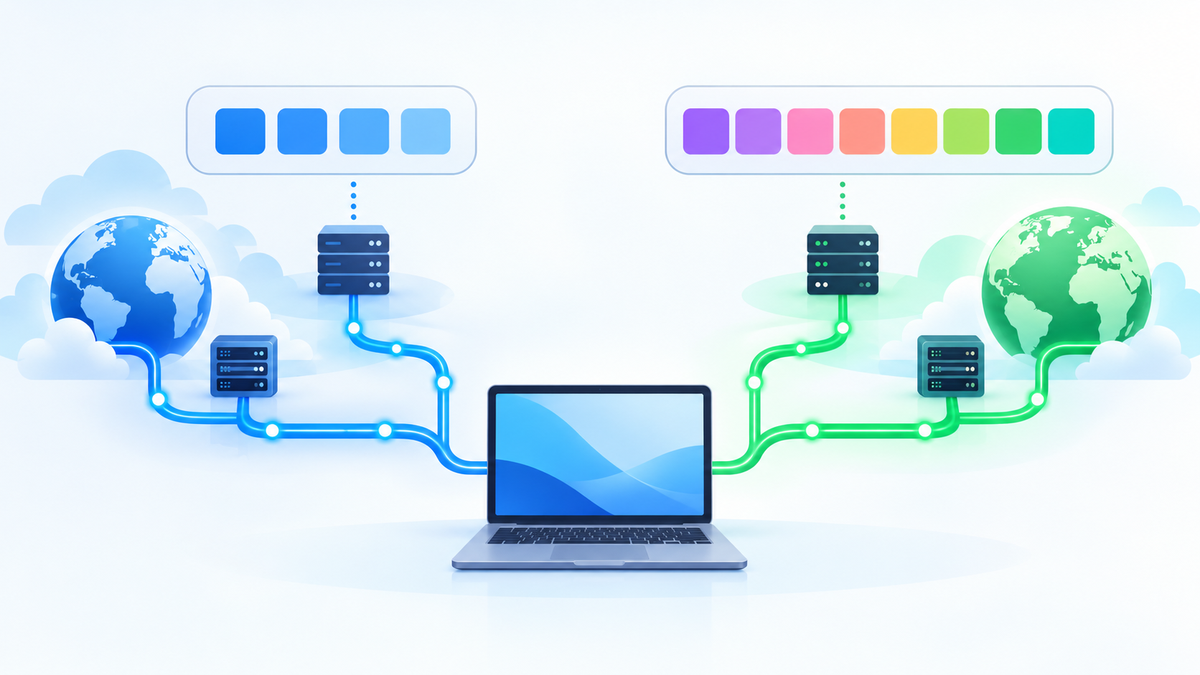
IPv4とIPv6の主な違いは、使えるアドレスの数と、通信を届けるための仕組みです。IPv4は32ビット、IPv6は128ビットのアドレスを使います。IPv6はIPv4のアドレス不足に対応するために設計されました。数字の大きさは通信速度の倍率を示しません。IPv6の基本仕様:RFC 8200
家庭で普段どおりインターネットを使えているなら、IPv4かIPv6のどちらかを手動で無効にする必要は通常ありません。契約回線とルーターに合った自動設定を維持し、両方の通信がどう扱われるかを確認するのが先です。
| 比較する点 | IPv4 | IPv6 |
|---|---|---|
| アドレスの長さ | 32ビット | 128ビット |
| 表記の例 | 192.168.1.10 | 2001:db8::10 |
| 家庭での見え方 | 宅内用アドレスと外部用アドレスが異なる構成が多い | 用途の違う複数のアドレスを持つ場合がある |
| 通信方式 | IPv4として送受信する | IPv6として送受信する |
| VPN利用前の確認 | 保護対象の通信がVPNを通るか | VPN内で運ぶか、VPN側で遮断するか |
この記事では、アドレスと経路を理解することを優先します。特定サイトが開かない原因の診断や、ポート開放の操作は別の作業です。違いを知るためだけにDNS、ルーター、VPNの設定をまとめて変えないでください。
アドレスの長さと表記が違う
IPv4アドレスは、通常、0〜255の数字を4つ並べて表します。192.168.1.10のような形です。32ビット全体では約43億通りの組み合わせがあります。ただし、予約された用途もあるため、すべてをインターネット上の端末に割り当てられるわけではありません。
IPv6アドレスは、16進数をコロンで区切って表します。基本形は8つの組で、長さは128ビットです。アドレス空間は2の128乗通りあります。IPv4より大幅に広いため、ここでは桁の大きな数値を覚えるより、表記の見分け方を押さえましょう。
IPv6では各組の先頭の0を省略できます。また、連続する0の組は、アドレス内で一度だけ::にまとめられます。たとえば2001:db8:0:0:0:0:0:10は2001:db8::10と表せます。短く表示されても、アドレス自体が短くなったわけではありません。IPv6アドレスの表記:RFC 4291
ここで使う2001:db8::10は、説明用に予約された2001:db8::/32の範囲にあるアドレスです。自分の端末やルーターへ設定する値ではありません。説明用のIPv6アドレス:RFC 3849
設定画面に長い文字列が出ても、まずIPv6の表記かどうかを確認してください。アドレスの手入力は、回線事業者や管理者から値を指定された場合に限って検討します。
端末のアドレスと外部に見えるアドレスを分ける
パソコンの設定画面に出るIPアドレスと、接続先サイトに見えるIPアドレスは、同じとは限りません。家庭のIPv4では、端末に宅内用のプライベートアドレスを割り当てる構成がよく使われます。
IPv4のプライベートアドレスは、10.0.0.0/8、172.16.0.0/12、192.168.0.0/16の範囲です。これらは異なる家庭や組織で繰り返し使えます。たとえば自宅と別の家庭に同じ192.168.1.10があっても、それだけで衝突するわけではありません。プライベートアドレスの範囲:RFC 1918
宅内のIPv4通信を外へ出す際には、ルーターなどがアドレスやポート番号を変換することがあります。この仕組みがNATやNAPTです。複数の端末の通信を、外部側のアドレスで扱えるようにします。VPN接続後に外部のIP表示が変わっても、Wi-Fi側の宅内アドレスが変わらないのは不自然ではありません。アドレスとポートの変換:RFC 3022
IPv6には、同じリンク内で使うリンクローカルアドレスがあります。fe80::で始まる表示はその一例です。これはルーターを越えて別のリンクへ転送するためのアドレスではありません。表示されていても、IPv6でインターネットへ出られる証拠にはなりません。IPv6アドレスの用途と到達範囲:RFC 4291
また、IPv6には一時アドレスを使う仕組みがあります。時間がたつと送信元アドレスが変わる場合があるため、以前の表示と違うだけでVPNの故障や第三者の接続とは判断できません。IPv6の一時アドレス:RFC 8981
IPv4とIPv6は別々の経路で共存する
IPv6は、IPv4の通信をそのまま読み替える上位互換の方式ではありません。IPv4だけを扱う機器とIPv6だけを扱う機器は、そのままでは直接やり取りできません。両方を使える機器や、中継・変換の仕組みが必要です。
端末やルーターがIPv4とIPv6を両方扱う構成を、デュアルスタックと呼びます。IPv4の相手にはIPv4、IPv6の相手にはIPv6で通信します。一台のパソコンに両方のアドレスが表示されるのは、この構成では普通の状態です。IPv4とIPv6を併用する仕組み:RFC 4213
同じWi-Fiにつながっていても、IPv4とIPv6ではルーティングの情報が別です。物理的には同じルーターを通る場合でも、その先の中継設備や選ばれる経路が同じとは限りません。片方の接続が成立していることから、もう片方も正常とは判断できません。
たとえば、あるアプリがIPv6で接続し、別のアプリがIPv4で接続する場合があります。どちらも同じインターネット利用に見えますが、通信の条件は異なります。Wi-Fiの電波が届くか、IPv4の経路があるか、IPv6の経路があるかは、それぞれ別の確認項目です。
IPv6だけのネットワークからIPv4のサーバーへ接続するために、NAT64のような変換技術を使う構成もあります。こうした仕組みがあるため、「端末にIPv4アドレスがないから、IPv4のサイトはすべて見られない」とも一律には言えません。利用回線の構成を確認する必要があります。IPv6クライアントとIPv4サーバーをつなぐNAT64:RFC 6146
サイトへの接続方式はDNSとアプリの動作で決まる
ブラウザにサイト名を入力すると、通常はDNSで接続先のアドレスを調べます。IPv4アドレスを示すのがAレコード、IPv6アドレスを示すのがAAAAレコードです。一つのサイト名に両方が登録されている場合もあります。IPv6アドレスを扱うDNSの拡張:RFC 3596
ただし、AAAAレコードが返っただけでIPv6接続の成功が決まるわけではありません。端末に利用可能なアドレスがあり、接続先までの経路があり、通信が許可されていることも必要です。DNSの回答は行き先の情報であり、到着できる証明ではありません。
両方の方式が使えるとき、アプリはOSの選択方針や自分の接続処理に従って通信を始めます。Happy Eyeballsは、候補への接続を時間差で試し、片方の不調による待ち時間を減らすための方式です。そのため「IPv6が有効なら、全サイトの通信が必ずIPv6になる」という理解は正確ではありません。接続候補を試すHappy Eyeballs:RFC 8305
DNSへの問い合わせに使うIPの方式と、取得したアドレスへの接続方式も別です。IPv4でDNSサーバーに問い合わせてIPv6アドレスを受け取ることも、その逆もあります。DNSサーバーの設定欄にIPv4アドレスがあるだけで、IPv6通信が無効になっているとは判断できません。DNSの通信方式と回答の独立性:RFC 3596
VPNの確認でも同じ区別が必要です。名前解決がVPN側で行われることと、その後のIPv4・IPv6通信がVPN内を通ることは別の条件です。DNS設定を変えるだけでは、VPN外へ流れる経路の問題を解決したことにはなりません。
IPv6・IPoE・PPPoEは同じ意味ではない
IPv4・IPv6はIPのバージョンです。IPoE・PPPoEはアクセス回線の接続方式に関わる言葉です。比較する軸が異なるため、「IPv4=PPPoE」「IPv6=IPoE」と固定して覚えないでください。
日本の光回線では、IPv6 IPoEという組み合わせが案内されます。一方で、IPv6をPPPoEで接続する方式もあります。閲覧したNTT東日本の「フレッツ 光ネクスト オフィスタイプ」の提供条件にも、IPv6 PPPoEとIPv6 IPoEが別々に記載されています。NTT東日本:フレッツ 光クロス/ネクスト オフィスタイプの提供条件
PPPoEでは、Ethernet上にPPPのセッションを作って接続します。PPPoEの仕組み:RFC 2516IPoEは、それとは異なる形でIPネットワークへ接続する方式です。ただし、家庭の契約でどの方式を使えるかは、回線サービス、プロバイダー、対応機器によって変わります。言葉だけを見て設定値を決めることはできません。
確認する資料は、契約中のサービスの接続案内と、使っているルーターの説明書です。「IPv6対応」と書かれた機器でも、契約サービスが採用するIPv4 over IPv6方式に対応するかは別に確認します。機器の型番まで照合してください。
引用した提供条件は、NTT東日本の特定サービスの例です。すべての家庭向け回線やプランに同じ条件が当てはまるとは限りません。申込や機器購入の前には、契約先の現行案内で確認します。本記事では、特定プランの料金や速度保証は扱いません。
IPv4 over IPv6はIPv4の通信をIPv6網で運ぶ仕組み
IPv4 over IPv6は、IPv4の通信をIPv6ネットワーク経由で届ける仕組みの総称です。サイトがIPv4でしか通信しない場合でも、回線の途中でIPv6網を利用できます。「IPv6回線を使っているのに、外部のIP表示はIPv4」という状態は矛盾しません。
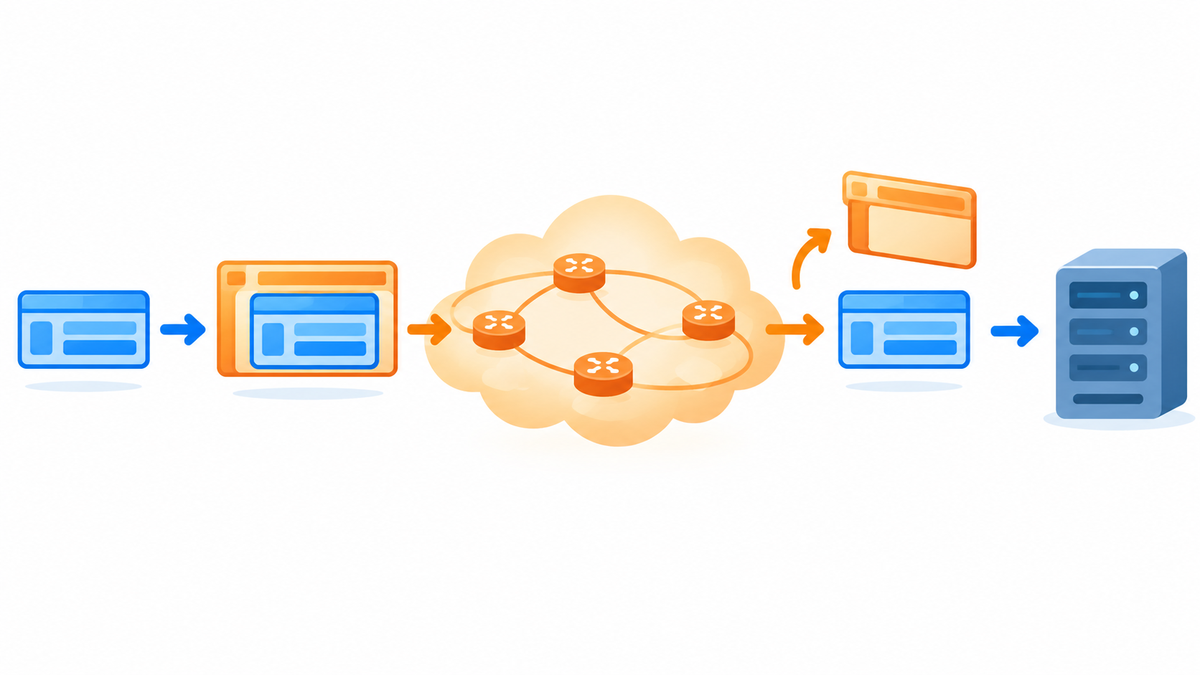
たとえばMAP-Eでは、IPv4パケットをIPv6パケットの中に包んで運びます。中身はIPv4の通信で、運ぶ側はIPv6です。途中で包みを外した後は、IPv4の接続先へ届きます。JPIXの公式資料は、v6プラスでのIPv4 over IPv6とMAP-Eの構成を説明しています。JPIX:徹底解説v6プラス
IPv4の通信 → IPv6パケットに包む → IPv6網を通る
           → 包みを外す → IPv4の接続先へ届く
この図はカプセル化の概念を示すものです。IPv4 over IPv6のすべての方式が同じ処理をするわけではありません。また、パケットを包む「トンネル」という言葉は、それだけで暗号化を意味しません。
方式やサービスによって、外部側のIPv4アドレスや利用可能なポートの条件も異なります。Web閲覧ができることと、自宅のサーバーへ外部から接続できることは別です。ポート開放や自宅VPNの待受を考えるなら、契約サービスの制約を確認してください。
さらに、IPv4 over IPv6は回線側の運び方であり、商用VPNの通信保護とは役割が違います。この仕組みを利用していても、端末からVPNサーバーまでの通信を暗号化するには、その用途に合ったVPN接続が別途必要です。
IPv6だけで速度や安全性は決まらない
IPv6のアドレスが長いことと、通信が速いことには直接の対応がありません。接続方式を変えることで通る設備や混雑条件が変われば、速度差が出る可能性はあります。しかし、IPv6という文字だけでは、自宅で何Mbps出るか、ゲームの応答時間が短くなるかは判断できません。
比較するなら、同じ端末、同じ接続先、近い時間帯で条件をそろえます。IPv4かIPv6かに加え、Wi-Fiか有線か、VPNを使うか、どのサーバーに接続するかも記録します。複数の条件を同時に変えると、結果の理由を分けられません。本記事には実測結果はありません。
IPv6で通信するだけで、内容が自動的に暗号化されるわけではありません。IPv6の基本仕様には認証や機密性を支える拡張が含まれますが、通常のIPv6通信すべてに暗号化が自動適用されるという意味ではありません。Webの内容保護にはHTTPSなどを引き続き使います。IPv6の仕様とセキュリティ機能:RFC 8200
IPv6でグローバルに到達可能なアドレスを持つことも、「誰でも端末へ接続できる」という意味ではありません。受信通信を許可するかは、ルーターや端末のファイアウォール、待受サービスの状態で変わります。家庭向けIPv6ルーターの受信制御についてはRFC 6092に推奨事項があります。家庭向けIPv6ルーターのセキュリティ:RFC 6092
逆に、IPv4でNATを使っているだけで、端末全体が安全になるわけでもありません。どちらの方式でも、OSの更新、不要な待受サービスの管理、通信の暗号化をそれぞれ確認します。
Windows・Macでアドレスを変更せずに確認する
最初は表示の確認だけで十分です。前提は、対象の端末が確認したいWi-Fiまたは有線LANに接続されていることです。仕事用など管理された端末では、組織のルールを優先します。VPNの接続状態も一緒に記録してください。
Windows 11では、コマンドプロンプトでアドレスを確認します。Microsoftの公式文書は、Windows 11をipconfigの対象OSに含めています。Microsoft:ipconfig
- スタートの検索で「コマンドプロンプト」を開きます。
ipconfigを入力してEnterを押します。- 使用中のWi-FiまたはEthernetの項目を探します。
- IPv4アドレス、IPv6アドレス、リンクローカルIPv6アドレス、デフォルトゲートウェイのうち、表示される項目を記録します。
- 詳しい情報が必要なら
ipconfig /allで確認します。VPNの仮想アダプターと物理アダプターを区別します。
成功の目安は、使用中のアダプターと、そのアドレス表示を特定できたことです。ここでは外部への到達性やVPN保護の成否までは確認できません。表示コマンドは設定を変えないため、戻す操作は不要です。確認目的で/releaseなどの変更を伴う引数は使いません。
Macでは「システム設定」の「ネットワーク」から確認します。参照したAppleのガイドでは、使用中のネットワークサービスの「詳細」内に「TCP/IP」があります。Apple:MacでTCP/IP設定を入力する
- アップルメニューから「システム設定」を開きます。
- 「ネットワーク」で使用中の接続を選びます。
- 「詳細」を開き、「TCP/IP」の現在値を確認します。
- IPv4・IPv6の設定方式と、表示されるアドレスを記録します。手動設定なら、元の入力値も控えます。
- 入力値や選択肢を変えずに画面を閉じます。
成功の目安は、使用中の接続と、IPv4・IPv6の設定方式、表示されるアドレスを特定できたことです。表示の確認だけなら戻す操作は不要です。OSの版や接続の種類で画面は異なります。項目が見つからない場合は、それだけで故障とは判断せず、対象の接続を開いているか確かめます。
誤って編集した場合は、保存前なら変更を取り消します。保存済みなら、変更した設定方式と手入力値を元に戻します。元が自動取得なら、自動取得の設定へ戻してください。以前表示されていたアドレスを手入力する必要はありません。復旧後は元の回線に接続し、普段使うサイトやアプリが動くことを確認します。
VPNのIPv6対応は接続・保護・遮断を分けて読む
VPNの説明に「IPv6対応」とあっても、何に対応するかを確認してください。端末からVPNサーバーへ接続する際の方式と、VPN内で運ぶ通信の方式は別です。IPv6回線からVPNへ接続できても、VPN出口でIPv6通信を提供するとは限りません。
| 確認する項目 | 意味 | 公式資料で探す内容 |
|---|---|---|
| VPNサーバーへの接続 | VPNを運ぶ外側の通信 | IPv4・IPv6・IPv6のみの回線で接続できるか |
| VPN内のIPv6通信 | 保護対象としてIPv6を運ぶこと | 利用OS、接続方式、出口のIPv6対応 |
| IPv6の遮断 | VPN外へ出さないため通信を止めること | アプリがIPv6を遮断する条件 |
| 切断時の扱い | VPNが切れた後の通信制御 | IPv4とIPv6の両方が保護対象か |
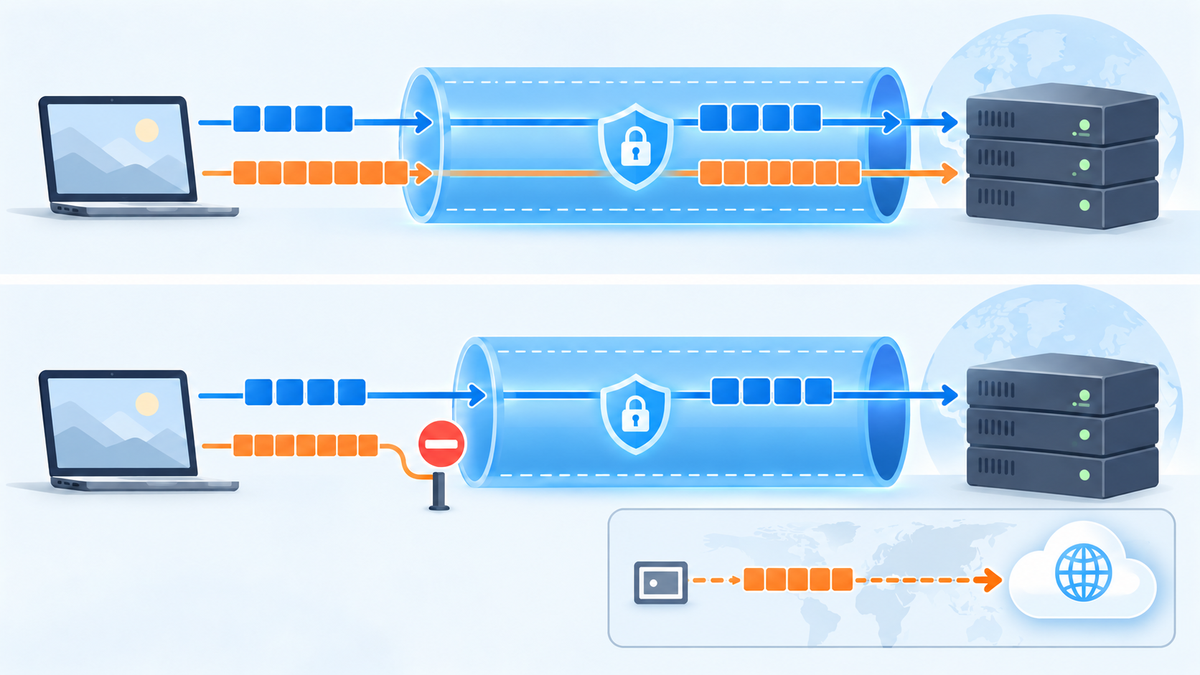
IPv4だけをVPNへ送ってIPv6を通常回線へ流す構成では、保護したい通信がVPN外へ出る可能性があります。RFC 7359はこの問題を扱っています。ただし、漏れはIPv6だけに固有の問題ではありません。通信の一部をVPNから除外する設定などでも、保護範囲を誤解すると同じ問題が起こります。デュアルスタック環境でのVPN通信漏れ:RFC 7359
IPv6をVPN側で遮断する方式は、IPv6をVPN内で使える方式とは異なります。前者は漏れを避けるためにIPv6通信を止め、後者はIPv6通信を保護しながら運びます。必要なのが通信保護なのか、IPv6のみの接続先への到達なのかで確認項目が変わります。
ブラウザ拡張の保護や遮断も、OS全体のVPNトンネルと同じ範囲とは限りません。また、自宅LANへ入るためのVPNと、商用サービスの出口からインターネットへ出るVPNは用途が違います。「VPN」という名前だけで、端末の全通信や自宅の機器が保護されるとは判断しないでください。
VPN利用前に確認する順番と設定の戻し方
VPNを使う前の確認は、回線の情報、端末の表示、VPNの仕様の順に進めます。まず観察し、設定変更が必要になった場合だけ公式手順を確認してください。IPv6を無効にしてから原因を考える進め方は避けます。
- 回線側を確認します。契約先の会員ページや接続案内で、接続方式とIPv4 over IPv6サービスの有無を確認します。ルーターの型番も控えます。閲覧だけなら戻す操作は不要です。
- 端末側を記録します。前節の方法で、使用中のアダプター、IPv4・IPv6の表示、VPNの接続状態を記録します。自動取得か手動設定かも確認します。
- VPN側の公式説明を照合します。使用OS、アプリの版、接続方式について、IPv6を運ぶのか遮断するのかを確認します。記載が見つからなければ未確認として扱います。
- 比較できる場合だけ接続前後を確認します。管理された端末や常時接続の指示がある環境では、勝手にVPNを切りません。個人端末で切替が許されている場合も、同じ回線と確認先を使います。
- 結果と確認範囲を分けて記録します。外部IPの表示が変わったことは、その確認先への通信の結果です。全アプリ、全経路、切断時まで保護された証明にはなりません。
- 比較後は元の状態へ戻します。VPNの接続先や接続状態を変更した場合は、記録した状態へ戻します。ネットワーク設定も変更したなら、元の設定方式と手入力値を復元します。元が自動取得なら自動取得へ戻し、普段使う通信が成立するか確認します。
Microsoftは、IPv6やその構成要素の無効化を推奨していません。一部のWindows機能が動作しなくなる可能性があるためです。VPNアプリ側のIPv6漏れ対策と、OS全体でIPv6を無効にする操作は区別してください。Microsoft:WindowsでのIPv6構成に関する注意
IPv4・IPv6の扱いの違いによる通信漏れの条件は、IETFのRFC 7359で確認できます。個別のVPNアプリの設定や保護範囲は、その製品の公式資料で照合してください。本記事だけで特定アプリの保護を保証するものではありません。
理解したいことに合わせて次の確認先を選ぶ
IPv4とIPv6の違いを知りたいだけなら、両方のアドレスが表示されても、そのままで構いません。外部へ見えるアドレス、回線の接続方式、VPNが保護する通信を別々に読むと、設定画面の意味を理解しやすくなります。
- 一部のサイトだけ開かないなら、YouTubeは見られるのにネットがつながらない症状の切り分けへ進みます。サイト名だけでIPv4・IPv6のどちらが原因かを決めません。
- ルーターのIPv6中継機能を調べたいなら、NDプロキシの解説を確認します。IPv6対応だけを理由に有効化する必要はありません。
- VPN利用中のIP表示が気になるなら、VPN外へ通信が出る条件と、IPv6の一時アドレスの仕様を確認します。通信経路による違いと、送信元アドレスが時間とともに変わる仕組みを分けて考えます。
IPv4とIPv6の違いを理解するために、新たなVPN契約は必要ありません。VPNを選ぶ場合は、使用するOSと回線での動作、IPv6の保護方針、必要な接続先への到達条件を公式資料で確認します。本記事では特定サービスの推奨や料金比較は行いません。
VPNの暗号化と、WebのHTTPSは保護する区間が異なります。HTTPSでは、ブラウザとサイトの間の通信をTLSで保護します。VPN出口からサイトまでの区間も含めてWebの内容を保護するため、VPN接続中もHTTPSを使ってください。TLSの保護範囲:RFC 8446
通信を暗号化しても、偽サイトへ自分で送ったパスワードを取り戻せません。端末に入ったマルウェアも取り除けません。VPN接続があっても認証情報の窃取や端末の感染が問題になることは、Cloudflareの公式資料でも説明されています。Cloudflare:VPNと端末側のリスク
ログイン中のアカウントによる識別も別です。RFC 6265は、サイトがCookieの識別子で利用者の状態を結び付ける仕組みを示しています。この仕組みから、IPを変えるだけではログイン状態に基づく識別は防げません。Cookieとセッション識別子:RFC 6265
2026年10月3日付の草稿では、閲覧できた標準文書とOS提供元・回線事業者・ネットワーク事業者の公式資料を根拠に整理しています。個別の契約回線、機器の設定、VPNアプリの動作は未確認です。実際の設定変更では、手元の機器と現在の契約に合った説明を優先してください。
設定を終えたあと、別のVPNも必要か判断する
本文の回線や端末の設定を先に済ませ、通信できる状態を確認してください。そのうえで、普段のインターネット通信にもVPNを使いたい場合は、使う端末に合うサービスを選びましょう。Brave VPNとNordVPNの比較で、保護範囲や対応OSを確認できます。VPNの追加契約だけでLANの設定不備や回線の不具合が直ると考えず、本文の確認手順と分けて判断してください。