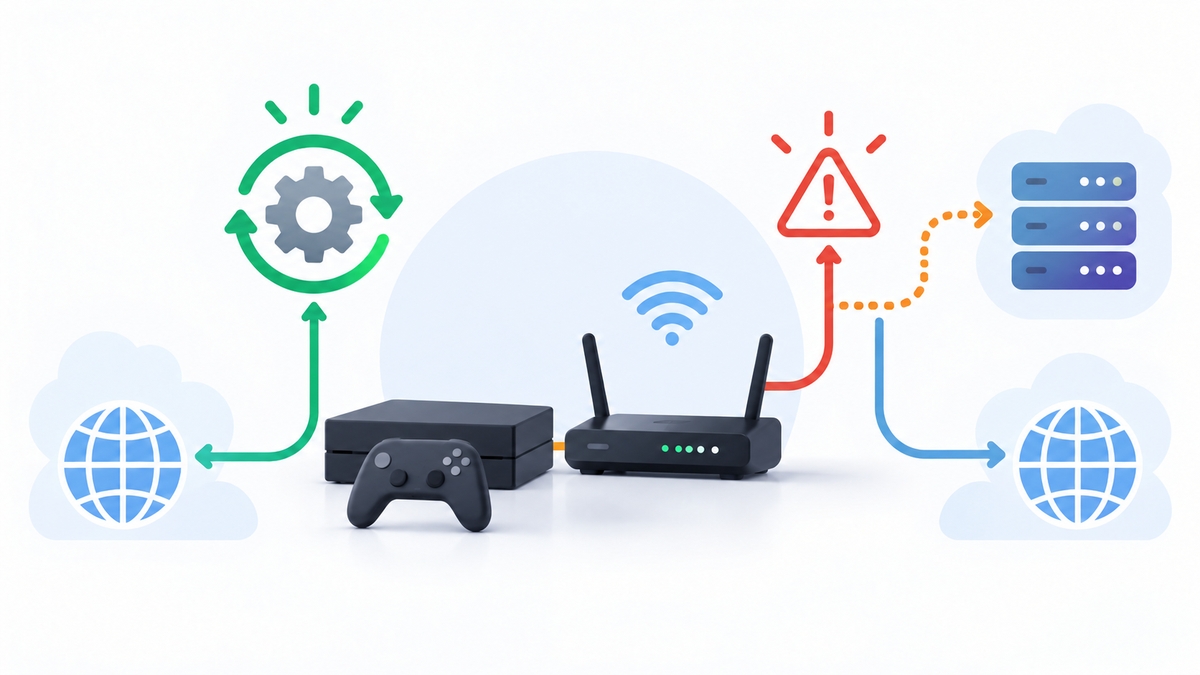
結論:通常は自動設定、DNSエラー時はGoogleを候補にする
ゲーム機のDNS設定は、通常は「自動」のままをおすすめします。すでに指定された手動DNSで問題なく遊べている場合は、理由を確かめずに変更しないでください。DNSの接続エラーが出たときは、元の設定を記録し、別のDNSを一時的に試します。対戦中のラグを減らす目的だけで変更する必要はありません。
手動設定の最初の候補はGoogle Public DNSです。優先DNSに8.8.8.8、代替DNSに8.8.4.4を入力します。任天堂も接続トラブルへの対処として、この組み合わせを案内しています。これはゲーム向けの速さを保証する推奨ではなく、公式の対処手順に沿って試しやすい候補です。任天堂:一時的なDNS設定の変更
- 接続・ストア・オンラインプレイに問題がない:現在の設定を維持する。初期状態なら自動設定で使う。
- DNSサーバーに接続できない:障害情報を確認し、本体の再起動後に一時変更を試す。
- 対戦中だけ遅れる:DNSより先に無線品質や回線の混雑を調べる。
- 別の公開DNSを選びたい:Cloudflareの
1.1.1.1と1.0.0.1も候補にする。
Switchのエラーコード2110-3127は、DNSサーバーに接続できなかったときのエラーです。任天堂は本体の再起動を先に案内し、改善しなければ一時的なDNS変更を試すよう説明しています。任天堂:エラーコード2110-3127
この記事は2026年10月3日時点で閲覧した公式資料に基づく設定ガイドです。どのDNSでも速くなるとは限りません。メーカーの手順と、接続できるかを確かめるための操作を分けて案内します。
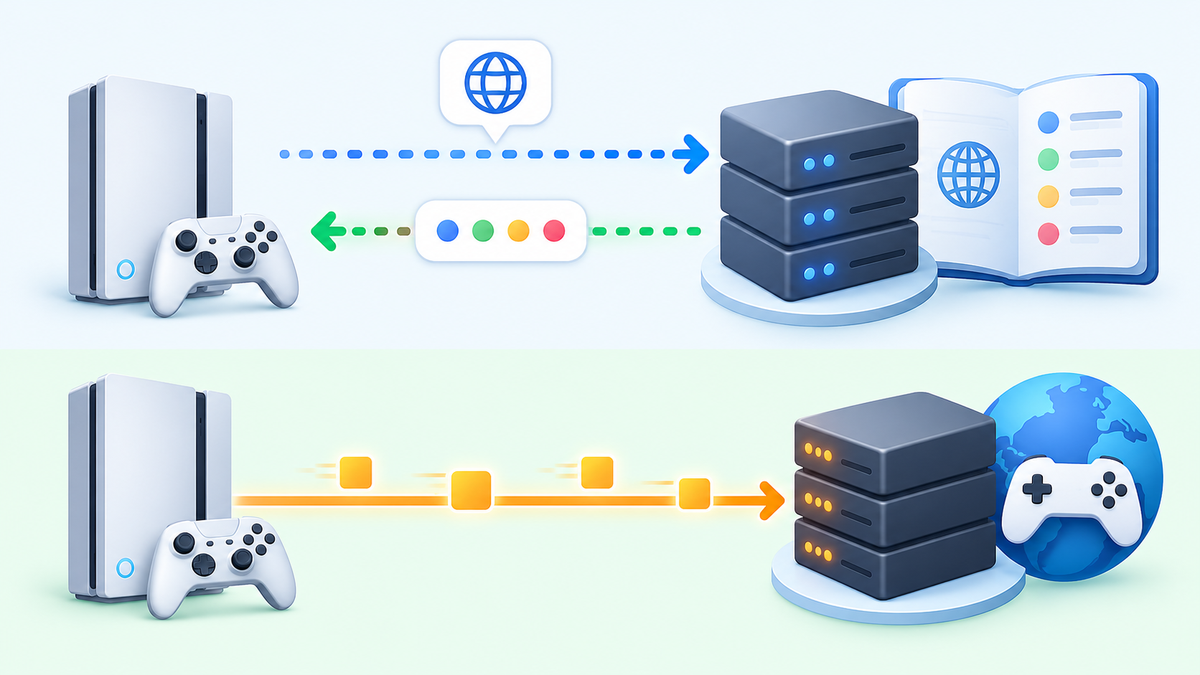
DNSが変えるのは接続先の検索で、対戦通信の経路ではない
DNSは、ドメイン名に対応するIPアドレスを調べる仕組みです。ゲーム機がサービスの接続先を探す際にも、この名前の検索が関わります。DNSリゾルバーはゲームの操作データを常に中継するサーバーではありません。Cloudflare:DNSリゾルバーの役割
接続先の検索に時間がかかれば、サービスへつながるまで待たされる可能性があります。一方、接続後の通信相手が同じなら、DNSの変更そのものが対戦データの通り道を短くするわけではありません。DNSへの応答時間と、ゲームサーバーまでの往復時間は別の値です。
| 困っている場面 | DNSとの関係 | 判断の方向 |
|---|---|---|
| DNSエラーで接続が止まる | 名前の検索やDNSへの到達を疑う場面 | 一時的なDNS変更を候補にする |
| ストアを開くまで待たされる | 名前の検索が一因になる可能性がある | サービス障害や回線状態も確認する |
| 対戦中に操作が遅れる | DNSだけでは説明できない | 通信経路・無線品質・混雑を調べる |
| 大容量データの取得が遅い | 配信先の選択に関わる場合がある | 転送速度の改善は保証されない |
例外として、DNSの応答が配信サーバーの選択に影響するサービスがあります。Googleは、利用者の位置に応じた応答を得るための仕組みを説明しています。ただし、その説明からPS5やSwitchの全ゲームで速度が上がるとは判断できません。Google:DNSの性能に関わる要因
「DNSが速い」という表現を見たら、何が速いのかを確認してください。名前を調べる時間、ストアの表示、ゲーム内の遅延、ダウンロード速度を同じ指標として扱うと、設定の目的を見失います。
ゲーム機で使うDNS候補と入力するアドレス
最初から多数のDNSを切り替える必要はありません。通常の自動設定と、公式にアドレスが公開されている候補を比較対象にすれば十分です。次の表はIPv4のDNS入力欄向けです。
| 候補 | 優先DNS | 代替DNS | 選ぶ場面 |
|---|---|---|---|
| 自動設定 | 手動入力しない | 手動入力しない | 通常利用。接続に問題がない場合 |
| Google Public DNS | 8.8.8.8 | 8.8.4.4 | DNSエラー時の一時的な切り分け |
| Cloudflare標準DNS | 1.1.1.1 | 1.0.0.1 | 別の公開DNSを選びたい場合 |
GoogleのアドレスはGoogle公式の設定資料、CloudflareのアドレスはCloudflare公式のアドレス一覧に掲載されています。数字の似た別サービスを入力しないよう、組み合わせごと確認してください。
Google Public DNSは無料で、Googleアカウントも不要です。ただし、無料サービスにはサービスレベルの保証がありません。無料だから障害が起きない、常に接続できるという意味ではありません。Google Public DNS:料金・アカウント・サービス保証のFAQ
Cloudflareの標準DNSと、フィルタリング付きの「1.1.1.1 for Families」は別の設定です。標準の1.1.1.1と1.0.0.1はコンテンツフィルタリングを提供しません。Familiesには既知の悪意あるドメインなどを遮断する別アドレスがあります。ゲームの接続確認に使う際は、どの機能を選んだかを把握してください。Cloudflare:標準DNSとFamiliesの違い
この記事では、優先・代替を同じ提供元の組み合わせにそろえることをおすすめします。提供元を混ぜると、変更後の挙動を整理しにくいためです。代替DNSを登録しても、障害時に必ず瞬時に切り替わるとは限りません。ゲーム機ごとの問い合わせ順序や切り替え時間は、ここで参照した公式資料では未確認です。
変更前に障害情報と元の設定を確認する
前提は、設定を変更してよい自宅の接続であることです。学校・宿泊施設・管理された共用ネットワークでは、指定DNSが必要な場合があります。管理者の案内を優先してください。Googleも、公開DNSへの変更で組織内の専用ドメインにアクセスできなくなる場合があると説明しています。Google:管理されたネットワークでの利用
- 症状が出た場所を記録します。接続テスト、ストア、特定ゲームのログイン、対戦中のどこで止まるかを分けます。
- エラーコードがあれば、そのまま控えます。「つながらない」という記録だけでは原因を絞れません。
- 本体サービスと対象ゲームの公式障害情報を確認します。障害中ならDNS変更を急ぎません。
- 現在選択しているネットワークと、DNSが自動か手動かを記録します。手動の場合は優先・代替の両方を控えます。
- IPアドレス、MTU、プロキシなど、DNS以外の設定も変更前の状態を確認します。
PlayStationの接続案内は、サービスの障害やメンテナンスの確認を対処手順に含めています。PlayStation:接続時の問題への対処。現在の稼働状況はPlayStationの公式ステータスで確認してください。
この段階ではルーター全体のDNSを変更せず、ゲーム機の接続設定だけを対象にするのがおすすめです。家庭内のほかの端末へ影響を広げずに済みます。成功の判断は「保存できた」ではなく、もともと失敗していた操作が通ることです。
戻し方も先に決めます。元が自動なら自動へ戻します。元が手動なら控えた値へ戻します。保護者や管理者が手動DNSを指定している場合は、その案内を優先してください。任天堂とGoogleの公式資料も、変更前の設定を記録するよう案内しています。Google:変更前の設定の保存
PS5のDNS設定を変更して元に戻す手順
PS5では、使用中の有線LANまたはWi-Fi接続の詳細設定からDNSを変更します。ソニーの日本語公式資料で確認できる入口は「設定」→「ネットワーク」→「設定」→「インターネット接続を設定する」です。詳細設定にはDNSの調整項目があります。PlayStation:PS5の接続設定と詳細設定
- 対戦やダウンロードを終え、変更前のDNS設定を控えます。
- 「設定」→「ネットワーク」→「設定」→「インターネット接続を設定する」を開きます。
- 実際に使っている接続を選び、その接続のメニューから「詳細設定」を開きます。使用していないWi-Fiの登録を編集しないよう確認します。
- 「DNS設定」を手動に切り替えます。Google Public DNSなら「プライマリーDNS」に
8.8.8.8、「セカンダリーDNS」に8.8.4.4を入力します。 - DNS以外は元の設定を維持し、画面の案内に従って設定を確定します。
- 「設定」→「ネットワーク」→「接続状況」→「インターネット接続を診断」を選びます。続けてストアと対象ゲームを開き、もともと失敗していた操作が通るか確認します。
診断の操作場所と「プライマリーDNS」「セカンダリーDNS」の名称は、PlayStationの接続エラー対処ページでも確認できます。入力するGoogleのアドレスはGoogle公式の設定資料に基づきます。
Googleの公式資料にPS5専用の全画面手順はありません。上の手順は、ソニーが示す設定場所とGoogleが公開するDNSアドレスを組み合わせた案内です。システムソフトウェアや表示言語で項目名が異なる場合は、DNSの入力欄であることを確認して進めてください。
元へ戻すときは同じ接続の詳細設定を開きます。元が自動ならDNS設定を自動に戻して確定します。元が手動なら記録した2つのアドレスへ戻します。その後、接続診断と対象ゲームの起動を再確認してください。
DNS変更のためにIPアドレスを固定する必要はありません。設定画面に並んでいるからといって、MTUやプロキシも一緒に変更しないでください。複数項目を変えると、接続できなくなった原因を追いにくくなります。
PS5はIPv6接続に対応しますが、IPv6のみの接続には対応しないとソニーが案内しています。IPv4のDNSアドレスを入力する作業と、回線方式の変更は分けて扱ってください。PlayStation:PS5のIPv6接続に関する注意
SwitchのDNS設定を変更して元に戻す手順
Nintendo Switch、Switch Lite、Switchの有機ELモデルでは、登録済みのネットワークを選んでDNSを編集します。任天堂は、接続サービス側の問題が解消したら元の設定へ戻すよう案内しています。DNS変更を恒久的な高速化設定として扱わないでください。任天堂:対象機種と一時変更の手順
- 変更前のDNS設定を控えます。自動なら「自動」、手動なら優先DNSと代替DNSを記録します。
- HOMEメニューの「設定」を開き、「インターネット」→「インターネット設定」へ進みます。
- 「登録済みのネットワーク」から現在の接続先を選び、「設定の変更」を開きます。
- 「DNS設定」を「自動」から「手動」へ変更します。元が手動なら、記録した値を残したうえでDNS欄を編集します。
- 「優先DNS」に
8.8.8.8、「代替DNS」に8.8.4.4を入力します。 - 「保存する」を選びます。
- 「設定」→「インターネット」→「接続テスト」を開き、「接続テストに成功しました」と表示されるか確認します。続けて、もともと失敗していたストア表示やゲームへの接続を確かめます。
接続テストの操作場所と成功表示は、任天堂の公式Q&Aにある「接続テスト方法」で案内されています。任天堂:接続テスト方法
Cloudflareを使う場合は、同じDNS入力欄へ優先1.1.1.1、代替1.0.0.1を入力します。Cloudflare自身もSwitch向けの設定手順を公開しています。任天堂のGoogleによる対処案内とは、提供元が異なる候補です。Cloudflare:SwitchのDNS設定
成功確認では、接続テストだけで終えないようにします。インターネットには接続できても、特定ゲーム側の障害でログインできない場合があるためです。接続テストとゲームの結果を別々に記録すると、相談時にも状況を説明しやすくなります。
元へ戻す操作は、「設定の変更」→「DNS設定」で行います。元が自動なら自動に戻して保存します。元が手動なら控えた値を再入力します。保存後に接続テストを行い、普段使うサービスが開くか確認してください。
複数のWi-Fiを登録している場合は、接続先ごとに設定を確認します。自宅の登録を変更した結果を、別の接続先でも同じように得られるとは考えないでください。
Switch 2ではIPv6接続の状態も確認する
Switch 2にはIPv6接続に関する設定があります。従来のSwitch向けの短い手順だけを見て、入力欄を埋めないでください。任天堂の日本向けDNS変更ページは、Switch 2でIPv6接続中の場合の注意も掲載しています。任天堂:Switch 2のIPv6接続時の補足
任天堂は、DNS変更に進む前に「IPv6接続」をオフにし、IPv4で接続できるか試すよう案内しています。これはSwitch 2の接続トラブルを切り分けるための操作です。IPv6を常に無効にする推奨ではありません。
- 「設定」→「インターネット」→「インターネット設定」を開き、現在の登録済みネットワークを選びます。
- 「設定の変更」で、IPv6接続とDNSの元の状態を記録します。
- 公式の切り分けに沿う場合は、まず「IPv6接続」だけをオフにして保存します。
- IPv4で接続できるか確認します。改善しなければ、次の段階としてDNS変更を検討します。
- 切り分けを終えたら、IPv6接続とDNSをそれぞれ記録した状態に戻します。
IPv6でGoogle Public DNSを使う場合のアドレスは、優先が2001:4860:4860::8888、代替が2001:4860:4860::8844です。任天堂は、IPv6で接続する場合でもIPv4のDNS設定が必要と説明しています。
IPv6接続の変更とDNS変更を同時に行うと、どちらが結果に関わったか分からなくなります。保存と接続確認を一段階ずつ進めてください。IPv6の接続状態と、DNSに使うアドレスの種類は、関連するものの同じ設定ではありません。
変更後は接続・ストア・ゲームを分けて確認する
DNS変更後の判断は、最初に困っていた操作へ戻って行います。「設定を保存できた」「速度表示が一度上がった」だけでは、問題が解消したとは判断しません。確認の目的は、現在の接続で普段の操作が通るかを見分けることです。
| 確認する操作 | 確認できる範囲 | それだけでは分からないこと |
|---|---|---|
| 設定画面のDNS値を見る | 入力内容が保存されているか | すべての問い合わせがそのDNSを使ったか |
| 本体の接続テスト | 本体が判定する接続状態 | 全ゲームのログインや対戦品質 |
| ストアを開く | そのストアへ接続できるか | 対戦サーバーの状態 |
| 対象ゲームへログインする | そのゲームの接続が通るか | 別タイトルでも同じ結果になるか |
| 通常のプレイを続ける | その条件で切断などが起きるか | 時間帯が違っても安定するか |
前後を比べる際は、同じゲーム機、同じ接続先、同じ操作で確認します。DNSと一緒にWi-Fiの帯域や本体の場所まで変えると、結果をDNSだけに結び付けられません。対戦相手やサーバーが変わる場面でも、条件がそろっていない点を考慮してください。
記録は「日時」「DNS設定」「操作」「エラーの有無」の4項目で十分です。値を埋めるために何度もダウンロードする必要はありません。接続エラーへの対処なら、失敗していた操作の成否を中心に見ます。
GoogleはDNSの遅延要因として、ネットワークの距離や混雑、キャッシュに答えがあるかなどを挙げています。同じ操作でも、その時々の条件で待ち時間が変わり得ます。Google:DNSの遅延要因
また、スマートフォンでDNS確認サイトを開いても、ゲーム機の設定確認にはなりません。端末ごとにDNS設定が違う場合があります。家庭内の別端末の結果を、PS5やSwitchの結果として扱わないでください。
ラグやダウンロードの遅さが残るときの切り分け
DNSを変えても対戦中の遅れが続く場合は、DNS候補を増やす前に症状を分けます。ゲームへの接続開始で止まるのか、接続後に動きが途切れるのかで、調べる場所が変わります。
- 接続開始でエラー:表示されたコードと公式障害情報を確認する。
- 無線接続で動きが途切れる:電波の強さや本体とルーターの位置を確認する。
- 有線接続で切れる:LANケーブルや接続端子の状態を確認する。
- 特定ゲームだけ不調:そのゲームの公式サポートと稼働状況を確認する。
- 家庭内の複数端末が不調:プロバイダーの障害やルーターの状態を確認する。
任天堂の不安定な通信への案内にも、無線品質の改善、LANケーブルの差し直し、サーバーやプロバイダーの障害確認が含まれています。DNS変更は複数ある対処の一つです。任天堂:通信が不安定なときの対処方法
確認は一つずつ行います。たとえば無線品質を調べる段階では、DNSを元へ戻した状態で本体の位置だけを変えます。ルーターを再起動する場合は、ほかの人の通信も一時的に止まるため、利用状況を確認してからメーカーの手順に従ってください。
ダウンロードが遅い場合も、DNSを変えるだけで回線の転送能力が増えるわけではありません。配信先の選択が変わる可能性と、データの転送速度が上がる保証は区別します。読み込み開始が早くなっても、大容量データの取得時間が同じ場合はあります。
NATやポートの問題もDNSとは分けて扱います。DNS変更は接続先の名前を調べる設定であり、ルーターに通過規則を追加する操作ではありません。ソニーもDNSとポート開放を別の用語として説明しています。PlayStation:DNSとポート開放の説明
接続できない原因がまだ不明な段階で、DMZ、ポート開放、MTU変更まで一緒に進めないでください。エラーコードに対応した公式の対処へ進むほうが、変更と結果の関係を追いやすくなります。
DNSの手動入力だけでは暗号化や匿名化にならない
DNS欄へ公開DNSのIPアドレスを入力しただけでは、暗号化DNSを設定したことにはなりません。DNS over HTTPS(DoH)やDNS over TLS(DoT)は、対応する通信方式を使うための設定が別に必要です。Cloudflareも通常のDNSと暗号化方式を分けて説明しています。Cloudflare:DNS通信の暗号化
ここで案内したPS5・Switchの手動DNS入力手順は、問い合わせ先の指定です。これだけでゲーム機からのDNS通信にDoHやDoTが適用されるというメーカーの説明は、参照資料では確認できません。暗号化済みとして扱わないでください。
対応ルーターが外部DNSへの通信を暗号化する構成もあります。たとえばASUSは、対応ファームウェアでDoTを選び、接続先を設定する手順を公開しています。ゲーム機からルーターまでと、ルーターから外部DNSまででは保護区間が異なります。ゲーム機に外部DNSを直接指定した場合も同じ処理を通るかは、ルーターの仕様と設定次第です。ASUS:ルーターのDNS over TLS設定
DoHやDoTが保護するのはDNSの問い合わせです。ゲームの操作データ、ボイスチャット、ダウンロードなど、ほかの通信まで同じ仕組みで保護するわけではありません。DNSSECも、DNS応答の署名を確かめる仕組みであり、問い合わせ内容を暗号化する機能とは異なります。Cloudflare:DNSSECの説明
公開DNSを選ぶ際は、問い合わせ情報の扱いも確認してください。Googleは、IPアドレスとDNS問い合わせを含む一時ログを扱い、通常24〜48時間以内の削除処理の対象とすると説明しています。セキュリティや不正利用への対応では、より長く保持する例外があります。別途、一時ログの一部を抽出し、IPアドレスを市・地域単位の位置情報へ置き換えた長期ログも保存します。「すべてのDNS利用記録が48時間以内に消える」という意味ではありません。Google Public DNS:プライバシー方針
DNS変更でアカウントへのログイン履歴や、サービス側が保有する利用情報が消えることもありません。接続の切り分けとプライバシー保護は、目的を分けて考えてください。
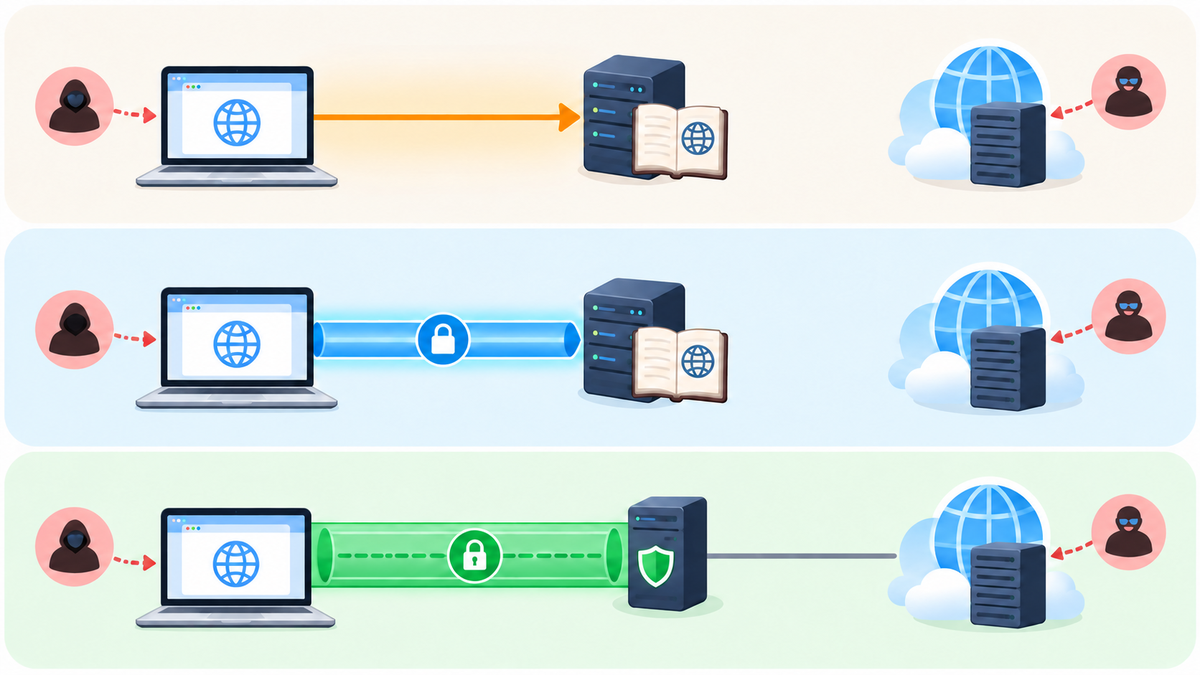
通常のDNS・SmartDNS・VPNは目的が違う
通常の公開DNSは、ドメイン名からIPアドレスを調べるサービスです。Google Public DNSやCloudflareの標準DNSへ変更しても、ゲーム通信を商用VPNの出口へ送る構成にはなりません。
| 仕組み | 主な役割 | この記事のDNS手順で成立するか |
|---|---|---|
| 通常の公開DNS | 接続先の名前を調べる | 指定した問い合わせ先を利用する設定になる |
| SmartDNS | 対象サービス向けのDNS処理などを使う | 通常の公開DNS入力では成立しない |
| VPNトンネル | 対象通信をVPN接続先へ送る | 成立しない。別の接続構成が必要 |
SmartDNSの対応サービス、地域、事前設定、通信の扱いは提供元の資料で確認します。提供元によっては、専用DNSへの変更に加えてIPアドレスの登録などが必要です。公式説明でもVPN接続と同じ端末保護を提供しないとする例があります。「DNSを変える」という操作だけで、公開DNSとSmartDNSとVPNを同じ機能として扱わないでください。SmartDNS提供元による機能と前提条件の説明
CloudflareのWARPアプリでも、DNSだけを処理するモードと、端末の通信をトンネルへ送るモードは区別されています。アプリのDNS専用モードではDoHやDoTを使いますが、ゲーム機へ1.1.1.1を入力する操作は、そのアプリの設定でもトンネル接続でもありません。Cloudflare:DNS処理とトンネル処理の違い
VPNのトンネルだけで、偽のログイン画面へ自分で入力したパスワード、ゲームサービス側のアカウント侵害、端末に入った不正ソフト、ゲームサーバーの障害まで防げるわけではありません。NCSCも、フィッシング対策では端末の防御とアカウントの認証対策を別々に案内しています。通信経路の保護と、端末・アカウントの保護を分ける必要があります。NCSC:フィッシングと端末・アカウントの対策
また、家庭内へ接続するVPNと、商用サービスの出口を使うVPNでは接続先が違います。PCのブラウザだけに適用する遮断・接続機能は、それだけでゲーム機の通信を保護する構成にはなりません。VPNの対象に含まれない通信は、そのトンネルを通りません。ゲーム機の通信が実際にどこを通るかを確認してください。NCSC:端末全体とアプリ単位のVPNの違い
PS5でルーターやPCを経由した接続方法を検討する場合は、別記事のPS5のVPN接続方法が関連します。ただし、今回のDNSエラー対処だけを目的にVPNを契約する必要はありません。
変更後につながらないときは元の設定へ戻す
変更後に新しいエラーが出たら、別の設定を追加する前に元のDNSへ戻します。戻して接続が回復するなら、入力内容や公開DNSへの到達に関係する問題を疑う材料になります。ただし、それだけで公開DNSサービスの障害と断定はできません。
- 編集した接続が、現在使っているネットワークか確認します。
- 優先・代替DNSの数字を公式のアドレス一覧と照合します。全角数字や余分な文字を入れていないか見ます。
- 元が自動ならDNSを自動へ戻します。元が手動なら記録した値へ戻します。
- 保存後、本体の接続確認を行います。
- ストアと対象ゲームを開き、変更前と同じ操作を試します。
元が自動だった場合は、DNS欄を0.0.0.0に書き換えて済ませず、自動設定を選びます。元が手動だった場合は、記録した値へ復帰してください。Googleの公式資料も、変更前の状態に応じて自動取得または元の手動アドレスへ戻すよう説明しています。Google:以前のDNS設定への戻し方
元へ戻しても接続できないなら、DNS以外の問題やサービス障害が残っている可能性があります。エラーコードに対応するメーカーの案内へ進みます。任天堂のDNS変更ページも、変更による改善を可能性として説明しており、すべての接続不良の解決策とはしていません。任天堂:一時変更と元の設定への復帰
サポートへ相談するときは、機種、本体のシステムバージョン、有線・無線の別、エラーコード、DNSを戻した後の状態を伝えると整理しやすくなります。公開の掲示板には、Wi-Fiパスワードやアカウント情報を載せないでください。
通常の接続に問題がなく、変更前後で目的の操作にも違いが見られない場合は、変更前の設定へ戻して構いません。元が自動なら自動へ、元が手動なら控えた値へ戻します。DNSは数字を手動入力すること自体が目的ではありません。普段のサービスへ無理なく接続できる設定を選んでください。
設定を終えたあと、別のVPNも必要か判断する
本文の回線や端末の設定を先に済ませ、通信できる状態を確認してください。そのうえで、普段のインターネット通信にもVPNを使いたい場合は、使う端末に合うサービスを選びましょう。Brave VPNとNordVPNの比較で、保護範囲や対応OSを確認できます。VPNの追加契約だけでLANの設定不備や回線の不具合が直ると考えず、本文の確認手順と分けて判断してください。