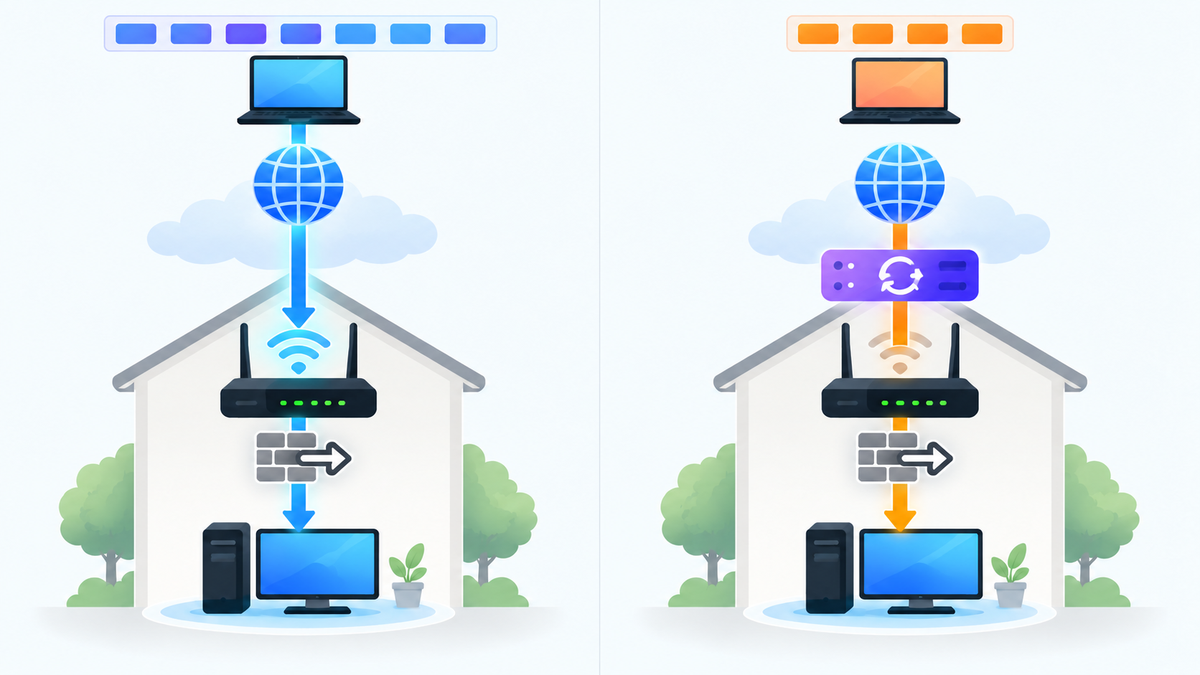
結論:IPv6宛てなら受信許可、IPv4宛てなら回線方式を確認する
端末のグローバルIPv6アドレスへ外から接続したいなら、通常はルーターと端末のファイアウォールで、必要な受信通信を許可します。家庭用IPv4で使うアドレス変換付きのポート転送とは、設定の対象が違います。ASUSの公式資料も、外部から特定のIPv6端末へ接続する方法としてIPv6ファイアウォールの受信規則を案内しています。ASUS公式:IPv6ファイアウォールの設定方法(英語)
一方、「IPv6回線を使っているが、接続先にはIPv4アドレスを指定したい」という場合は、IPv4 over IPv6の制約を確認します。v6プラスのMAP-Eでは、割り当てられた範囲外のIPv4ポートは使えません。IPv6側の許可規則を追加しても、この制約は変わりません。JPIX公式:徹底解説v6プラス・5.2.4節
- 接続先がIPv6かIPv4かを決める。
- 公開端末のアドレスと、アプリの待ち受けを確認する。
- ルーターとOSに、端末・ポート・プロトコルを絞った許可規則を追加する。
- 別のIPv6回線から接続し、アプリの動作まで確かめる。
- 不要になったら、今回追加した許可を戻す。
この記事は自宅のサービスを外部から利用するための設定を扱います。NDプロキシの仕組みやゲームの遅延改善は別の話です。機種ごとの操作は公式マニュアルを優先してください。全ルーターに共通する画面名や、回線ごとの受信可否は断定しません。
最初に判別する:接続先はIPv6かIPv4か
「IPv6でインターネットにつながる」と「外部からIPv6で受信できる」は別の確認項目です。まず、外出先の端末に入力する接続先を決めましょう。ルーターの回線表示だけで判断すると、IPv4のポート転送画面を操作してしまうことがあります。
| やりたいこと | 主な設定対象 | 最初に確認する条件 |
|---|---|---|
| PCやNASのIPv6アドレスへ接続する | IPv6受信フィルターと端末の受信規則 | 双方のIPv6経路とアプリのIPv6対応 |
| 家庭のIPv4アドレスへ接続する | IPv4ポート転送 | 共有アドレスの有無と利用可能ポート |
| 自分だけが家庭内サービスを利用する | 家庭へ接続するVPNなど | VPNの接続方式と到達可能な入口 |
IPv6で直接接続する構成では、宛先は通常、公開する端末に付いたIPv6アドレスです。ルーター自身のWAN側アドレスを、そのままNASの宛先として使うわけではありません。IPv6では一つのインターフェースに複数のアドレスを持てるため、名前の似た表示にも注意します。RFC 4291:IPv6のアドレス構造
相手がIPv4だけの環境なら、IPv6の受信許可だけでは直接接続できません。また、IPv4でしか待ち受けないアプリを、ルーターのIPv6規則だけでIPv6対応にすることもできません。外出先の回線、公開端末、アプリの三つが、同じ接続方式を使えるか確認してください。
サービス名で接続する場合も、実際の接続先アドレスを確認します。同じ名前にIPv4とIPv6の情報があると、意図した経路とは違う方で試験している可能性があります。初回はIPv6アドレスを直接指定して、条件を絞ると切り分けやすくなります。
設定前にそろえる情報とバックアップ
作業の前提は、自分が管理するルーターと端末を設定できることです。会社・学校・集合住宅の共用設備は、管理者の許可なく変更しないでください。家庭内にホームゲートウェイとWi-Fiルーターがある場合は、どの機器がIPv6の受信を制御しているかも調べます。
- 回線のサービス名と契約種別。IPv4側はMAP-E、DS-Liteなどの方式も確認する。
- ルーターの型番、ファームウェア、動作モード。
- 公開する端末の名前と、家庭LAN側のIPv6アドレス。
- アプリが必要とするTCPまたはUDPと、受信ポート番号。
- 接続を許可する相手。特定の相手か、不特定多数かを決める。
- 変更前のルール一覧と、設定バックアップの保存先。
必要ポートは、公開するアプリの公式資料で確認します。Webサービスだから必ず443番、ゲームだからTCPとUDPの両方、という決め方は避けてください。番号が同じでも、TCPとUDPは別の通信です。
変更前の設定は、機器にバックアップ機能があれば保存します。受信規則の画面も記録しておくと、新しく加えた行を特定しやすくなります。バックアップには認証情報が含まれる可能性があるため、公開場所へ置かないでください。
設定欄に入れる値を先に書き出しましょう。「公開端末はこのアドレス、TCPのこのポート、許可相手はこの範囲」と一行で説明できる状態が目安です。まだ決められない項目があれば、全許可で埋めずに確認を進めます。
成功条件も先に決めます。ルールが保存されたことだけでは完了ではありません。家庭の外から対象アプリへ接続でき、意図しない端末や管理画面を公開していない状態を目指します。
手順1:公開端末のIPv6アドレスを確認する
Windowsの公開端末では、PowerShellを開いて次を実行します。アドレスを表示する確認用コマンドです。Microsoft公式:Get-NetIPAddress
Get-NetIPAddress -AddressFamily IPv6 | Select-Object InterfaceAlias,IPAddress,AddressState,PrefixOrigin,SuffixOrigin,PreferredLifetime,ValidLifetime家庭LANにつながるインターフェースのアドレスを見ます。VPN用の仮想アダプターや、使っていないネットワークのアドレスは分けて確認してください。NASなら本体のネットワーク設定や、ルーターの端末一覧で調べます。
::1は自分自身を指すループバックです。外部接続先には使いません。fe80::/10のリンクローカルは、そのリンク内で使うアドレスです。インターネットからの公開先には使いません。fc00::/7のULAは、公開インターネット用の宛先には使いません。- 回線から割り当てられたグローバルIPv6アドレスを、公開候補として確認します。
リンクローカルの範囲と用途はRFC 4291、ULAの用途はRFC 4193に記載されています。アドレスが表示されたことだけで、外部から到達すると判断しないでください。
AddressStateのPreferredは、現在利用可能なアドレスを示します。一時アドレスかどうかや、将来も同じ値で使えるかは別の確認です。DuplicateやTentativeなどが出ている場合は、公開設定より先に端末のアドレス状態を確認します。Microsoft公式:アドレス状態の定義
長く公開する用途では、一時アドレスを固定の接続先として扱わないようにします。一時アドレスには有効期間があり、再生成されます。RFC 8981:IPv6一時アドレス
Windowsでは、続けて次の表示コマンドで詳細を確認します。家庭LANのインターフェースと先ほどのアドレスを照合し、種類の表示も確認してください。Microsoft公式:IPv6アドレスの詳細表示
netsh interface ipv6 show addresses level=verbose一時アドレスと示される値は、長期公開用の候補から外します。種類を判別できない場合は、アドレスの見た目やSuffixOriginだけで決めず、OSや機器の公式資料を確認してください。一時アドレス機能を端末全体で止めることは、この手順の前提ではありません。
一時アドレスではない候補でも、回線から割り当てられるネットワーク部分まで永久に固定されるとは限りません。再接続などの後は、端末の現在値と受信規則の宛先を照合します。ここまでのコマンドは表示だけなので、戻す操作は不要です。
手順2:アプリがIPv6で待ち受けているか確認する
受信を許可する前に、公開するアプリを起動します。サービスが動いていなければ、ポートを許可しても接続は成立しません。Windowsでは、TCPの待ち受けを次のコマンドで確認します。8443は説明用です。実際のポートへ置き換えてください。Microsoft公式:Get-NetTCPConnection
Get-NetTCPConnection -State Listen -LocalPort 8443 | Select-Object LocalAddress,LocalPort,OwningProcess結果がなければ、起動状態、アプリの設定、指定したポートを確認します。結果があっても、同じ番号を別のアプリが使っている可能性があります。所有プロセスを調べ、意図したサービスか照合してください。
待ち受け先にも注意します。::1だけなら、その端末自身からの利用に限られます。IPv4のアドレスだけが表示されている場合は、IPv6待ち受けの設定を確認します。::はIPv6の全アドレスを対象とする待ち受けで使われますが、IPv4も受け付けるかはアプリの実装や設定によります。Microsoftは、IPv6ソケットでIPv4も受け付けるには、アプリ側のデュアルスタック設定が必要と説明しています。Microsoft公式:IPv6ソケットのIPv4兼用条件
アプリの設定を変える必要があれば、変更前の待ち受けアドレスを記録します。設定場所や再起動の要否は、そのアプリの公式手順に従ってください。IPv6対応が確認できないアプリについて、ここで一律の設定値は案内しません。
家庭内の別端末から、公開端末のIPv6アドレスへ接続して動作を確認しましょう。この時点でOSの受信規則が必要になる場合は、後述の手順で必要な範囲を許可します。家庭内でも失敗するなら、先にアプリと端末側を調べます。外部向けルールを広げて補う段階ではありません。
このコマンドはTCP用です。UDPサービスをTCPの一覧で判定しないでください。UDPは対象アプリの状態表示や通信ログなどで確認します。待ち受け設定を戻す場合は、記録した値へ戻し、家庭内で元の動作を確認します。
手順3:ルーターに必要なIPv6受信規則を追加する
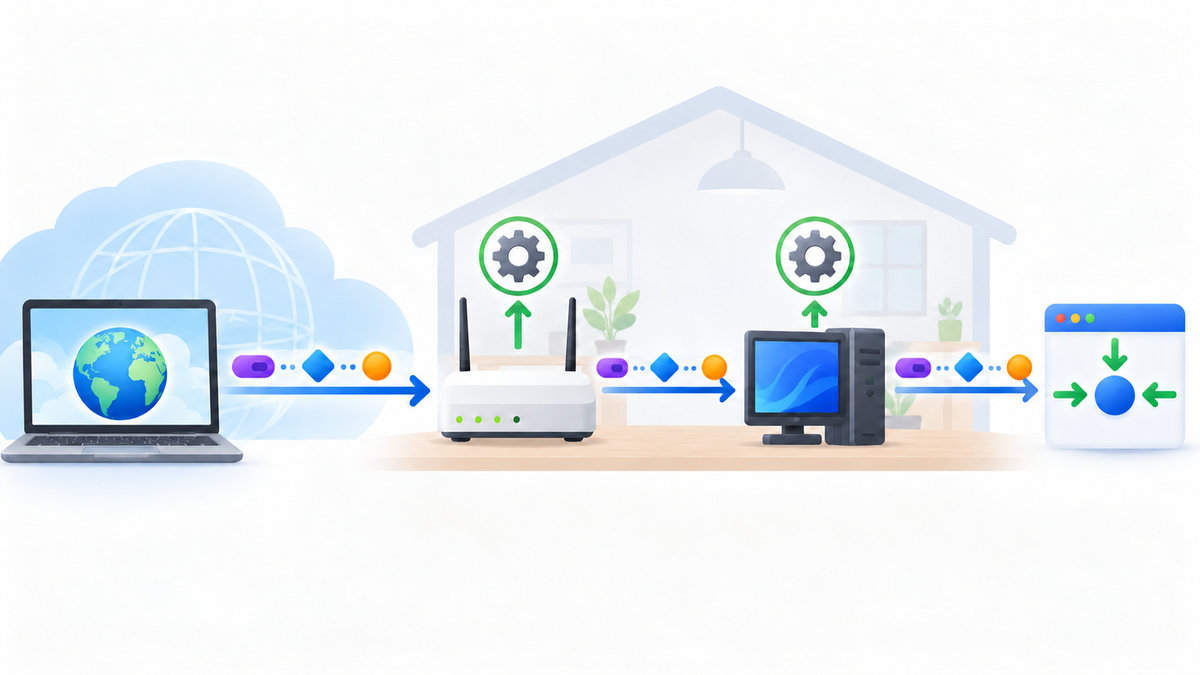
ルーターの管理画面は、家庭LAN内から開きます。「IPv6ファイアウォール」「IPv6パケットフィルター」などの項目を探してください。IPv4の「ポート変換」「仮想サーバー」とは区別します。
受信規則を適用すると、その時点から外部接続を受け付ける可能性があります。先にアプリの更新・認証と、後述するOSの受信規則を整え、外部向けの許可は最後に適用してください。
ASUSの公式FAQでは、対応機器の「ファイアウォール」→「全般」でIPv6ファイアウォールを有効にし、受信規則を追加します。ローカルIPは公開端末のIPv6アドレスです。リモートIPは接続を許可する相手です。機種・ファームウェアによる違いがあります。ASUS公式:設定項目と操作手順(英語)
| 規則の項目 | 設定の考え方 |
|---|---|
| 宛先・ローカルIP | 公開端末のグローバルIPv6アドレス一つを指定 |
| 宛先ポート | アプリが必要とする番号だけを指定 |
| プロトコル | 必要なTCPまたはUDPを選択 |
| 送信元・リモートIP | 特定の相手だけなら、そのIPv6アドレスや必要範囲に限定 |
| 送信元ポート | アプリに指定がなければ通常は限定しない |
ASUSのこの画面では、リモートIPを空欄にすると、指定したサービスへの通信を任意の接続元から許可します。「入力しなくても自分だけが使える」という意味ではありません。特定の相手だけが使うなら送信元を指定し、宛先は公開端末一つに絞ります。ASUS公式:リモートIP欄の空欄時の動作
外部クライアントの送信元ポートと、サーバーの宛先ポートは別です。受信先が8443番だからといって、送信元も8443番に指定すると、想定した通信を除外する可能性があります。
Atermの該当ガイドでは、「詳細設定」→「IPv6パケットフィルタ設定」で対象インターフェースを選び、エントリを追加します。WAN側で外部から機器内へ入る通信なら、同ガイドの定義では方向はin、許可する種別は「通過」です。
このAterm画面の初期値は、プロトコルが「IPv6すべて」、送信元・宛先・ポートがanyです。そのまま広い通過規則にしないでください。必要なTCPまたはUDP、端末の宛先アドレス、宛先ポートへ変更します。優先度は数字の小さい規則から評価されるため、既存規則との関係を確認します。追加後は「設定」と「保存」を行います。この操作名や初期値は、別機種へ一般化しません。Aterm公式:方向・初期値・優先度と保存
適用後は、一覧で宛先、送信元、ポート、プロトコルを再確認します。成功確認は、後述する外部回線からの接続試験で行います。戻すときは、今回追加した規則だけを無効化または削除し、保存します。既存の拒否規則やファイアウォール全体を外す方法は使いません。設定項目が見つからない機種は、受信例外への対応をメーカーへ確認してください。
NDプロキシやパススルーは、受信規則とは別に確認する機能です。名称の整理はNDプロキシの解説を参照してください。接続方式を変更して受信を通そうとせず、まず現在の構成で使えるフィルターを確認します。
手順4:Windows 11の受信規則を設定する
公開端末がWindows 11なら、OS側にも必要な受信許可を設定します。管理者権限が前提です。組織が管理するPCでは、管理者へ相談してください。Microsoftの公式手順は、プログラム、ポート、アドレス範囲、ネットワークプロファイルを組み合わせた規則を案内しています。Microsoft公式:受信規則の構成
- スタートで
wf.mscを検索し、「セキュリティが強化されたWindows Defenderファイアウォール」を開く。 - 「受信の規則」で、対象アプリやポートに対する既存の許可・拒否規則を確認し、変更前の条件を記録する。
- 「新しい規則」を選び、規則の種類を「カスタム」にする。
- 対象プログラムを指定し、必要なTCPまたはUDPとローカルポートを入力する。リモートポートは、アプリに指定がなければ通常は限定しない。
- 「スコープ」で、必要に応じて公開端末のローカルIPv6アドレスと、許可相手のリモートIPv6アドレスを指定する。
- 「接続を許可する」を選び、現在の家庭LANに対応するプロファイルを選ぶ。
- 目的とポートが分かる名前を付け、完了する。
IPv6だけを対象にしたい場合は、規則のアドレス範囲も確認します。ポート番号だけで作った規則を、IPv6専用だと思い込まないでください。また、必要なプロファイルを選ぶために、ネットワークを機械的に「プライベート」へ変更する必要はありません。
新しく範囲を絞った許可規則を作っても、既存の広い許可規則はそのまま残ります。アプリやインストーラーが規則を追加している場合もあります。「この規則で許可した相手だけが接続できる」と判断する前に、同じアプリやポートを許可するほかの規則も確認してください。自分が管理する規則を調整する場合は、元の条件を記録し、必要な家庭内通信を保ちます。
接続に失敗する場合は、既存の拒否規則との競合も調べます。Windowsでは、明示的な拒否規則が競合する許可規則より優先されます。許可を追加し続けても、該当する拒否を上書きすることにはなりません。Microsoft公式:アプリによる規則追加と規則の優先関係
保存後は一覧で有効状態を確認します。プログラムのパス、ポート、アドレス、プロファイルも照合し、外部回線から対象アプリへ接続して確かめます。送信元を限定した場合は、許可外の端末から同じ条件で接続できないことも確認します。
戻す場合は、今回付けた名前の規則を右クリックし、「規則の無効化」を選びます。既存規則の範囲も変更した場合は、記録した元の値へ戻します。その後、外部からの接続と家庭内の元の利用方法を再確認します。すべての受信規則の初期化や、ファイアウォール全体の停止は不要です。
手順5:家庭の外からIPv6接続を確認する
最終確認は、公開端末と同じ家庭LANの外から行います。家庭内で成功しても、ルーターの外部受信規則が正しいとは限りません。IPv6接続が利用できる別回線と、接続を試せる外部端末を用意してください。
外部端末がWindowsなら、PowerShellで次を実行します。説明用アドレスを、公開端末の現在のグローバルIPv6アドレスへ置き換えます。ポートも対象サービスに合わせてください。2001:db8::/32は文書用で、実際の公開先ではありません。RFC 3849:文書用IPv6アドレス
Test-NetConnection -ComputerName '2001:db8:1234::10' -Port 8443 -InformationLevel Detailed確認するのは、RemoteAddressが意図したIPv6アドレスか、RemotePortが対象ポートか、TcpTestSucceededがTrueかです。このコマンドはTCP接続の確認に使えます。Microsoft公式:Test-NetConnection
成功しても、証明できるのはその端末・時点・ポートでTCP接続が成立したことです。ログインやファイル操作まで正常とは限りません。続いて対象アプリから接続し、予定した操作を確認します。UDPの場合は、このTCP試験で開放の成否を判断せず、対象アプリとサーバー側のログを使います。
ブラウザーでIPv6アドレスを直接指定するURLは、https://[2001:db8:1234::10]:8443/のようにアドレスを角括弧で囲みます。これは表記例で、実際の接続先ではありません。証明書の対象名とIPアドレスが一致しない場合もあるため、警告の無視を成功条件にしないでください。RFC 3986:URIのIPv6表記
pingが失敗しても、TCPポートが閉じているとは限りません。逆にpingの成功だけではアプリの受信を確認できません。試験時刻と接続先を記録し、可能ならサーバー側のログにも同じ通信があるか照合します。確認コマンド自体は設定を変えないため、戻し操作は不要です。
IPv4で公開したい場合:MAP-EとDS-Liteの制約
外部の相手がIPv4だけなら、IPv4で到達する入口が必要です。ここで確認するのは、IPv6受信フィルターではなく、契約しているIPv4接続サービスの仕様です。
| 接続方式・構成 | 外部からのIPv4受信で確認すること |
|---|---|
| v6プラスのMAP-E | 割り当て済みの外部ポートと、ルーターの転送対応 |
| 事業者側でNAPTするDS-Lite | 事業者側の受信対応。宅内の転送設定だけでは完結しない |
| 固定IPv4などの別サービス | 契約上の受信可否、利用できるポート、対応機器 |
JPIXのv6プラス解説では、MAP-Eで割り当てられた範囲内のポートを使う必要があります。範囲外は、宅内ルーターに設定を保存できても通信が届きません。JPIX公式:v6プラスでのポート開放
MAP-Eで設定する前提は、利用可能な外部ポートを確認でき、ルーターがその転送に対応していることです。管理画面の回線情報やポート変換画面で、機種の公式手順に沿って確認します。外部番号を変更する構成では、相手側にもその番号を指定できる必要があります。
DS-LiteはIPv4通信をIPv6経由で運び、事業者側の装置でIPv4の変換を行う構成です。そのため、宅内ルーターのIPv4ポート転送だけで、事業者側の変換規則まで設定できるとは考えないでください。受信機能の有無は、利用中のサービスへ確認します。RFC 6333:DS-Liteの構成
transixの公式ページも、DS-LiteでグローバルIPv4アドレスを共有し、NAPTをtransixネットワーク内で行うと説明しています。「ポート拡張」は利用可能ポート数に関する案内です。これだけを根拠に、任意のポートで外部から着信できるとは判断できません。transix公式:DS-Liteとポート拡張
成功確認は、外部のIPv4回線から、指定した外部ポートへ接続して行います。戻す場合は追加したIPv4転送規則を無効化します。別契約の料金・提供条件はここでは確認できていないため、金額や利用可能プランは記載しません。IPv6の設定変更だけで制約を回避できるとも案内しません。
つながらないときは経路と規則を順番に切り分ける
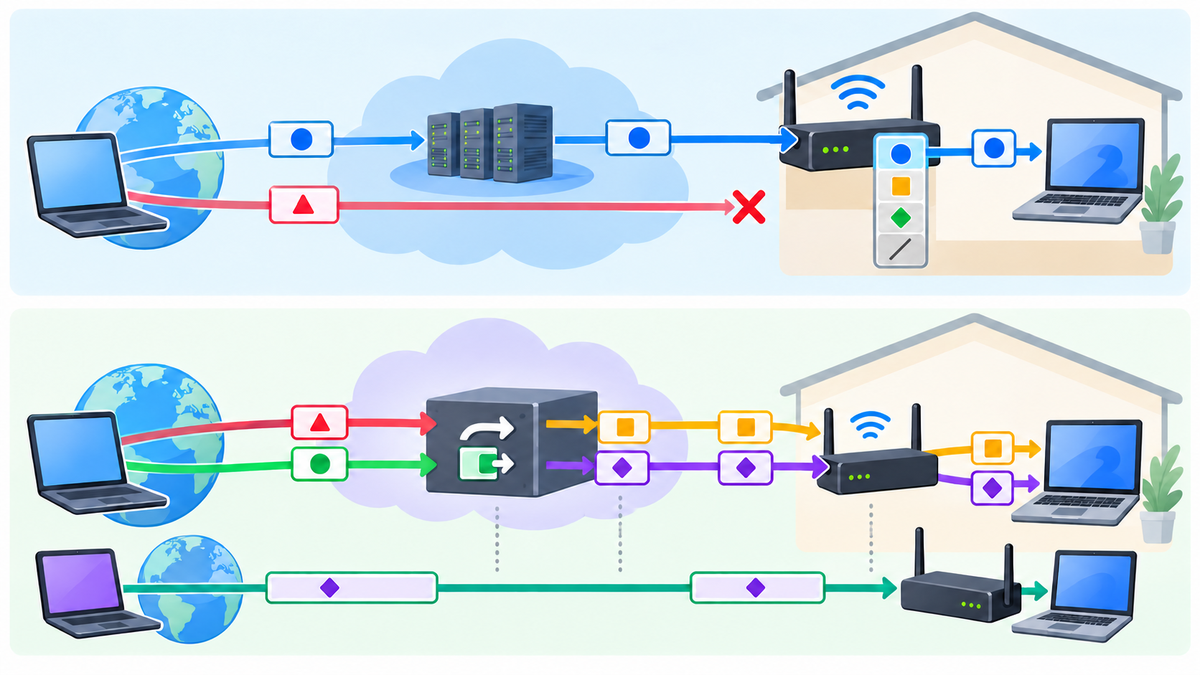
失敗したら、許可範囲を広げる前に確認します。「アプリがIPv6で待ち受けていない」「途中の受信規則が一致していない」など、少なくとも二つの可能性を分けて調べましょう。一度に複数の設定を変えると、どれが原因だったか分からなくなります。
| 観測した状態 | 次に確認する場所 |
|---|---|
| 家庭内でも接続できない | アプリの起動、IPv6待ち受け、OSの受信規則 |
| 家庭内は成功、外部は失敗 | 外部端末のIPv6経路、ルーター、回線の受信制限 |
| IP指定は成功、名前指定は失敗 | 名前から得られるアドレスと、アプリの接続先選択 |
| TCP接続は成功、アプリ操作は失敗 | 認証、証明書、アプリ設定、追加通信の要否 |
| 以前は成功、現在は失敗 | アドレスの変化、アプリ停止、プロファイルや設定の変化 |
ルーターが二台ある場合は、単純に「二重NAT」と決めつけないでください。IPv6の経路とフィルターがどの機器を通るかを、各機器の動作モードと配線から確認します。ホームゲートウェイ、Wi-Fiルーター、端末という順に、受信を遮る場所を探します。
拒否ログがあれば、宛先アドレス、宛先ポート、プロトコル、送信元を今回の試験と照合します。ログが出ないことだけで「ルーターまで届いていない」とは断定できません。記録対象やログ機能の有無も確認してください。
小さな通信は通るのに、転送が途中で止まる場合は、MTUやICMPv6も候補です。RFC 4890は、経路MTUの判定に使うPacket Too Bigなど、通信維持に必要なICMPv6を説明しています。ICMPv6を一括遮断する設定は、別の不具合を招く可能性があります。RFC 4890:ICMPv6のフィルタリング
変更は一項目ずつ行い、同じ外部端末から再試験します。改善しなければその変更を戻し、次の候補を確認します。回線側の可否が不明なら、方式、型番、宛先、プロトコル、試験時刻をそろえて問い合わせてください。パスワードや秘密鍵は渡さないでください。
公開する範囲を絞る:VPNが役立つ場面と防げないこと
ポート開放は、外部からサービスへ届く経路を作る設定です。サービスの認証や暗号化を強くする設定ではありません。公開端末とアプリを更新し、不要な管理機能を公開しないでください。特定の相手だけが使うなら、送信元の許可範囲も絞ります。
送信元を限定した規則は、相手のIPv6アドレスが変わると一致しなくなる場合があります。接続できなくなったときは、相手の現在値を確認します。手間を減らすために、無関係な範囲まで許可する方法は避けましょう。限定が運用に合わなければ、家庭へ接続するVPNなど、認証された利用者だけに入口を用意する構成を検討します。
自分だけがNASなどを使うなら、各サービスを直接公開する代わりに、家庭へ接続するVPNを入口にする方法があります。ただし、VPN自体の到達経路が必要です。WireGuardの公式手順も、接続相手のエンドポイント、待ち受けポート、鍵を設定する構成を示しています。WireGuard公式:Quick Start
商用の出口VPNに接続するだけでは、自宅の受信ポートは開きません。インターネットへの出口を変えるサービスと、自宅LANへ入るためのVPNは目的が違います。仮にVPN事業者がポート転送を提供していても、それはそのVPN側の機能です。家庭の回線やルーターへ自動的に同じ設定が追加されるわけではありません。
VPNの暗号化は、設定されたトンネルを通る通信に適用されます。WireGuardの公式説明も、トンネル用インターフェースへ送ったIPパケットを暗号化する仕組みです。直接公開したIPv6サービスへの別経路まで、自動的に保護するとは考えないでください。WireGuard公式:トンネルと暗号化の仕組み
ブラウザーだけに適用した通信制限は、別のアプリやNASへのIPv6受信を制御するものではありません。端末全体の受信はOSのファイアウォール、家庭の外部受信はルーターの規則で確認します。VPNトンネルを通るかどうかも、これらとは別に確認してください。
VPNを使っても、アプリの脆弱性、盗まれた認証情報、感染した端末、誤って公開した管理画面を解決できるわけではありません。受信制限、認証、更新、バックアップは引き続き必要です。VPNのIP漏れがないことと、自宅サービスが安全に公開されていることも、別の確認です。
この記事ではVPN商品の推奨は行いません。家庭への接続が必要なのか、サービスを直接公開する必要があるのかを先に決めてください。
公開をやめる手順と、設定後に残す記録
公開が不要になったら、今回追加した受信許可を戻します。対象の規則名を確認してから操作してください。ほかのサービスで使っている規則までまとめて変更しないようにします。
- 公開に使ったルーターの管理画面を開き、今回のIPv6受信規則を無効化する。無効化できない機種は、その追加規則だけを削除して保存する。
- Windowsの受信規則一覧で、今回付けた名前の規則を無効化する。
- IPv4ポート転送も追加した場合は、その転送規則を戻す。
- アプリの待ち受け設定を変えた場合は、記録した変更前の値へ戻す。
- 同じ外部回線から再試験し、対象サービスへ接続できなくなったことを確認する。
最後の接続失敗だけでは、すべての入口が閉じたとは証明できません。追加した各規則が無効になったことも一覧で確認します。別ポートや別端末も公開した場合は、その対象ごとに確認してください。家庭内で引き続き使うサービスは、元の利用方法が保たれているかも試します。
バックアップ全体の復元は、個別に戻せない場合の候補です。保存後に行った無関係な変更まで戻るため、対象と影響を確認してから使います。ルーターの初期化を、単なる受信規則の取消方法として選ぶ必要はありません。
運用を続ける場合は、公開端末、現在のIPv6アドレス、ポート、TCP・UDP、許可相手、ルール名、外部試験日を残してください。アドレスやアプリが変わったら、この記録と設定を照合します。使わなくなった許可が残っていないかも確認しましょう。
本稿は2026年10月3日の編集時点で閲覧した公式資料に基づく設定ガイドです。実機での接続成功や速度測定は行っていません。読者の型番・契約について、受信可否や画面の一致は未確認です。該当する公式資料が見つからない場合は、全許可で補わず、メーカーや回線事業者へ確認してください。
設定を終えたあと、別のVPNも必要か判断する
本文の回線や端末の設定を先に済ませ、通信できる状態を確認してください。そのうえで、普段のインターネット通信にもVPNを使いたい場合は、使う端末に合うサービスを選びましょう。Brave VPNとNordVPNの比較で、保護範囲や対応OSを確認できます。VPNの追加契約だけでLANの設定不備や回線の不具合が直ると考えず、本文の確認手順と分けて判断してください。