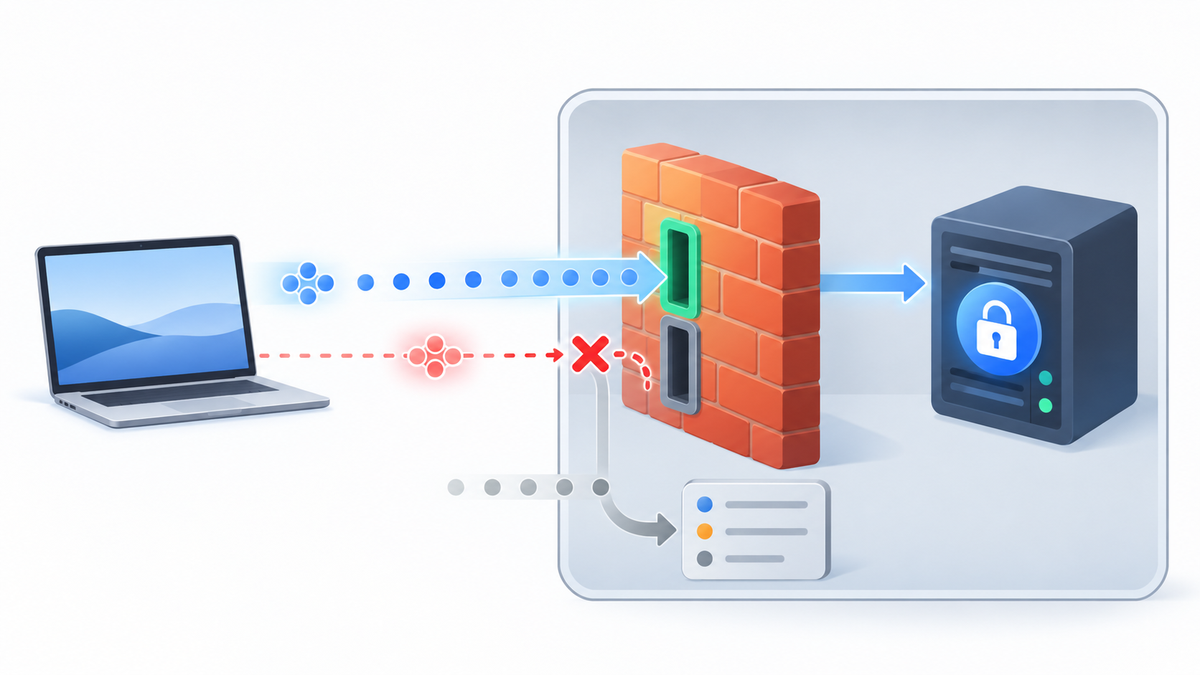
結論:対象ゾーンに一時ルールを追加し、接続できてから保存する
firewalldでポートを開放するときは、受信するゾーンと既存の許可を確認し、必要なポートとプロトコルだけを一時的に追加します。別の端末から接続できたら、同じ内容を永続設定へ保存します。
以下はfirewalldが稼働し、対象ゾーンがpublicで、VPNサーバーがUDP 51820番を待ち受けている場合の例です。そのLinuxサーバーで、まず実行時・永続設定を確認します。
sudo firewall-cmd --zone=public --query-port=51820/udp
sudo firewall-cmd --permanent --zone=public --query-port=51820/udpどちらかがyesなら、既存の許可を試験用として追加・削除しません。両方がnoでも、サービスや別ルールの許可を後述の一覧で確認します。既存の許可がなく、ゾーン全体への許可が目的に合う場合だけ追加します。
sudo firewall-cmd --zone=public --add-port=51820/udp --timeout=10m
sudo firewall-cmd --zone=public --query-port=51820/udp追加後のyesは許可の登録を示します。VPN接続は別端末から確認します。新たに追加した許可は10分後に削除されます。期限指定と--permanentは併用できません。構文は公式マニュアルを参照してください。
許可済みのポートへ重複追加しても、既存の許可を10分限定に変える手順にはなりません。重複の扱いはfirewalld公式実装でも確認しています。
期限前に戻すなら、今回追加した許可だけをsudo firewall-cmd --zone=public --remove-port=51820/udpで取り消し、同じ確認コマンドと新規接続で確認します。
ゾーンとポートは実機の値へ置き換えます。接続元を限定するなら、この例を実行せずrich ruleを使います。本記事はLinuxホストへの着信許可を扱います。OSごとの初期設定は一律ではありません。実機での接続試験は未実施です。自分の環境で確認してください。
開放する場所と通信の通り道を決める
最初に、どこで動くサービスへ接続したいかを決めます。自宅LinuxサーバーのVPNへ接続する場合と、そのVPNを通って別のNASへ接続する場合では、必要な設定が異なります。
| 目的 | 確認する場所 | ポート許可だけで完結するか |
|---|---|---|
| Linuxホスト自身のサービスへ接続 | 待ち受け設定と着信側ゾーン | 上流で遮断されていなければ基本の対象になる |
| 自宅ルーターの内側へIPv4で接続 | ルーターの転送設定とLinuxの着信許可 | ルーター側の確認も必要 |
| VPN経由で別のLAN端末へ接続 | VPN経路、IP転送、ゾーン間の許可、戻り経路 | 入口ポートの許可だけでは足りない |
| 商用VPNへクライアントとして接続 | 送信側の制限とVPNアプリの設定 | 自宅への着信ポート開放が目的とは限らない |
firewalldの--add-portは、ルーターの転送設定を自動で作る操作ではありません。宛先を別ホストへ書き換えるDNATと、ホスト自身への着信許可は別の処理です。Red Hatのfirewalld・NAT解説も、この役割を分けています。
作業前に「接続元→ルーターやクラウド側の制御→Linuxホスト→サービス」と書き出すと、変更場所を絞れます。VPNの先にNASがあるなら、その先の経路も足してください。今回開ける入口を1つに決め、複数の機器を同時に変更しないようにします。
firewalldの稼働状態と対象ゾーンを確認する
ここからのコマンドは、公開するサービスが動くLinuxホストで実行します。設定変更には管理権限が必要です。SSHで作業する場合は、現在の接続を残し、別のSSH接続でもログインできる状態を確認しておきます。
sudo firewall-cmd --state
firewall-cmd --version
sudo firewall-cmd --get-default-zone
sudo firewall-cmd --get-active-zones--stateで稼働状態を確認します。firewalldが動いていない場合やコマンドが存在しない場合は、この先の追加操作を止めてください。別のファイアウォールが管理している可能性があります。この記事のために管理方式を変更する必要はありません。
--get-active-zonesでは、ゾーンに属するインターフェースと接続元の割り当てを見ます。着信するインターフェースがenp1s0なら、次のように確認します。インターフェース名は実機に合わせて変更してください。
sudo firewall-cmd --get-zone-of-interface=enp1s0
sudo firewall-cmd --zone=public --list-all
sudo firewall-cmd --permanent --zone=public --list-all既定ゾーンがpublicでも、対象の通信がpublicに入るとは限りません。接続元アドレスのゾーン割り当ても確認します。NetworkManagerが管理する接続では、接続プロファイルのゾーンがインターフェースへ反映されます。詳細は公式のゾーン割り当て解説を参照してください。
変更前の表示結果は、作業メモに残します。特にservices、ports、rich rulesを比較できるようにしてください。この段階では読み取りだけを行い、ゾーンの変更や既存ルールの削除はしません。
サービスの待ち受けポートとTCP・UDPを確認する
ファイアウォールを開けても、アプリがそのポートで待ち受けていなければ接続先はありません。まずアプリやVPNサーバーの設定を確認し、次にLinux側のソケットを調べます。
sudo ss -lntp
sudo ss -lnup上はTCP、下はUDPを確認する例です。-lは待ち受け、-nは番号表示、-pはプロセス情報の表示に使います。オプションはiproute2のss公式マニュアルで確認しています。
TCPはLISTENの行を探します。UDPは同じ表示になるとは限らないため、ローカルアドレスとポートを確認してください。対象が出ない場合は、サービスの起動状態と設定を先に調べます。WireGuardなどでは、そのVPNが提供する状態表示も併用します。
待ち受け先にも注意します。たとえば127.0.0.1:8443はホスト自身からの接続用です。外部の端末から使うサービスなら、意図したLANアドレスやVPNアドレスで待ち受けているかを確認します。全アドレスでの待ち受けへ変更する前に、公開範囲を決めてください。
8443/tcpと8443/udpは別の許可です。「念のため両方」を開けず、設定に合う方を選びます。WireGuard公式の設定例には51820番が使われていますが、番号は変更可能です。実際の待ち受け設定をWireGuard公式Quick Startと照らし合わせてください。
必要なポートを10分だけ開放する
対象ゾーンがpublicで、TCP 8443番を待ち受けるLinuxホストの例です。まず変更前の状態を確認します。
sudo firewall-cmd --zone=public --query-port=8443/tcp
sudo firewall-cmd --permanent --zone=public --query-port=8443/tcp
sudo firewall-cmd --zone=public --list-all
sudo firewall-cmd --permanent --zone=public --list-allポート確認が一方でもyesなら、この追加例へ進まず既存の許可を残します。両方がnoでも、サービスやrich ruleなどが同じ通信を許可している場合があります。ポート確認だけで閉じているとは判断しません。
既存の許可がなく、ゾーン全体への許可が目的に合う場合だけ追加します。
sudo firewall-cmd --zone=public --add-port=8443/tcp --timeout=10m
sudo firewall-cmd --zone=public --query-port=8443/tcpyesを確認し、別端末から実際のサービスへ新しく接続します。VPN用のUDP 51820番なら、このTCP例の代わりに冒頭のUDP例を使います。
--add-portは接続元を限定しません。このゾーンに分類される通信が対象です。構文にはIPv4だけに限定する指定もありません。IPv6でも待ち受けているなら、その公開範囲も確認します。接続元やアドレスの種類を限定する方法は後述のrich ruleを使います。
10分は接続試験のための例です。期限を付けてもサービスの脆弱性は解消されず、確立済みの接続が期限切れで即座に切れるとも限りません。時間が足りなければ、失敗原因を確認してから再度試します。
期限前に戻す場合は、今回新たに追加した許可だけを取り消します。
sudo firewall-cmd --zone=public --remove-port=8443/tcp
sudo firewall-cmd --zone=public --query-port=8443/tcpnoを確認し、新規接続でも確認します。別の許可があれば、接続できる場合があります。範囲指定は50000-50010/udpのように書けますが、単一ポートで足りる用途には不要です。
サービス名で開放する方法と使い分け
サービス定義は必要なポートなどをまとめたものです。実機の定義と待ち受けが一致するなら、番号指定の代わりにhttpsを許可します。
受信ホストで、定義内容と実行時・永続設定を確認します。
sudo firewall-cmd --get-services
sudo firewall-cmd --info-service=https
sudo firewall-cmd --zone=public --query-service=https
sudo firewall-cmd --permanent --zone=public --query-service=https確認が一方でもyesなら、既存の許可を試験用に扱いません。ポート指定や別ルールの許可も一覧で確認します。新規の許可が必要な場合だけ追加します。
sudo firewall-cmd --zone=public --add-service=https --timeout=10m
sudo firewall-cmd --zone=public --query-service=httpsyesを確認し、別端末からHTTPSサービスへ接続します。アプリを8443番に変更しているなら、443番を許可する標準定義では足りません。--info-serviceで実際の内容を読んでください。
サービス定義には複数のポートや補助設定が含まれる場合があります。必要な通信だけかを確認し、独自の単一ポートには--add-portを選びます。定義の役割と事前確認はRed Hatのfirewalld解説にも記載されています。
--list-portsには、サービスによる許可は表示されません。--list-allのservicesも見ます。同じ通信をサービスとポートの両方で追加すると、片方を外しても許可が残ります。
期限前に戻すなら、今回追加したサービスだけを取り消します。
sudo firewall-cmd --zone=public --remove-service=https
sudo firewall-cmd --zone=public --query-service=httpsnoを確認し、新規接続でも確認します。変更前から存在した許可は削除しません。継続利用はサービス方式のまま永続化します。構文は公式マニュアルを参照してください。
接続元IPを限定して開放する
決まった端末だけを許可するにはrich ruleを使います。以下はIPv4の192.168.1.50からTCP 8443番を10分だけ許可する例です。アドレス、ポート、ゾーンは実環境に合わせます。
Linuxの受信ホストで、bashなどのシェルを使います。vpnj_ruleはルール文字列を保持する変数です。まず同じルールと別の許可を確認します。
vpnj_rule='rule family="ipv4" source address="192.168.1.50/32" port port="8443" protocol="tcp" accept'
sudo firewall-cmd --zone=public --query-rich-rule="$vpnj_rule"
sudo firewall-cmd --permanent --zone=public --query-rich-rule="$vpnj_rule"
sudo firewall-cmd --zone=public --list-all
sudo firewall-cmd --permanent --zone=public --list-all同じルールの確認が一方でもyesなら、既存設定を試験用に追加・削除しません。限定した許可を追加しても、既存の全体許可は狭まりません。ポート指定、サービス、別のrich rule、ポリシーに広い許可がないかを確認します。targetがACCEPTのゾーンも、このルールだけで限定できたとは判断できません。
両方がnoで、広い許可もなく、この制限が目的に合う場合だけ、同じシェルで追加します。
sudo firewall-cmd --zone=public --add-rich-rule="$vpnj_rule" --timeout=10m
sudo firewall-cmd --zone=public --query-rich-rule="$vpnj_rule"yesを確認し、許可した端末からの成功と、対象外端末からの失敗を新規接続で確かめます。拒否ルールや優先順位も影響するため、登録結果だけで判断しません。
このアドレスはLAN内の例です。インターネットからの接続元に、自宅内のプライベートIPをそのまま指定しません。指定するのは受信ホストから見える接続元です。NATで元のアドレスと異なる場合があります。
IPv6はfamily="ipv6"と対応するアドレスを使います。IPv4の限定ルールでは別のIPv6許可は制限されません。アドレス指定ではfamilyが必要です。構文と優先順位はrich language公式マニュアルを参照してください。
接続元IPが変わる回線では、この固定アドレスの例が合わない場合があります。範囲を広げる前にVPN認証も含めて接続方法を検討します。期限前に戻すなら、今回追加したルールだけを取り消します。
sudo firewall-cmd --zone=public --remove-rich-rule="$vpnj_rule"
sudo firewall-cmd --zone=public --query-rich-rule="$vpnj_rule"noと新規接続の結果を確認します。別のシェルでは変数の代入行を先に実行してください。継続利用はrich ruleのまま保存し、全体許可へ置き換えません。
ルールの有無と実際の接続を別々に確認する
成功確認は、設定と通信の2段階で行います。まず受信ホストで--list-allを確認し、今回選んだポート、サービス、rich ruleが対象ゾーンへ追加されているかを見ます。
次に、利用予定の別端末から実際のクライアントで接続します。Webサービスなら設定済みのHTTPSアドレスへアクセスし、VPNなら正しい鍵と接続先を設定したVPNクライアントを使います。同じホストからlocalhostへ接続できても、外部からの着信許可の確認にはなりません。
自宅外から使う目的なら、最終確認は自宅LANの外から行います。たとえばスマートフォンのWi-Fiを切り、携帯回線から試します。LAN内の接続結果とインターネット経由の結果を分けて記録すると、ルーター側の問題を切り分けやすくなります。
WireGuardサーバーでは、試験接続で通信を発生させた後、サーバー上の次の表示を確認します。インターフェース名が異なる場合は変更してください。
sudo wg show wg0対象ピアのハンドシェイク時刻や送受信量が、今回の試験に対応して更新されるかを見ます。状態表示はWireGuard公式Quick Startでも案内されています。古い接続情報が残っているだけの場合と区別してください。
一般的なTCPの接続確認で、UDPのVPNを判定することはできません。UDPのサービスは、適切な要求にだけ応答する場合もあります。「ポートチェックで返答がない」だけで閉じていると断定せず、VPN自身の状態とログを照合します。
接続元を制限した場合は、対象外の端末でも試験します。既存の通信は状態追跡によって続く場合があるため、制限の確認は新しい接続で行ってください。許可した接続と拒否した接続の両方が意図どおりなら、永続化へ進みます。
確認できたルールだけ永続化する
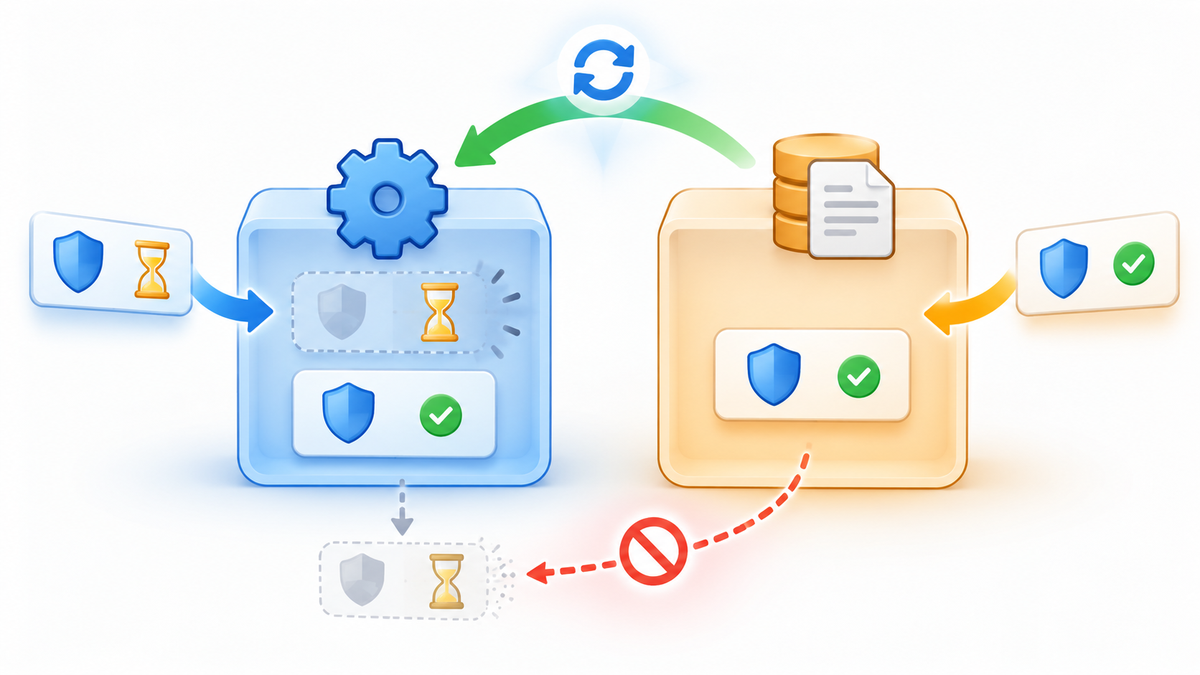
実行時設定は自動では永続設定へ保存されません。通常の再読み込みでは永続設定が実行時設定へ反映され、一時設定だけの変更は失われます。関係はRuntime versus Permanent公式解説を参照してください。
試験と同じ方式・内容を保存します。以下のポート、サービス、rich ruleのうち、選んだ1つだけを実行します。限定したrich ruleを--add-portへ置き換えると許可範囲が広がります。前提は、変更前の実行時・永続設定を確認し、試験用ルールを新たに追加したことです。
ポート指定(TCP 8443番)の永続化です。受信ホストで実行します。
sudo firewall-cmd --permanent --zone=public --add-port=8443/tcp
sudo firewall-cmd --permanent --zone=public --query-port=8443/tcp
サービス指定(HTTPS)なら代わりに次を使います。
sudo firewall-cmd --permanent --zone=public --add-service=https
sudo firewall-cmd --permanent --zone=public --query-service=https
接続元限定なら、試験と同じ文字列を使います。値を変更した場合はここも合わせ、変数を定義します。
vpnj_rule='rule family="ipv4" source address="192.168.1.50/32" port port="8443" protocol="tcp" accept'
sudo firewall-cmd --permanent --zone=public --add-rich-rule="$vpnj_rule"
sudo firewall-cmd --permanent --zone=public --query-rich-rule="$vpnj_rule"選んだ確認がyesなら、永続設定を検査します。
sudo firewall-cmd --check-config追加や検査に失敗したら止めます。検査は接続成功を保証しません。
永続設定への保存は、実行時設定の10分という期限を解除しません。続けて使う場合は、試験用ルールだけを取り消し、同じ方式で期限なしの許可を追加します。短い切り替え間隔が生じるため、接続試験の段階で行います。
ポート指定なら次を実行します。
sudo firewall-cmd --zone=public --remove-port=8443/tcp
sudo firewall-cmd --zone=public --add-port=8443/tcp
sudo firewall-cmd --zone=public --query-port=8443/tcp
サービス指定なら代わりに次を実行します。
sudo firewall-cmd --zone=public --remove-service=https
sudo firewall-cmd --zone=public --add-service=https
sudo firewall-cmd --zone=public --query-service=https
rich ruleなら先ほどの変数を使います。
sudo firewall-cmd --zone=public --remove-rich-rule="$vpnj_rule"
sudo firewall-cmd --zone=public --add-rich-rule="$vpnj_rule"
sudo firewall-cmd --zone=public --query-rich-rule="$vpnj_rule"
期限切れで試験用ルールがない場合は、取り消しを省き、期限なしの追加から行います。登録結果と新規接続を再確認し、接続元限定なら対象外端末からも試します。戻す場合は、次節の同じ方式で実行時・永続設定から今回の許可を外します。
--runtime-to-permanentは実行時設定全体を保存し、永続設定を上書きします。他の一時変更も保存するため、1件だけなら対象を指定した--permanent操作を使います。
--reloadも1件だけを反映する操作ではありません。他の一時設定への影響を確認し、保守可能な時点で行います。その後はルールと新規接続を確認します。各構文は公式マニュアルに記載されています。
追加したルールを取り消して元に戻す
利用をやめる場合は、実行時設定と永続設定から、今回追加した許可を取り消します。以下はTCP 8443番をポート指定で追加した場合の例です。変更前から存在したルールには使わないでください。
sudo firewall-cmd --zone=public --remove-port=8443/tcp
sudo firewall-cmd --permanent --zone=public --remove-port=8443/tcp
sudo firewall-cmd --zone=public --query-port=8443/tcp
sudo firewall-cmd --permanent --zone=public --query-port=8443/tcp両方の確認がnoなら、このポート指定の許可はありません。ただし、同じ通信をサービスや別ルールが許可している場合は接続できるため、--list-allも確認します。
接続元限定の例を取り消すなら、同じ文字列を使います。
sudo firewall-cmd --zone=public --remove-rich-rule='rule family="ipv4" source address="192.168.1.50/32" port port="8443" protocol="tcp" accept'
sudo firewall-cmd --permanent --zone=public --remove-rich-rule='rule family="ipv4" source address="192.168.1.50/32" port port="8443" protocol="tcp" accept'永続化していない一時ルールなら、実行時設定側だけが対象です。すでに期限切れで消えている場合もあるため、先に一覧を見て判断します。サービス指定で追加したものは--remove-serviceで取り消してください。
最後に新しい接続を試し、今回の経路で到達しなくなったことを確認します。確立済みの接続がすぐ切れるとは限りません。firewalldは状態を追跡するファイアウォールです。仕組みは公式Conceptsで説明されています。
ルーターやクラウド側にも試験用の許可を追加したなら、それぞれの変更記録に沿って取り消します。Linux側のルールを削除しても、他の機器の設定は元に戻りません。
開放してもつながらない原因を切り分ける
つながらない場合は、許可を広げる前に失敗する場所を探します。「サービスが待ち受けていない」と「通信が別の場所で遮断されている」の両方を候補にし、1か所ずつ確認してください。
| 状況 | 先に確認する点 |
|---|---|
| ルールはあるが、同じLANからも接続できない | アプリの待ち受け、宛先IP、TCP・UDP、対象ゾーン |
| LAN内では接続できるが、自宅外から届かない | ルーターの転送、回線の着信条件、接続先アドレス |
| 設定直後は使えたが、再読み込み後に使えない | 実行時設定と永続設定の差 |
| 一部の端末だけ接続できない | 接続元制限、IPv4・IPv6の違い、端末側の経路 |
| VPN接続は成立するが、NASへ届かない | VPN内の経路、ゾーン間転送、NASの許可、戻り経路 |
| コンテナ内のサービスだけ挙動が異なる | コンテナの公開ポートとDockerなどが作成するルール |
クラウド上のサーバーでは、OS外にも着信制御がある場合があります。サービス名や設定項目は提供元ごとに異なるため、自分のサービスの公式文書で確認してください。OS側の許可とクラウド側の許可を混同しないようにします。
自宅回線でルーターのWAN側に100.64.0.0/10のアドレスが見える場合は、CGN向けの共有アドレス空間に該当します。この範囲はグローバルに到達可能なアドレスではありません。定義はRFC 6598を参照してください。
ただし、WANアドレスだけで契約回線の着信仕様を断定しないでください。上流のNATや利用可能なポートは、回線事業者の説明を確認します。Linuxの許可ルールを増やしても、上流の制限を変更することはできません。
IPv6でも、ルーターやホストの受信制御を確認します。IPv4の転送設定を変更した結果だけで、IPv6側も許可または拒否されたと判断しないでください。接続試験では、どちらのアドレスを宛先に使ったかを記録します。
Dockerはネットワーク用のファイアウォールルールを作成し、firewalldとの連携も行います。コンテナの公開を、ホスト自身の--add-portだけで判断しないでください。構成はDocker公式のパケットフィルタリング解説で確認します。原因調査のためにfirewalldやSELinuxを無効化する手順は、本記事では必要ありません。
VPNの入口とLANへの転送を分けて考える
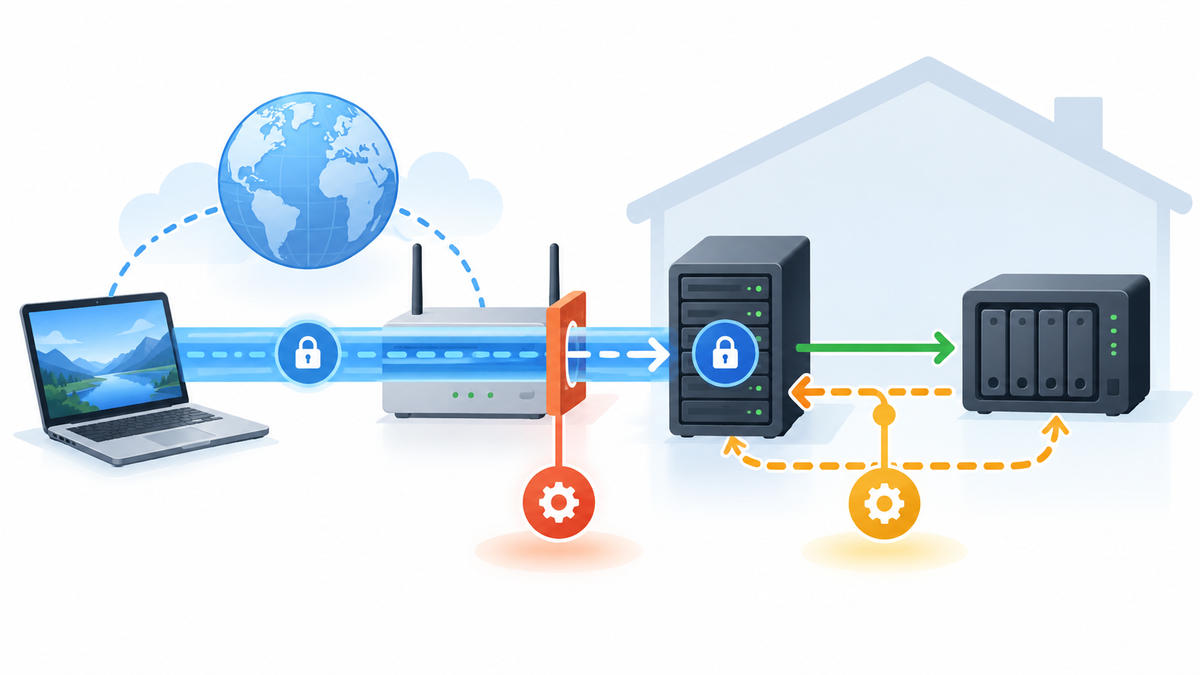
VPN用の着信ポートを許可することは、VPNトンネルの入口を通す設定です。VPNへ接続した後、別のNASやPCへ通信を届けるには、その先の設定も必要になります。
VPNサーバー自身のサービスへ接続するなら、VPNインターフェース側の着信許可を確認します。別のLAN端末へ接続するなら、IP転送、VPN側からLAN側への許可、宛先端末のファイアウォール、返信が戻る経路を確認してください。
firewalldでは、ゾーン間を通過する通信の制御にポリシーを利用できます。入口へ--add-portを追加したことと、ゾーン間の転送を許可したことは別です。考え方は公式のゾーンとポリシー解説を参照してください。
戻り経路を整える方法は構成によって異なります。VPNクライアントのネットワークへのルートをLAN側へ設定する場合も、必要に応じてNATを使う場合もあります。接続図とアドレスが不明なまま、--add-masqueradeや広い転送許可を追加しないでください。NASへ届かない原因は、VPNの入口とは限りません。
VPNは認証された相手との暗号化トンネルを作りますが、通信先アプリの脆弱性、盗まれた認証情報、感染した端末、過大なアクセス権までは解消しません。また、VPNサーバーからNASまでの区間が、VPNトンネルだけで暗号化されるとは限りません。VPNの役割はWireGuard公式の仕組みの説明を踏まえ、サービス側の認証や暗号化と分けて考えます。
自分だけが使う管理画面は、インターネットへ直接広く公開するより、VPN内から必要な端末へだけ届く構成を推奨します。その場合も、更新、鍵の管理、サービス側の権限制限を続けてください。
商用の出口VPNやプロキシを使うだけで、自宅への接続経路が作られるわけではありません。関連する役割の違いはCloudflare WARPの解説やプロキシアドレスの解説で確認できます。本記事の目的には、商用VPNの契約を前提にする必要はありません。
設定を終えたあと、別のVPNも必要か判断する
本文の回線や端末の設定を先に済ませ、通信できる状態を確認してください。そのうえで、普段のインターネット通信にもVPNを使いたい場合は、使う端末に合うサービスを選びましょう。Brave VPNとNordVPNの比較で、保護範囲や対応OSを確認できます。VPNの追加契約だけでLANの設定不備や回線の不具合が直ると考えず、本文の確認手順と分けて判断してください。