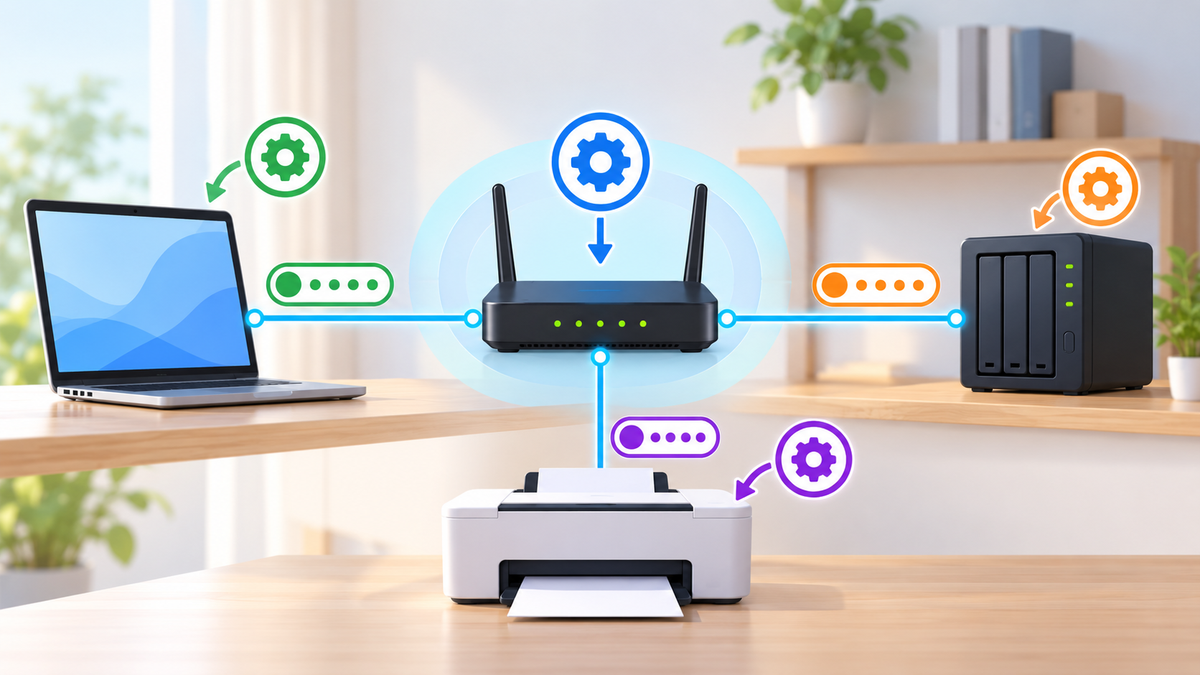
IPアドレスの固定はルーターのDHCP予約から検討する
自宅のプリンターやNASのIPアドレスを固定したいなら、対応ルーターのDHCP予約が第一候補です。端末はIPアドレスの自動取得を続け、ルーターが対象端末へ同じ番号を割り当てます。予約機能がない場合や、管理者が手動設定を指定した場合は、端末側でIPv4アドレスを設定します。
TP-Linkは、Decoで一定のIPアドレスを割り当てる方法としてDHCP予約を案内しています。端末側の手動設定との違いも説明しています。ただし、他社製品を含むすべてのルーターが同じ機能や画面を備えるわけではありません。TP-Link公式:DHCP予約の設定
| 方法 | 設定する場所 | 向く場面 |
|---|---|---|
| DHCP予約 | 実際にIPを配るルーター・DHCPサーバー | 家庭のプリンター、NAS、据え置きPC |
| 手動の固定IP | 対象端末のネットワーク設定 | 予約機能がない場合、管理者指定の構成 |
| 通常の自動取得 | 対象端末でDHCPを選択 | 持ち歩くPC、固定する理由がない端末 |
設定は、現在値の記録、使用する番号の確保、対象1台の変更、接続確認の順に進めます。手動設定だけを先に行うと、別の端末へ同じ番号が配られる恐れがあります。
この記事で扱うのは、自宅や管理権限のあるLAN内のIPv4アドレスです。会社、学校、ホテルなどのネットワークでは管理者の割当を使ってください。外部サイトから見えるIPを固定する手順とは別です。
固定するのはLAN内の住所|向く用途と向かない用途
LAN内の固定IPは、同じ機器へ同じ番号で接続するために使います。たとえば、プリンターをIP指定で登録している場合、番号が変わると登録先と実際の接続先が食い違います。NASの管理画面やファイル共有も、IP指定で使う構成なら固定する理由があります。
- プリンターの登録先を一定に保つ。
- NASや家庭内サーバーの接続先を一定に保つ。
- 端末別のアクセス制御で使う番号を管理する。
- 機器の設定表と実際の割当を対応させる。
一方、Web閲覧だけに使うPCやスマートフォンは、通常の自動取得で足りる場合が多いでしょう。IPの固定だけでWi-Fiの電波が強くなるわけではありません。回線の混雑や動画の読み込みを改善する設定でもありません。
家庭内では、192.168.1.20のようなプライベートIPv4アドレスが使われます。RFC 1918が定める範囲は、10.0.0.0/8、172.16.0.0/12、192.168.0.0/16です。同じ番号を別々の家庭で使えても、接続するLAN内では割当の重複を避けます。RFC 1918:プライベートアドレスの範囲
番号を固定しても、共有サービスが自動で有効になるわけではありません。NAS側のユーザー権限やPCのファイアウォールは別に確認します。また、IPv4を固定してもIPv6の設定まで固定されるわけではありません。本稿の作業では、目的に関係のないIPv6設定を変更しないでください。
変更前にIP・マスク・ゲートウェイ・DNSを記録する
現在つながっている状態の設定を記録してから変更します。IPだけでなく、マスク、ゲートウェイ、DNSも控えます。元が自動取得か手動設定かも残してください。
| 項目 | 役割 | 確認先 |
|---|---|---|
| IPv4アドレス | 対象端末のLAN内の番号 | 接続中の端末の設定 |
| サブネットマスク・プレフィックス | 同じネットワークとして扱う範囲 | 端末の設定、管理者の割当 |
| デフォルトゲートウェイ | 別のネットワークへ進む出口 | 端末の設定、ルーターのLAN設定 |
| DNSサーバー | 名前をIPアドレスへ解決する問い合わせ先 | 現在の取得値、管理者の指定 |
| DHCP配布範囲・予約一覧 | 自動割当と固定割当の管理 | DHCPサーバーの管理画面 |
Windowsでは、コマンドプロンプトでipconfig /allを実行します。接続中のWi-Fiまたは有線LANの欄を読み、VPNの仮想アダプターと取り違えないでください。このコマンドは各アダプターのTCP/IP設定を表示します。Microsoft公式:ipconfigの表示項目
Macでは対象接続の「詳細」からTCP/IPとDNSを確認します。番号の確認自体に迷う場合は、IPアドレスの確認方法も参照してください。
Ubuntuではip -4 addressとip -4 routeでアドレスと経路を確認します。NetworkManagerを使う環境の取得値はnmcli device showで確認します。VPN接続中のDNSをそのまま家庭内接続へ転記せず、対象の機器の欄を読んでください。Ubuntu公式:アドレスと経路の確認、NetworkManager公式:機器情報の表示
Wi-Fiと有線LANは別々に設定と番号を管理します。接続が途切れても操作できるよう、対象端末の前で作業してください。
DHCPとの競合を避けて固定アドレスを決める
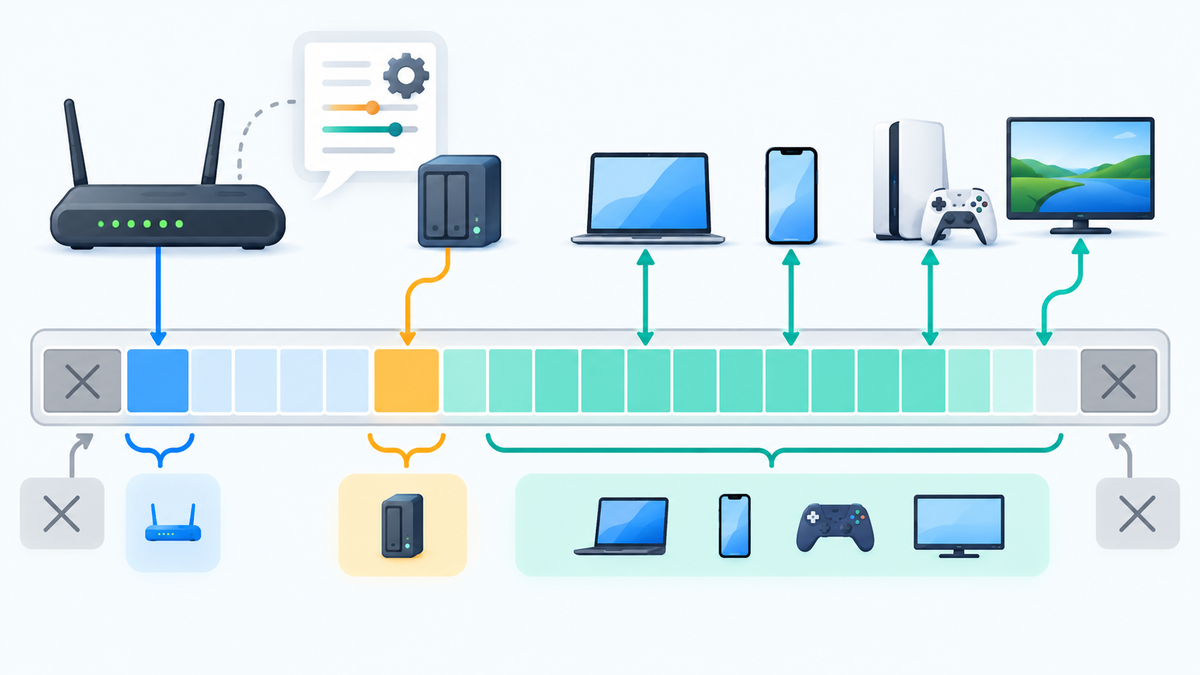
手動で固定する番号は、同じサブネットに属し、他の機器や予約で使われていないものを選びます。さらに、DHCPがその番号を別の端末へ配らない状態にします。現在の接続端末一覧に表示されないという理由だけでは、空き番号と断定できません。電源が切れた機器にも固定設定が残っている場合があります。
次は説明用の割当例です。自宅のLANが同じ構成であると確認できた場合だけ、候補として検討してください。
| 項目 | 説明用の値 |
|---|---|
| LANの範囲 | 192.168.1.0/24 |
| ルーターのLAN側IP | 192.168.1.1 |
| DHCPの通常配布範囲 | 192.168.1.100〜192.168.1.199 |
| 手動固定の候補 | 192.168.1.20。ただし未使用・未予約を確認 |
| サブネットマスク | 255.255.255.0 |
この例なら、手動固定の候補を通常配布範囲の外に置けます。配布範囲内の番号を使う場合は、DHCPサーバーの対応機能で配布対象から除外するなど、重複しない割当を管理します。MicrosoftのDHCP資料でも、配布範囲、除外、予約を別々に扱っています。家庭用ルーターの操作方法は、その機種の説明書で確認してください。Microsoft公式:DHCPの範囲・除外・予約
192.168.1.0/24という例では、192.168.1.0はネットワークを表し、192.168.1.255はブロードキャストに使われます。端末には割り当てません。末尾が0や255なら常に使えない、という判断ではなく、実際のマスクに基づいて判断します。
DHCP予約で選べる範囲は製品仕様に従います。「予約も必ず配布範囲の外」とは考えないでください。予約と手動固定を混同せず、機器名、接続方式、MACアドレス、割当IPを1つの表にまとめると管理しやすくなります。
ルーターでDHCP予約を設定する
前提は、対象LANのDHCPサーバーを管理できることです。中継器やアクセスポイントではなく、実際にIPを配るルーターなどで予約します。
- 対象端末を目的のWi-Fiまたは有線LANへ接続し、IP取得を自動にします。
- ルーターの管理画面や公式アプリで、接続端末とDHCP予約一覧を確認します。
- 対象端末を選ぶか、その接続で現在使っているMACアドレスを入力します。
- 既存の予約や手動固定と重ならないIPを指定して保存します。
- 対象端末を再接続し、予約したIPを取得したか確認します。
- プリンターの印刷やNASの共有など、目的の操作を試します。
Decoの公式例では、アプリの「More」→「Advanced」→「Address Reservation」から追加します。接続端末一覧から選ぶ方法と、MACアドレス・IPを入力する方法があります。一覧から選ぶ方法では、その端末の現在のIPが予約されます。日本語表示や他機種の項目名は異なる場合があります。TP-Link公式:Decoの予約操作
予約は端末名だけで判断せず、対象接続のMACアドレスと照合します。有線LANとWi-Fiでは識別子が異なります。Wi-Fiでプライベートアドレスを使う端末は、ルーターに表示されている、そのネットワーク用のMACを確認してください。
対応するApple端末の「固定」モードでは、そのネットワーク用のプライベートMACを周期的に変えません。予約のためにプライバシー機能を一律にオフにする必要はありません。設定変更やリセットでMACが変わったら、予約を再確認します。MACの固定とIPの固定は別の設定です。Apple公式:プライベートWi-Fiアドレスの動作
戻すときは追加した予約を解除し、自動取得のまま再接続します。同じIPを取得する場合もあるため、番号の変化ではなく予約一覧と取得方式を確認します。
Windows 11でIPv4アドレスを手動設定する
前提は、固定するIPv4アドレスを確保済みで、マスク、ゲートウェイ、DNSが分かっていることです。会社の管理対象PCでは、設定が制限される場合があります。ここではWindows 11の設定アプリを使います。
- 「設定」→「ネットワークとインターネット」を開きます。
- Wi-Fiなら「Wi-Fi」→「既知のネットワークの管理」から対象ネットワークを選びます。有線LANなら「イーサネット」で対象接続を開きます。
- 「IP割り当て」の「編集」を選び、「手動」に切り替えます。
- IPv4をオンにして、確保したIPアドレス、サブネットマスク、ゲートウェイを入力します。
- DNSの入力欄には、事前に確認したDNSサーバーを指定します。
- 「保存」を選び、対象接続のプロパティで値を確認します。
操作はMicrosoft公式のTCP/IP設定手順に基づきます。更新状況によって項目名や配置は変わる場合があります。入力欄が「サブネットプレフィックスの長さ」なら、255.255.255.0に対応する値は24です。マスクの欄へ24を入力しないでください。
先ほどの例を使えるLANなら、IPは192.168.1.20、マスクは255.255.255.0、ゲートウェイは192.168.1.1です。DNSは、ルーターがDNS問い合わせ先として案内されている場合に限り、そのルーターのIPを指定します。単にゲートウェイと同じ番号だからという理由では決めません。
成功確認は、保存した値の表示と実際の通信の両方で行います。接続中のアダプターを確認し、LAN機器とWebサイトを試してください。戻す場合は同じ編集画面で「自動(DHCP)」を選んで保存します。DNSを別の画面で手動にした場合は、その設定も元の状態へ戻します。元から手動設定だった端末は、記録した旧設定へ戻してください。
MacでIPv4アドレスを手動設定する
Macでも、予約できるルーターがあるならDHCP予約を先に検討します。手動にする場合は、割当済みの番号と接続情報を用意します。対象がWi-Fiか有線LANかを確認し、現在のTCP/IP設定とDNS一覧を記録してください。
- Appleメニューから「システム設定」→「ネットワーク」を開きます。
- 変更する接続を選び、「詳細」を開きます。
- 「TCP/IP」で「IPv4の構成」を「手入力」にします。
- IPアドレス、サブネットマスク、「ルーター」の各欄へ確認済みの値を入力します。
- 「DNS」で必要なDNSサーバーを指定します。既存項目を変更した場合は、内容を控えます。
- 画面の確定操作を行い、対象接続のアドレスと通信を確認します。
Appleの公式手順では、接続の「詳細」からTCP/IPを開き、手入力とDHCPを選びます。DNSは別の項目で設定します。画面の表記はmacOSのバージョンや言語で異なる場合があります。Apple公式:DHCPまたは手入力のIPを使う
「ルーター」欄は、このLANから外へ出るゲートウェイのIPです。Mac自身に割り当てる番号ではありません。また、「DHCPサーバを使用(アドレスは手入力)」のような選択肢を、ルーター側のDHCP予約と同じ意味で使わないでください。手動で選んだ番号の競合回避は、別に管理する必要があります。
成功確認では、対象接続のIPが予定どおりかを確認し、LAN機器とWebサイトを開きます。再接続後にも同じ番号を使うか確かめます。戻す場合は、TCP/IPで「DHCPサーバを使用」を選んで確定します。今回追加した手動DNSも元の一覧へ戻してください。自宅と別のネットワークを行き来するMacは、手動設定を残したまま移動しないよう注意します。
Ubuntu DesktopでNetworkManagerの接続を固定する
NetworkManagerが管理する家庭内のWi-Fiまたは有線接続を、nmcliで設定します。元の接続はDHCPを使い、端末の前で操作できることが前提です。VPNやブリッジなどは対象外です。
NetworkManagerとNetplanは併用される場合があります。以下はNetworkManagerの接続を操作する手順です。同じ変更をNetplanファイルへも手作業で重ねる必要はありません。Ubuntu公式:DesktopでのNetworkManagerとNetplanの連携
端末で接続名、UUID、機器名、現在値を確認します。UUIDは接続プロファイルの識別子です。接続名と機器名は別の項目です。
nmcli connection show --active
nmcli connection show
nmcli device status
nmcli device show "機器名"
nmcli connection show uuid "元のUUID"引用符内は実際の機器名とUUIDへ置き換えます。元のプロファイルを残し、複製したlan-fixedへ設定します。同名があれば別名を使います。アドレスは先ほどのLAN例の値です。
sudo nmcli connection clone uuid "元のUUID" "lan-fixed"
sudo nmcli connection modify id "lan-fixed" connection.autoconnect no connection.interface-name "機器名"
sudo nmcli connection modify id "lan-fixed" ipv4.method manual ipv4.addresses "192.168.1.20/24" ipv4.gateway "192.168.1.1" ipv4.dns "192.168.1.1"
sudo nmcli connection up id "lan-fixed" ifname "機器名"IP、プレフィックス、ゲートウェイ、DNSは、自分のLANで確保・確認した値へ置き換えます。各行が正常に終わってから次へ進みます。最後の行で接続が切り替わります。SSHだけで操作する端末では実行しません。構文はNetworkManager公式のnmcliリファレンス、IPv4項目は公式のIPv4設定仕様で確認できます。
ip -4 address、ip -4 route、対象機器のnmcli device showで反映を確認します。LAN機器、外部へのIPv4通信、DNSも後述の順に試します。この段階では自動接続をオフにしています。
確認後、自動接続をオンにして優先度を設定します。既存の候補はnmcli connection showに接続名を指定し、connection.autoconnect-priorityを確認します。
sudo nmcli connection modify id "lan-fixed" connection.autoconnect yes connection.autoconnect-priority 100100は例です。同じ機器の既存候補より高い値を、-999〜999から選びます。同じ数値なら直近に接続したプロファイルが選ばれます。再起動後にも、固定プロファイルと予定のIPを確認します。NetworkManager公式:自動接続と優先度
戻す場合は、複製側の自動接続をオフにして、変更していない元のプロファイルを有効化します。
sudo nmcli connection modify id "lan-fixed" connection.autoconnect no
sudo nmcli connection up uuid "元のUUID" ifname "機器名"
Ubuntu ServerでNetplanを使う場合の設定例
Netplanとsystemd-networkdで有線接続を管理するUbuntu Serverの例です。固定IPを確保し、コンソールで操作できることが前提です。SSHが切れると復旧できない環境では適用しません。
NetplanはNetworkManagerにも設定を渡せます。既存のrendererと管理方式を確認します。クラウドなどが生成するファイルは、生成元の設定方法を先に調べてください。Netplan公式:設定を渡すバックエンド
ip linkで機器名を確認し、/etc/netplan/の定義を読みます。同じ接続の重複定義を確認してから、全体を保存します。次の保存先が存在する場合は別名を使います。
sudo cp -a /etc/netplan /root/netplan-backup-before-static-ipバックアップの各ファイルと内容を確認します。LAN_CONFIG.yamlを実際のファイル名へ置き換え、既存定義を編集します。
sudoedit /etc/netplan/LAN_CONFIG.yaml次はIPv4部分の例です。機器名とアドレスを自分の構成へ置き換え、対象接続の項目だけを変更します。
network:
  version: 2
  renderer: networkd
  ethernets:
    enp3s0:
      dhcp4: false
      addresses:
        - 192.168.1.20/24
      routes:
        - to: default
          via: 192.168.1.1
      nameservers:
        addresses:
- 192.168.1.1YAMLの字下げにはスペースを使います。IPv6、別の接続、ブリッジ、VLANなどは、この作業の理由だけで取り除かないでください。固定アドレス・既定経路・DNSの記述はUbuntu公式の固定IP設定例に基づきます。このto: default形式に対応しない古いNetplanには、そのまま転用しません。
まず設定を生成し、エラーを確認します。通常の手動実行では、これだけで設定は適用されません。番号の重複やゲートウェイの正しさは、別に確認します。Netplan公式:generateの動作
sudo netplan generateエラーがあれば適用前に直します。問題がなければ、時間内に承認しない場合の復帰を備えるtryで試します。
sudo netplan try --timeout 120別の端末画面でip -4 addressとip -4 routeを確認し、LAN、外部へのIPv4通信、DNSを試します。問題がなければ元の端末で承認します。時間切れ・取消後は、通信と保存済みの定義が元へ戻ったか確認します。復帰に関する既知の不具合があるため、自動復帰だけを頼りにしません。Netplan公式:tryの制限と復帰確認
失敗したらコンソールで変更したファイルを復元します。次のファイル名と保存先を実際のものへ置き換え、変更したすべてのファイルを復元します。
sudo cp -a /root/netplan-backup-before-static-ip/LAN_CONFIG.yaml /etc/netplan/LAN_CONFIG.yaml
sudo netplan generate
sudo netplan apply
復元時も生成に失敗したら適用しません。採用した設定は保存済みの定義を確認し、再起動後にも予定のIPと通信を確かめます。
保存後はLAN・DNS・再接続の順に確認する
アドレス表示とWeb閲覧だけで、固定したIPv4が正しいとは判断しません。IPv6やブラウザ独自のDNS、保存済みの情報で接続できる場合もあります。IPv6は無効にせず、経路を分けて確認します。
- 対象のWi-Fiまたは有線LANに、予定のIPv4とマスクが反映されているか確認します。
- ルーターや目的のLAN機器へ、IPv4アドレスを直接指定して接続します。
- 印刷やNASの共有など、固定した目的の操作を試します。
- インターネットも使う端末は、外部へのIPv4通信と指定DNSへの問い合わせを確認します。
- 再接続後も同じIPと目的の通信が維持されるか確認します。継続運用では再起動後も確認します。
WindowsでLANへの確認に使う例はping 192.168.1.1です。実際のルーターのIPv4へ置き換えます。応答がなくても、相手の応答制限があり得るため、管理画面や目的のサービスを併せて確認します。Microsoft公式:pingによる到達確認
VPNやHTTPプロキシを介さない自宅接続で、curlを使える場合のIPv4通信確認です。Windowsのコマンドプロンプトなどで実行します。
curl.exe -4 -I https://www.microsoft.comMacやUbuntuでは、curlが使える端末で次のように実行します。
curl -4 -I https://www.microsoft.com-4はIPv4を指定し、-Iは応答ヘッダーを取得します。HTTPの応答が返れば、この接続先へのIPv4通信を確認できます。エラーなら、経路、DNS、相手側の制限を切り分けます。curl公式:IPv4指定とヘッダー取得
指定したDNSへの問い合わせは、Windowsのnslookupで個別に確認できます。次は、DNSとして192.168.1.1を使うLANの例です。
nslookup www.microsoft.com 192.168.1.1第2引数を実際のDNSへ置き換え、名前に対応するアドレスが返るかを確認します。これは指定DNSの応答確認です。OSが普段選ぶDNSも同じかは、接続設定で確認します。Microsoft公式:DNSサーバーを指定する問い合わせ
IPへ届いても、共有の待受や利用者の権限は別に確認します。Windowsの共有に関係する設定でも、知らないネットワークを通信確認のために「プライベート」へ変えません。Microsoft公式:ネットワークプロファイルと共有
LANだけで使う機器では、インターネット接続を成功条件にする必要はありません。NASやプリンターの番号を変えた場合は、接続元PCの印刷ポートや共有先も確認します。旧IPが残っていれば、以前の値を控えて今回の対象だけを更新してください。
つながらないときの切り分けと戻し方
手動設定後に通信できなくなったら、まず変更前の状態へ戻して通信を確認します。元の状態で直るなら、今回の割当や入力値を調べます。DNS、IPv6、ファイアウォールを一度に変えると、どこで直ったのか分からなくなります。
| 症状 | 先に確認する点 |
|---|---|
| ルーターにも届かない | 対象接続、ケーブル・Wi-Fi、IPとマスク、重複 |
| LAN機器は使えるがWebが開かない | ゲートウェイ、外向き経路、DNS |
| 名前での接続だけ失敗する | DNS設定、名前解決、アプリの接続先 |
| ときどき接続先が変わる・通信が不安定 | 別機器の同一IP、DHCP割当、複数接続 |
| DHCP予約が適用されない | 端末の取得方式、予約先MAC、実際のDHCPサーバー |
| VPN利用時だけLANに届かない | VPNのLAN制限、経路、接続先とのサブネット重複 |
DNSが原因かを調べる場合も、先にLAN内通信とゲートウェイを確認します。IPアドレスの間違いはDNSを変更しても直りません。任意の公開DNSを追加すると、社内や家庭内で使う名前の解決条件が変わる場合があるため、初期設定では管理者やルーターが案内する値を使います。
WindowsはIP割り当てを自動へ、MacはIPv4の構成をDHCPへ戻します。Ubuntuのnmcli例は元の接続プロファイルを有効化します。Netplanはバックアップした元の定義を復元して適用します。どの方法でも、元から手動だった値を一律に自動へ変更せず、記録した状態を復元してください。
ルーター側で予約や配布範囲も変更したなら、その変更も記録と照合します。ただし、対象端末の不具合を直すために、ルーター全体を初期化する必要があるとは限りません。まず今回触った項目だけを戻し、通信を比較します。
LAN内固定IPと固定グローバルIP・VPNを区別する
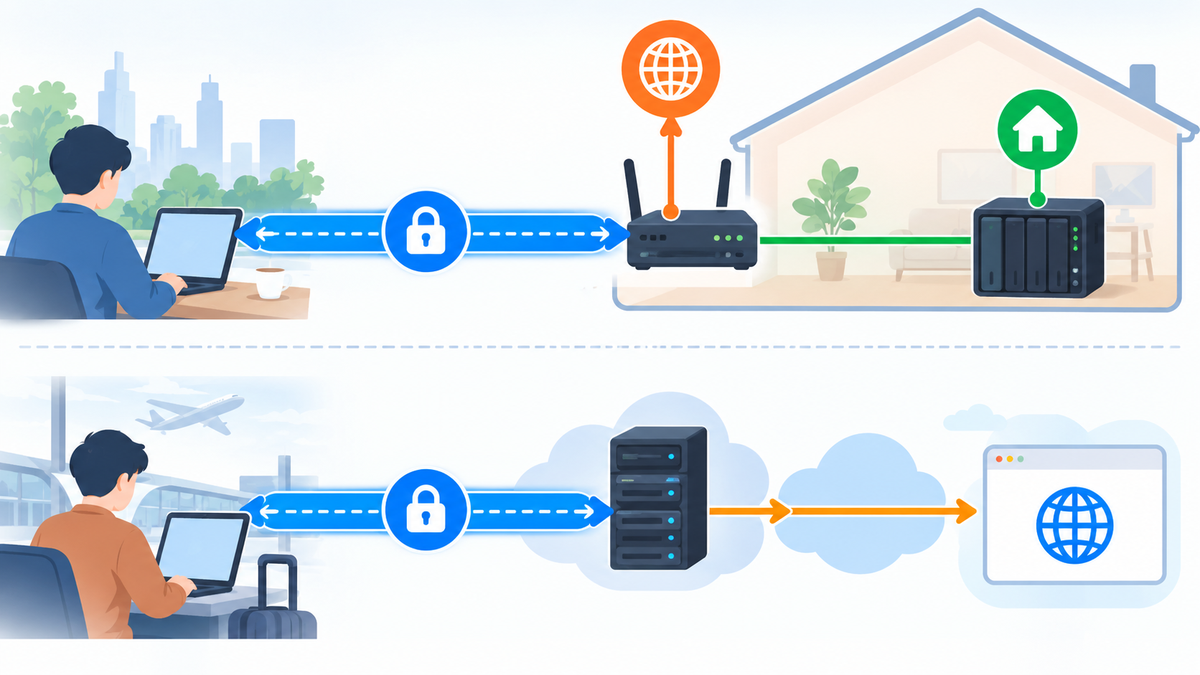
LAN内で192.168.1.20を固定しても、Webサイトから見える接続元IPをその番号に固定したことにはなりません。プライベートアドレスは家庭内などで使う範囲です。外向きの固定グローバルIPが必要なら、回線提供元のサービスやネットワーク構成を別に確認します。RFC 1918:プライベートアドレスの利用範囲
商用の出口VPNで外部サイトへ接続する用途と、外出先から自宅へ接続する用途も別です。VPN事業者を出口にするだけで、自宅のNASへの経路は用意されません。自宅への経路、認証、アクセス許可が必要です。Tailscaleでも、LANへのサブネットルーターとインターネット向けの出口は別の役割です。Tailscale公式:サブネットルーターと出口の違い
VPN利用時だけLAN機器へ届かない場合は、VPNのLAN制限や経路を切り分けます。Tailscaleは通常のLAN障害、サブネット経路、出口経由のLAN制限を順に確認します。LAN許可は信頼できるネットワークで行います。他のVPNには、その製品の公式手順を使ってください。Tailscale公式:LANへ接続できない場合
固定IPには、通信を暗号化する機能や利用者を認証する機能はありません。VPNの保護も、トンネルの通信範囲で考えます。たとえばWireGuardは、WireGuardインターフェースを通るパケットを暗号化・認証します。アドレスを一定にする設定とは別の仕組みです。WireGuard公式:トンネル内の暗号化と認証
この仕様を踏まえると、VPNトンネルの暗号化だけでは、IPの重複、誤ったマスク、NASの弱いパスワード、広すぎる共有権限を直せません。感染した端末からの不正な操作や、そのトンネルを通らない通信への対策も別に必要です。
ブラウザ内の広告やドメインの遮断だけを行う拡張機能と、OSや機器が作るVPNトンネルも区別します。ブラウザ外で動く印刷やファイル共有まで保護したいなら、その通信が通る経路を確認してください。LAN内の番号を一定にするだけなら、有料VPNの契約は設定の前提になりません。
設定を終えたあと、別のVPNも必要か判断する
本文の回線や端末の設定を先に済ませ、通信できる状態を確認してください。そのうえで、普段のインターネット通信にもVPNを使いたい場合は、使う端末に合うサービスを選びましょう。Brave VPNとNordVPNの比較で、保護範囲や対応OSを確認できます。VPNの追加契約だけでLANの設定不備や回線の不具合が直ると考えず、本文の確認手順と分けて判断してください。