Cookie追跡にはFirefox、通信経路にはVPNを使う
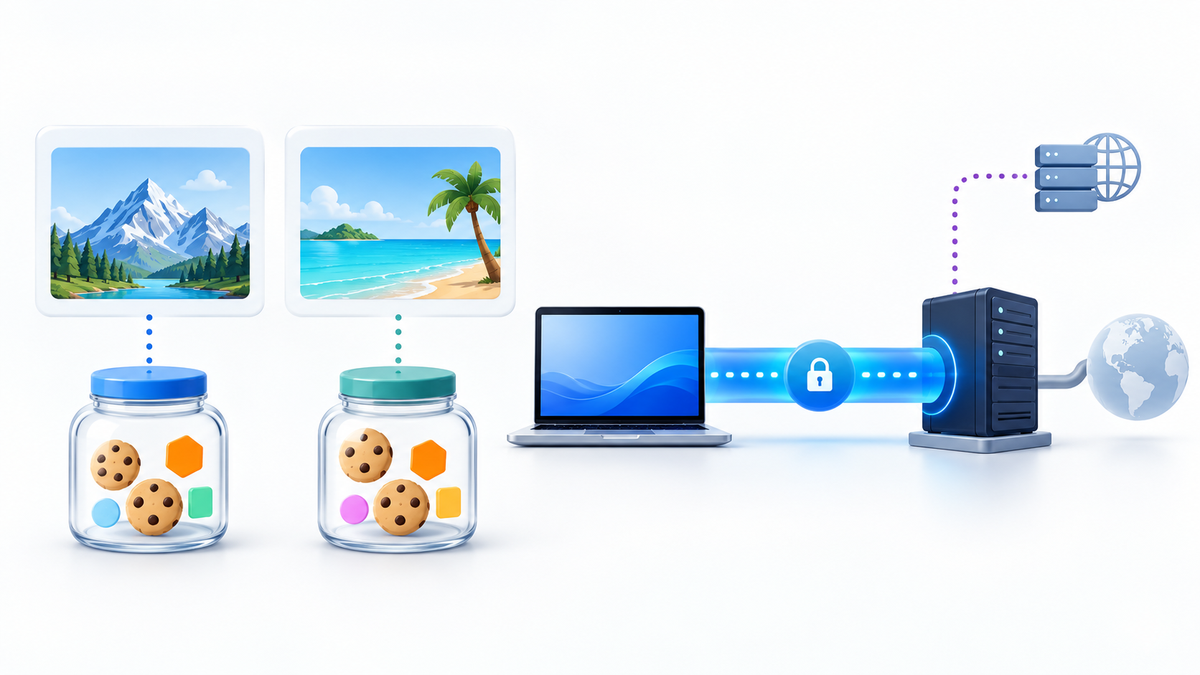
FirefoxのTotal Cookie ProtectionとVPNは、守る場所が違います。Total Cookie ProtectionはCookieをサイトごとに分離します。端末用VPNは、対象の通信をVPNサーバー経由にし、端末からサーバーまでの経路を暗号化します。Cookieによるサイト間の追跡と、接続元IPの露出を両方減らしたい場合は、併用する意味があります。
Firefoxを初期設定で使い始めるなら、まず強化型トラッキング防止機能の「標準」を確認します。標準モードでもTotal Cookie Protectionは初期状態で有効です。すでに厳格モードを使っている人が、Cookie対策のために標準へ下げる必要はありません。Cookie分離だけが目的なら、有料VPNへの申し込みも不要です。Mozilla公式:標準モードのTotal Cookie Protection
Cookie分離を有効にしても、その機能では接続先に見えるIPアドレスは変わりません。VPNによる暗号化も追加されません。VPN経路を使う目的があるなら、Firefoxの設定とは別に接続状態を確認します。Mozilla公式:VPNの仕組み
- サイトをまたぐCookie追跡を減らしたい:FirefoxのCookie分離とサイト例外を確認する。
- 接続元IPを変えたい、VPN経路を使いたい:Firefoxの通信が対象になるVPNを検討する。
- 端末に閲覧履歴を残しにくくしたい:プライベートウィンドウも検討する。
この記事は、FirefoxのCookie分離とVPNの併用に絞ります。VPN全般の匿名性については、VPNで匿名化する限界と注意点で扱います。
Total Cookie ProtectionはCookieをサイトごとに分離する
Cookieは、ログイン状態や表示設定などを保存する仕組みです。閲覧中のサイトとは別の事業者が、広告や埋め込み部品を通じて設定するものは、第三者Cookieと呼ばれます。同じ事業者の部品が複数サイトにあると、Cookieの識別子を使った追跡につながる場合があります。Mozilla公式:第三者Cookieと追跡防止
Total Cookie Protectionは、訪問先ごとにCookieの保存領域を分けます。たとえば、ニュースサイトAと買い物サイトBに同じ外部サービスが埋め込まれていても、Aで使うCookieとBで使うCookieを別の入れ物に置きます。外部サービスが、共通のCookie識別子をそのまま読み回す経路を抑える考え方です。
技術的には、埋め込み元のサイトと、埋め込まれたリソースの提供元を組み合わせて保存領域を区別します。タブを一つ増やすたびに、すべてのログイン状態を別物にする機能ではありません。同じサイトを複数タブで開くことと、別サイトに埋め込まれた第三者の保存領域を分けることは異なります。Mozilla MDN:State Partitioning
また、分離はCookieの全削除とも違います。Cookieを残しながら、別サイトとの共有を制限します。ログイン連携などを動かすため、Storage Access APIや互換性の仕組みにより、分離されていないCookieへのアクセスが認められる場合もあります。したがって、「第三者Cookieが常に一つも使われない」とは理解しないでください。
Cookie分離・追跡遮断・VPNの違い
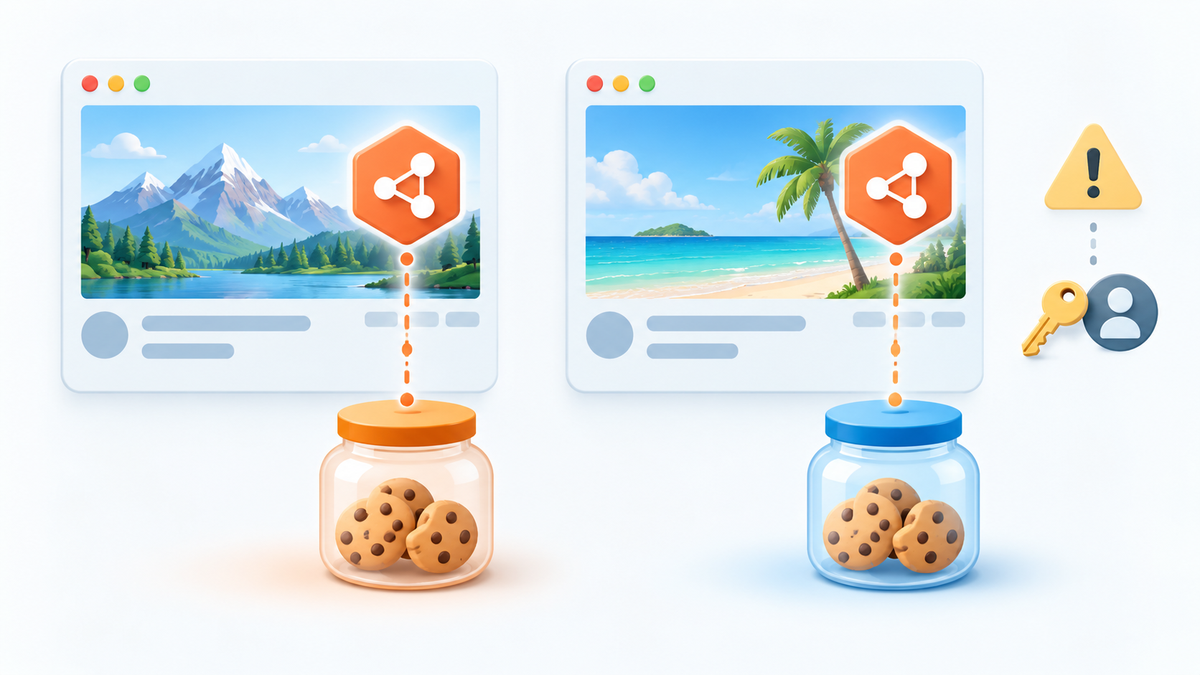
Firefoxの強化型トラッキング防止機能は、複数の対策をまとめたものです。既知の追跡要素を遮断する働きと、Cookieの保存領域を分ける働きがあります。Total Cookie Protectionは、その中のCookie分離を担います。Mozilla公式:追跡遮断とCookie分離の違い
| 対策 | 主に扱うもの | それだけでは行わないこと |
|---|---|---|
| Total Cookie Protection | サイト間で共有されるCookieの保存領域 | VPN経路の作成、接続元IPの変更 |
| 追跡要素の遮断 | 対象の追跡スクリプトやコンテンツの読み込み | すべての広告の除去、全通信の暗号化 |
| 端末用VPNアプリ | VPNに通す通信経路と出口IP | Cookieの削除、ログインした本人情報の消去 |
| HTTPS | ブラウザとWebサーバー間の通信内容 | Cookieのサイト別分離、出口IPの変更 |
Cookie分離が有効でも、広告や埋め込み部品がすべて消えるわけではありません。PC版の標準モードでは、「トラッキングコンテンツ」の遮断はプライベートウィンドウが対象です。厳格モードでは通常ウィンドウにも広がります。Cookieを分離することと、コンテンツ自体を読み込ませないことを区別してください。Mozilla公式:モードごとの遮断範囲
HTTPSのサイトでは、VPNがなくてもブラウザとWebサーバー間の通信内容は暗号化されます。端末用VPNのトンネルは、端末からVPNサーバーまでの保護です。VPNを追加しても、HTTPの通信を接続先までHTTPSへ変えるわけではありません。HTTPのページへパスワードや決済情報を入力するのは避けてください。Mozilla公式:HTTPとHTTPSの違い
Firefoxで遮断件数が増えても、VPN接続の証明にはなりません。VPNの出口IPが変わっても、Cookie分離が有効だという証明にはなりません。それぞれの設定と接続状態を確認します。
PC版Firefoxで標準モードと例外を確認する
以下は更新済みのPC版Firefoxを使う人向けの手順です。設定名や配置はバージョンと言語で異なります。管理された端末で設定が固定されている場合は、管理者の案内に従ってください。操作前に現在のモードを記録します。カスタムなら、Cookieの選択肢と各チェック項目もメモします。
- Firefoxのメニューから「設定」を開きます。macOSではメニューバーのFirefoxから開く方法もあります。
- 「プライバシーとセキュリティ」で強化型トラッキング防止機能を探します。モードが見えない版では「詳細設定」を開きます。
- 標準なら、そのまま維持します。すでに厳格を選んでいる人も、確認のために標準へ下げる必要はありません。カスタムでは、Cookieの選択内容まで確認します。初期状態の標準へ戻して確認したい場合だけ、元の設定を記録してから変更します。
- 設定を変更して再読み込みを求められたら、入力中の内容を保存してから実行します。
- 確認したいサイトを開き、アドレスバー付近の盾アイコンで、そのサイトの保護が有効か確認します。
設定の操作場所とサイト単位の保護確認は、Mozillaの公式案内に従っています。Mozilla公式:PC版の設定と保護パネル
標準モードでの確認の目安は、全体の設定が標準で、対象サイトが保護の例外になっていないことです。これは設定の確認です。そのサイトで追跡が一切起きないことを証明するものではありません。カスタムでは、Cookieの設定によって分離が無効になる場合もあります。保護のスイッチだけを見て判断しないでください。Mozilla公式:Cookieの選択肢とTotal Cookie Protection
変更を戻す場合は、同じ設定画面で元のモードと選択項目を復元し、必要なタブを再読み込みします。サイトの保護を変えた場合は、そのサイトの盾アイコンでも元の状態へ戻します。
Cookie分離のために、高度な設定を変更する必要はありません。標準より広い遮断を求めて厳格を検討する場合は、ログインや埋め込み動画も動くか確認してください。
Android版とiPhone版は同じ扱いにしない
Android版FirefoxにもTotal Cookie Protectionがあります。MozillaはFirefox 111以降で有効と案内しています。この版数は導入時点の目安です。古い版を使い続ける理由にはせず、更新済みのFirefoxで確認してください。Mozilla公式:Android版のCookie分離と保護設定
- Android版Firefoxのメニューボタンから「設定」を開きます。
- プライバシーとセキュリティの項目にある強化型トラッキング防止機能を開きます。
- 現在の有効状態とモードを記録します。初期設定で使うなら標準を確認します。すでに厳格を使っている場合は、確認のために標準へ下げません。
- 対象ページを開き、アドレスバーの盾または鍵のアイコンから、そのサイトの保護が有効か確認します。
確認の目安は、全体の保護が有効で、対象サイトにも例外がないことです。カスタムではCookieの選択内容も確認します。変更を戻す場合は、同じ設定画面で記録した状態を復元します。サイトの保護を変えた場合は、そのサイトのパネルでも元に戻してください。
Android版の内蔵VPNは、Cookie分離とは別の機能です。日本を含む対象地域で段階的に提供され、Mozillaアカウントへのログインが必要です。利用できる環境では「設定」の「VPN」から操作します。PC版のツールバー手順をそのまま使うものではありません。Mozilla公式:Android版の内蔵VPN
iPhone・iPad版にも強化型トラッキング防止機能があります。ただし、確認したiOS版の公式文書は、追跡要素のリストに基づく保護と標準・厳格の設定を説明しています。PC版やAndroid版と同じTotal Cookie Protectionの実装だとは、この文書だけでは断定できません。Mozilla公式:iOS版の保護機能
iOS版を確認する前に、現在の設定を記録します。Firefoxのメニューから「設定」「トラッキング防止」を開き、有効状態とモードを見ます。対象サイトでもURLバー付近の盾アイコンを開き、保護が有効か確認してください。変更を戻す場合は、それぞれ同じ画面で元の状態を復元します。VPNも利用するなら、Firefoxの保護設定とは別に、利用中のVPNの接続状態を確認します。
内蔵VPN・VPNアプリ・家庭へのVPN接続を区別する
Firefoxの内蔵VPNは、ブラウザの通信を安全なプロキシサーバー経由にし、接続先に見えるIPアドレスを置き換える機能です。Cookie分離とは別に有効化します。サブスクリプションなしで利用でき、公式案内の月間上限は50GBです。Mozilla公式:内蔵VPNの仕組みと無料枠
2026年10月3日に確認したPC版の公式案内では、提供地域に日本も含まれています。ただし、対象地域でも段階的な配信のため表示されない場合があります。PC版はFirefox 149以降が前提です。Mozillaアカウントへのログインと、更新の間に機能を改善する「remote improvements」の設定も必要です。組織の管理ポリシーがある環境は、提供対象外になる旨も案内されています。Mozilla公式:提供地域と表示されない場合の条件 Mozilla公式:アカウントと管理環境の条件
50GBの上限に達すると、内蔵VPNの保護は一時停止します。容量は次の暦月の開始時にリセットされます。Firefox以外のアプリは対象外です。一部のMozillaサービスや利用者が指定したサイトには、VPN経路の例外もあります。「VPNがオン」という表示だけで、すべての通信が同じ経路を通るとは判断しないでください。Mozilla公式:容量、保護範囲、サイト例外
| 接続方法 | 確認する範囲 |
|---|---|
| Firefoxの内蔵VPN | 提供条件、Firefox内の接続状態、残容量、サイト例外 |
| 端末用VPNアプリ | 対応OS、接続状態、Firefoxが対象か、アプリ別の除外設定 |
| 家庭へのVPN接続 | 自宅の機器への接続だけか、インターネット通信も自宅経由か |
家庭へのVPNで自宅の機器へ接続することと、インターネット通信の出口を自宅に変えることも別です。たとえばTailscaleでは、通常の機器間接続に加え、インターネット通信を指定の機器へ送る「出口ノード」を設定します。この機器が自宅にあり、対象通信をそこへ送る構成なら、接続先に見えるIPは自宅側のものです。商用VPNのサーバーを出口にする接続とは異なります。Tailscale公式:機器間接続と出口ノード
端末用アプリでも、除外した通信はVPNを通りません。ブラウザのプロキシ設定との違いは、ブラウザのプロキシ設定も参考にしてください。内蔵VPNが表示されない場合は、公式の提供条件を確認します。高度な設定で無理に有効化する手順は勧めません。
FirefoxとVPNを併用する手順
Cookie分離とVPNを併用するための特別な連携設定は、通常必要ありません。Firefoxの保護を確認し、その通信がVPNの対象になるよう接続します。以下は、利用するVPNを決めている人向けです。最初はVPNを一つだけ使い、接続先と除外設定を記録してください。
- 前提を確認する。Firefoxを更新します。端末用アプリを使う場合は、そのアプリも更新します。提供元の公式資料でOSとバージョンの対応を確認します。内蔵VPNなら、対象地域と配信状況、Mozillaアカウントへのログインなどの提供条件を確認します。
- Firefoxの保護を確認する。PC版・Android版では、初期設定の標準と対象サイトの保護状態を確認します。すでに厳格を使う場合は維持します。カスタムならCookieの選択内容まで記録します。
- 端末用アプリを使う場合。アプリ内で接続先を選び、接続操作を行います。Firefoxがアプリ別の除外対象になっていないか確認します。操作名は製品ごとに異なります。
- PC版の内蔵VPNを使う場合。ツールバーのVPNアイコンまたは設定案内から開始し、Mozillaアカウントへログインします。VPNパネルの有効化ボタンを選びます。
- Android版の内蔵VPNを使う場合。メニューから「設定」「VPN」を開きます。初回はアカウントへのログインなどの案内を済ませ、有効化します。
- 状態と動作を確認する。利用しているVPNが接続中か見ます。内蔵VPNでは残容量と一時停止の表示も確認します。個人情報を入力しないページから、表示とリンク移動を確かめます。
VPNの選択肢に応じて、上の接続操作を一つだけ実施します。PC版とAndroid版の操作場所は公式案内で異なります。Mozilla公式:PC版の内蔵VPNの接続操作 Mozilla公式:Android版の内蔵VPNの接続操作
設定上の確認の目安は、Firefoxの保護が有効で、選んだVPNも接続中になっていることです。これだけでは、除外された通信や他のアプリまでVPN経由だとは判断できません。次の節で、対象範囲を別に確認します。
元に戻す場合は、使ったVPNのアプリまたはパネルで切断し、変更した接続先や除外設定を復元します。Firefoxの保護を変えた場合も、記録したモードと項目へ戻します。Cookie分離を使い続けるために、VPNの切断と一緒にFirefoxの保護をオフにする必要はありません。
Cookie保護とVPN接続を別々に確認する
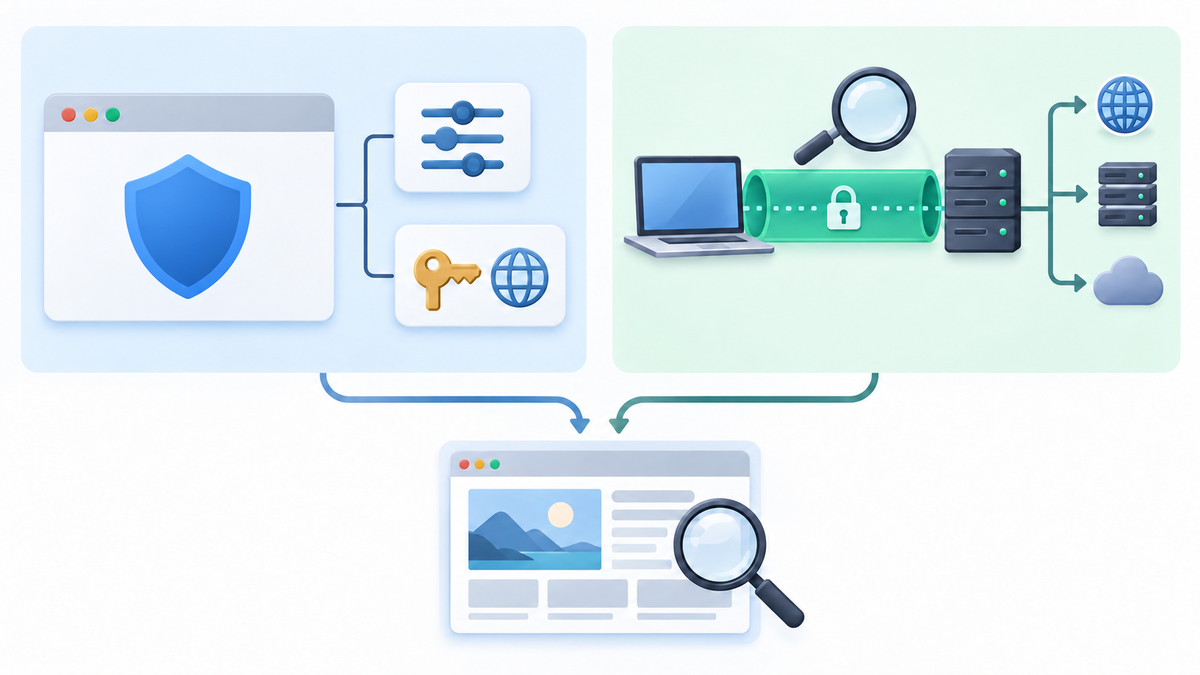
確認は、ブラウザと通信経路の二つに分けます。Firefox側では保護モードとサイト例外を見ます。VPN側では接続状態と対象範囲を見ます。どちらか一方の画面だけで、両方の保護が成立しているとは判断しません。
Firefoxの盾アイコンは、サイトで検出・遮断された追跡要素や、保護の有効状態を確認する入口です。遮断件数がゼロでも、保護が無効とは限りません。そのページで対象が検出されなかった可能性があります。逆に件数が多くても、すべての追跡を防いだ証明にはなりません。Mozilla公式:盾アイコンと保護の表示
VPNは、アプリや内蔵VPNのパネルで接続状態を確認します。必要なら、利用中のVPN提供元が公式に案内するIP確認方法も使います。その結果は、確認したページの通信についての情報です。他のアプリや、除外したサイトまで同じ経路を通る証明にはなりません。
- Firefox:保護モードと対象サイトの例外を確認する。
- VPN:接続状態と通信の対象範囲を確認する。
- 内蔵VPN:残容量と一時停止の表示も確認する。
- Webページ:表示やログイン画面が正常に動くか確認する。
技術者向けには、開発者コンソールで保存領域の分離やアクセス許可に関するメッセージを確認する方法もあります。ただし、表示はサイトの実装で変わります。一般利用では、高度な設定を変更する前に、標準モードとサイト例外の確認を優先してください。Mozilla MDN:保存領域の分離とデバッグ
ログインや決済の不具合は一つずつ切り分ける
ログイン画面が進まない場合、Cookieや追跡要素の制限が関係している可能性があります。VPN経由の接続や、サイト側の障害が関係する可能性もあります。症状だけでTotal Cookie Protectionを原因と決めつけないでください。Mozillaも、保護機能とサイトの互換性に関する不具合を案内しています。Mozilla公式:Cookie保護とサイト不具合のFAQ
調べる前に、対象ページ、エラー表示、Firefoxの保護モード、VPNの接続先を記録します。決済の確定操作は繰り返さず、注文履歴やサービス側の案内で処理状況を確認します。比較には、ログイン画面の表示など、重複処理を起こさない操作を使ってください。
- ブラウザ側だけを比較する。VPN接続は維持したまま、対象サイトの盾アイコンを開き、必要な場合に限り、そのサイトの強化型トラッキング防止機能を一時的にオフにします。
- 同じ症状を確認する。再読み込み後に、止まっていた画面が進むか見ます。改善しても、Cookie分離だけが原因とは断定しません。ほかの追跡防止機能も変わるためです。
- ブラウザ側を戻す。同じ盾アイコンから保護をオンにし、再読み込みします。改善しなかった場合も、例外を残さないよう戻します。
- VPN側だけを比較する。Firefoxの保護を元に戻した状態で、VPNの接続先変更など、提供元が案内する方法を一つだけ試します。必要な切断比較は、個人情報を送らない画面で行います。
- 結果を記録して復帰する。改善した条件をメモし、VPNも元の状態へ戻します。解決しなければ、記録を添えてサイトや提供元へ相談します。
Mozillaは、サイト単位で保護を切り替え、同じ操作で再度有効にする方法を案内しています。全サイトの保護をまとめて弱める前に、対象サイトに限定して確認しましょう。Mozilla公式:サイト単位の解除と復帰
併用しても残る追跡と情報漏えい
Cookie分離とVPNを併用しても、ログインしたアカウントの情報は消えません。サイトに送った氏名、メールアドレス、注文内容も、VPN経由だから消えるわけではありません。Cookieの共有を制限することと、利用者自身がサイトへ渡す情報を制限することは別です。
Cookie以外の識別方法も残ります。ブラウザ指紋は、OS、画面、フォントなどの特徴を組み合わせて利用者を識別する手法です。Cookieを使わない追跡にも利用されます。Firefoxには指紋採取への別の保護がありますが、Total Cookie Protectionだけですべてを防ぐとは考えないでください。Mozilla公式:フィンガープリントへの保護
VPNで出口IPを変えても、端末の特徴がすべて同じ値になるわけではありません。サイト間での情報共有や、同じアカウントによる利用の結び付けも、Cookieの保存領域を分けるだけでは管理できません。
偽サイトへの入力も別の問題です。フィッシングでは、正規サイトに似せたドメインや画面を使い、利用者に認証情報を入力させます。暗号化された通信でも、入力先が偽サイトなら、その運営者へ情報を渡します。アドレスバーのドメインが目的のサイトと一致するか確認してください。Mozilla MDN:偽サイトで認証情報を盗む仕組み
HTTPSや接続の保護表示は、ブラウザと表示中のアドレスとの通信についての情報です。入力先を選ぶ判断までVPNに任せることはできません。証明書や接続の警告があるページへ、パスワードや決済情報を送らないでください。Mozilla公式:接続の保護表示と警告
端末内の情報を盗む不正なソフトにも、別の対策が必要です。Mozillaは、プライベートブラウジングがキーロガーやスパイウェアから保護する機能ではないと説明しています。Cookie分離やVPNも、端末の安全性を保証するものとして扱わないでください。Mozilla公式:端末内の不正なソフトは別の問題
プライベートウィンドウとCookie削除は別の役割
Total Cookie Protectionは、Cookieの保存領域をサイトごとに分ける機能です。プライベートウィンドウは、通常の閲覧とは別のCookieを使い、セッション後に閲覧履歴などを残さないためのものです。目的が違うため、Cookie分離が有効でも併用する理由はあります。
プライベートウィンドウのCookieは通常ウィンドウと分けて一時的に保持されます。最後のプライベートウィンドウを閉じ、セッションが終わると破棄されます。一つのウィンドウを閉じただけで、ほかのプライベートウィンドウが残っている場合は、終了したとは扱わないでください。Mozilla公式:プライベートセッションとCookie
PC版で使う前に、入力中の作業を保存します。Firefoxのメニューから「新しいプライベートウィンドウ」を開いてください。専用の開始画面やマスクの表示が確認の目安です。セッションを終えて通常の閲覧へ戻る場合は、作業を済ませてすべてのプライベートウィンドウを閉じ、通常ウィンドウを使います。
この操作でインターネット上の匿名性が保証されるわけではありません。ダウンロードしたファイルや作成したブックマークなどは残ります。共有端末でファイルを保存した場合も、プライベートウィンドウを閉じれば消えるとは考えないでください。
Cookie削除は、保存済みのデータを取り除く別の操作です。ログイン状態や設定が失われる場合があります。削除前の状態へ簡単に戻せるとは限りません。Total Cookie Protectionを有効にするために、Cookieを一括削除する必要はありません。
ログイン不具合では、先に対象サイトの保護とVPN経路を別々に確認します。Cookie削除が必要と案内された場合は、対象とログアウトなどの影響を確かめてから実施してください。
目的に応じてVPNを追加するか決める
VPNを追加するかは、Cookie分離だけでは満たせない目的があるかで決めます。サイト間のCookie追跡を減らしたいなら、まずFirefoxの保護設定とサイト例外を確認してください。この目的だけで、有料VPNの契約が必要になるわけではありません。
| 目的 | 優先する確認 | VPN追加の考え方 |
|---|---|---|
| Cookieによるサイト間追跡を減らす | Total Cookie Protectionとサイト例外 | この目的だけなら必須ではない |
| Firefoxの接続先に見えるIPを変える | Firefoxの通信がVPN経路の対象か | 提供条件を満たす場合は内蔵VPNも検討する |
| 他のアプリもVPN経路に通す | 端末用アプリの対応OSと除外設定 | ブラウザ限定の内蔵VPNでは満たせない |
| 端末に閲覧履歴を残しにくくする | プライベートセッションの使い方 | VPNだけでは満たせない |
Firefox内のIP保護が目的なら、内蔵VPNの提供条件と月間上限を先に確認します。無料枠の公式案内は50GBです。他のアプリまで対象にしたい場合は、端末用VPNアプリの仕様を調べます。Mozilla公式:内蔵VPNが扱う通信と無料枠
有料VPNを比較する際は、現在の対応OS、必要な機能が含まれるプラン、除外設定の扱いを公式ページで確認します。料金は初回だけでなく更新時も確認してください。返金制度があっても、購入方法、期限、除外条件を読んでから判断します。
本記事では、Cookie分離との併用だけを理由に特定の有料VPNを推奨しません。先にFirefox側を確認し、接続元IPや対象アプリについて必要性が出た段階でVPNを選ぶ順序がおすすめです。
設定を終えたあと、別のVPNも必要か判断する
本文の対策を整えたあと、外出先のWi-Fiなどで端末からのインターネット通信もVPN経由にしたいなら、通信を保護するサービスの選び方も確認しておきましょう。ブラウザの追跡防止やパスワード管理、保存ファイルの暗号化は、VPNを契約しても引き続き必要です。Brave VPNとNordVPNの比較では、対応端末と保護範囲から選ぶ条件を確認できます。