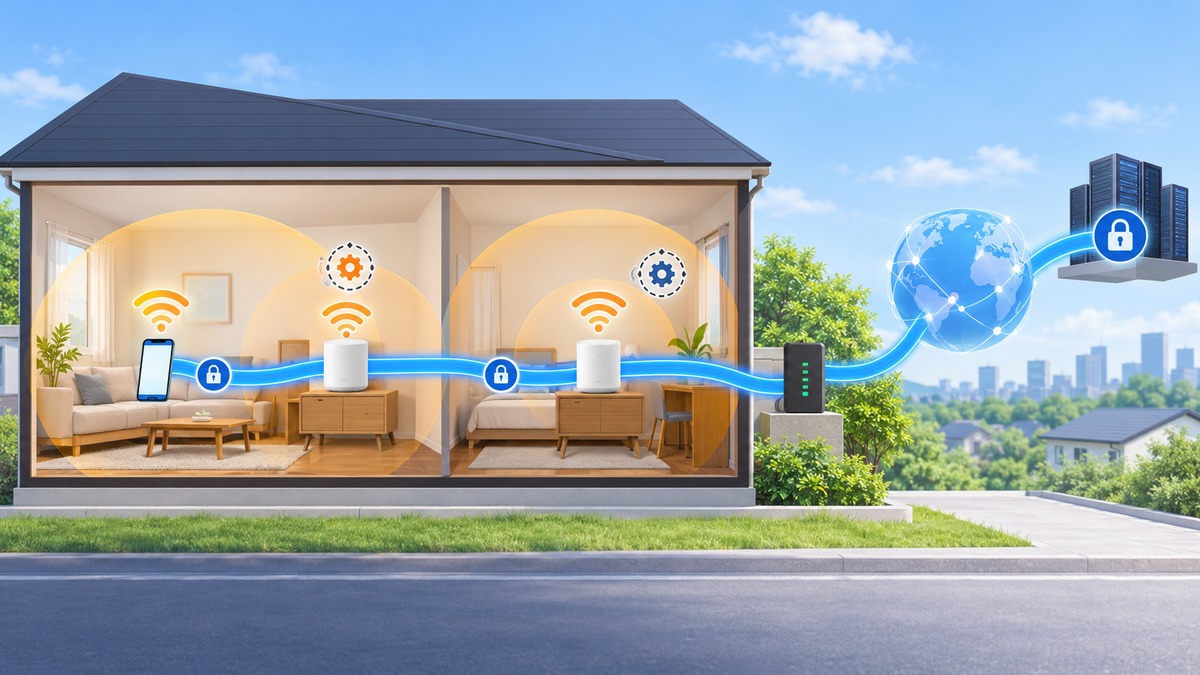
結論:メッシュ対応とVPN対応は別に確認する
メッシュWi-Fiルーターとは、複数の機器を連携させ、家の中のWi-Fiを広い範囲で使えるようにする仕組みです。機器が連携して接続範囲を広げる構成は、メーカーの解説でも紹介されています。バッファロー公式のメッシュWi-Fi解説
ただし、メッシュ対応という表示だけでは、ルーター自身がVPNに接続できるかは分かりません。Wi-Fiの範囲を広げる機能と、VPNトンネルを作る機能は別です。
スマホやPCのVPNアプリを使いたいなら、まず今のメッシュ構成で接続を試す方法を勧めます。端末側でVPNを動かすため、親機にVPNクライアント機能がないという理由だけで、買い替える必要はありません。VPN方式やネットワークの制限は別に確認します。
テレビなどの通信もルーターのVPNへ通したい場合は、VPNを動かす機器と、その機器を通る通信を確認します。Decoの公式資料は、親機の対応とルーターモードでの運用を確認するよう案内しています。TP-Link公式のDeco VPN対応資料
- 端末のVPNアプリを使う:親機・子機を経由した接続と、移動時の安定性を確認する。
- メッシュ親機でVPNを使う:親機の対応方式、動作モード、対象端末を確認する。
- 上流ルーターでVPNを使う:メッシュのAP対応と、上流側のVPN対象設定を確認する。
本記事は2026年10月3日に閲覧した公式資料に基づく構成ガイドです。全機種の国内販売版や最新ファームウェアの機能差、個別VPNサービスの契約条件は確認していません。機種ごとの接続成功や速度は保証しません。
親機・子機・バックホールの役割を知る
まず、自宅の機器を役割で分けます。本記事では、メッシュの中心として設定した機器を親機、別の部屋へWi-Fiを広げる機器を子機と呼びます。子機をノード、サテライト、ポイントと表記するメーカーもあります。
一般的な中継機もWi-Fiの範囲を広げます。メッシュでは、対応する機器同士が情報を共有して連携します。バッファローのEasyMesh解説は、管理するコントローラと、それに従うエージェントの構成を説明しています。同じWi-Fi名を手動で設定しただけでは、この連携が成立したかは分かりません。バッファロー公式のメッシュの構成説明
メッシュ機器間の通信路がバックホールです。無線で結ぶ構成と、LANケーブルで結ぶ構成があります。Decoの有線バックホールは、動作モードによって配線条件が変わります。TP-Link公式の有線バックホール解説
ルーターモードの例
端末 → 子機 → 親機のLAN側 → 親機 → 回線側の機器

DecoのAPモードで認められる配線例
端末 → 子機 ─────────→ 上流ルーター
親機AP ─────────→ 上流ルータールーターモードの親機は、回線への出入口になります。APモードでは上流ルーターが出入口を担います。DecoのAPモードでは子機を上流ルーターへ直接配線できるため、子機の通信が必ずメッシュ親機を通るわけではありません。TP-Link公式の動作モード比較
この図の矢印は、通信経路を表したものです。VPNアプリを端末で動かせば、トンネルは端末から始まります。親機で動かせば、端末から親機までの区間は、そのルーターVPNトンネルに含まれません。Wi-Fi区間の暗号化は別の設定です。
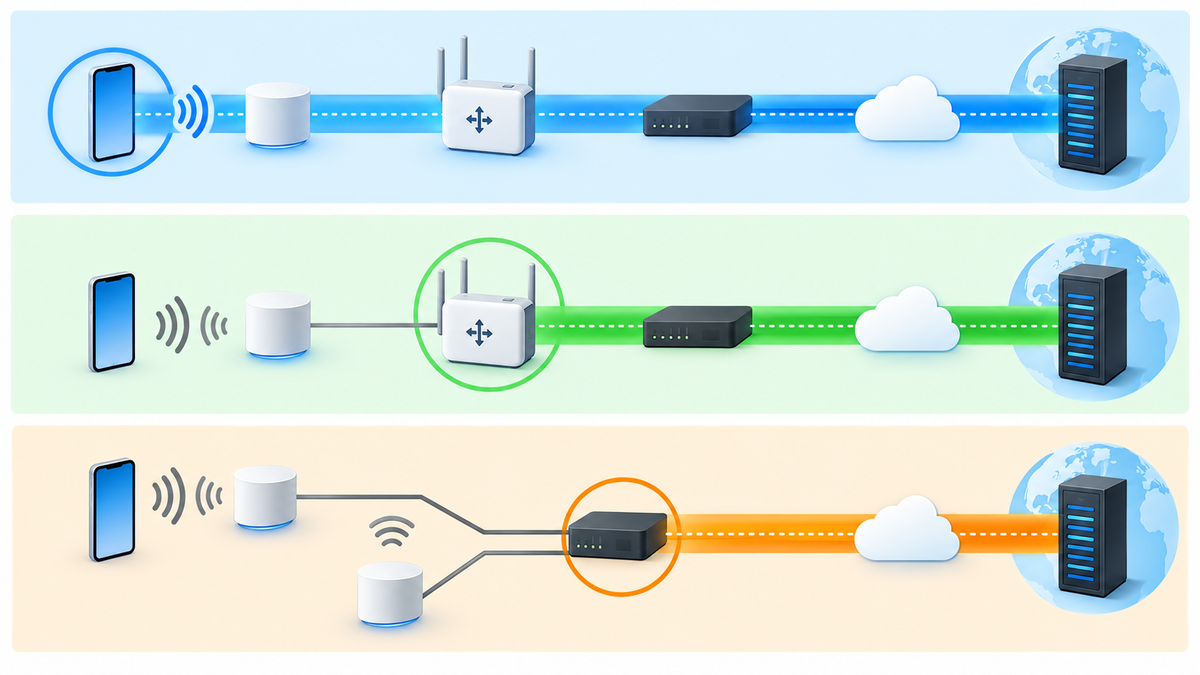
VPNを端末・親機・上流ルーターのどこで動かすか
VPNの接続位置を決めると、メッシュ側に必要な機能が明確になります。次の三つを分けて考えてください。
| VPNを動かす場所 | 通信の流れ | 確認する点 |
|---|---|---|
| スマホ・PC | 端末でVPNを開始し、メッシュを経由する | 端末のVPN対応、除外設定、移動時の接続 |
| メッシュ親機 | 対象端末の通信を親機からVPNへ送る | VPNクライアント機能、動作モード、端末の割り当て |
| 上流ルーター | メッシュから届いた対象通信を上流でVPNへ送る | 上流のVPN機能、メッシュの動作モード、対象設定 |
VPNクライアントは、外部のVPN接続先へつなぐ機能です。VPNサーバーは、外出先などから自宅への接続を受け入れる機能です。Decoの公式設定ガイドも、両者の用途を分けて説明しています。TP-Link公式のVPNサーバー・クライアント設定ガイド
自宅のNASへ外からアクセスする場合は、家庭への接続を検討します。家庭の通信を商用VPNの出口へ送る場合は、外部VPNへの接続を検討します。「VPNサーバー」の項目だけで、商用VPNをルーターで使えるとは判断できません。
VPNパススルーは、端末が作るVPN接続をルーター経由で通す機能です。ルーター自身がトンネルを作る機能とは区別します。Decoの公式FAQも、本体の接続機能と、端末のVPNを通す機能を別に説明しています。TP-Link公式のVPNパススルー説明
同FAQには、回線接続方式としてのPPTP/L2TPも掲載されています。この回線接続用モードは非暗号化と記載されています。設定名にVPN方式があっても、通信を保護するVPN機能と同じものとして扱わないでください。
上流ルーターのVPNを使う場合は、対象端末の指定も上流側で確認します。メッシュがルーターモードなら、上流の管理画面で家庭内の個々の端末を区別して指定できるかも確認してください。最初の試験では端末VPNとルーターVPNを重ねず、動かす場所を一つにします。会社のVPNは、会社の手順と利用ルールを優先します。
ルーターモードとAPモードで変わる機能
ルーターモードでは、メッシュ親機が家庭内ネットワークの出入口を担います。APモードは、上流ルーターのネットワークにWi-Fiの接続場所を追加する構成です。メーカーによっては、似た用途の設定をブリッジモードと呼びます。ただし、名称だけで機能が同じとは判断しないでください。
Decoの公式比較表では、VPNサーバー・クライアントはルーターモードで利用する機能として掲載され、APモードでは利用不可とされています。親機のVPN機能を使うつもりでAPモードへ切り替えると、目的の機能が使えなくなる点に注意してください。TP-Link公式のルーター・APモード機能比較
一方、上流ルーターでVPNを動かす構成なら、対応するメッシュをAPとして使う方法が候補になります。この場合、VPN設定を探す場所はメッシュのアプリではなく、上流ルーターの管理画面です。上流側の設定が対象通信をVPNへ送ることも必要です。
すべてのメッシュをAP化できるわけではありません。Googleの公式説明では、Google Nest Wifi Pro、Nest Wifi、Google Wifiの複数台メッシュ構成で、親機をブリッジモードにすることはできません。単体でのブリッジ運用と、複数台でのメッシュ運用を分けています。Google公式の二重NAT・ブリッジモード説明
モード変更前には、現在の配線、DHCPの担当機器、管理画面への入り方を記録します。変更後にIPアドレスや利用可能な機能が変わる可能性があるためです。接続が正常な家庭で、VPNのためだけにモードを変更する必要があるかは、先に端末で試して判断しましょう。
二重NATは接続方向を分けて考える
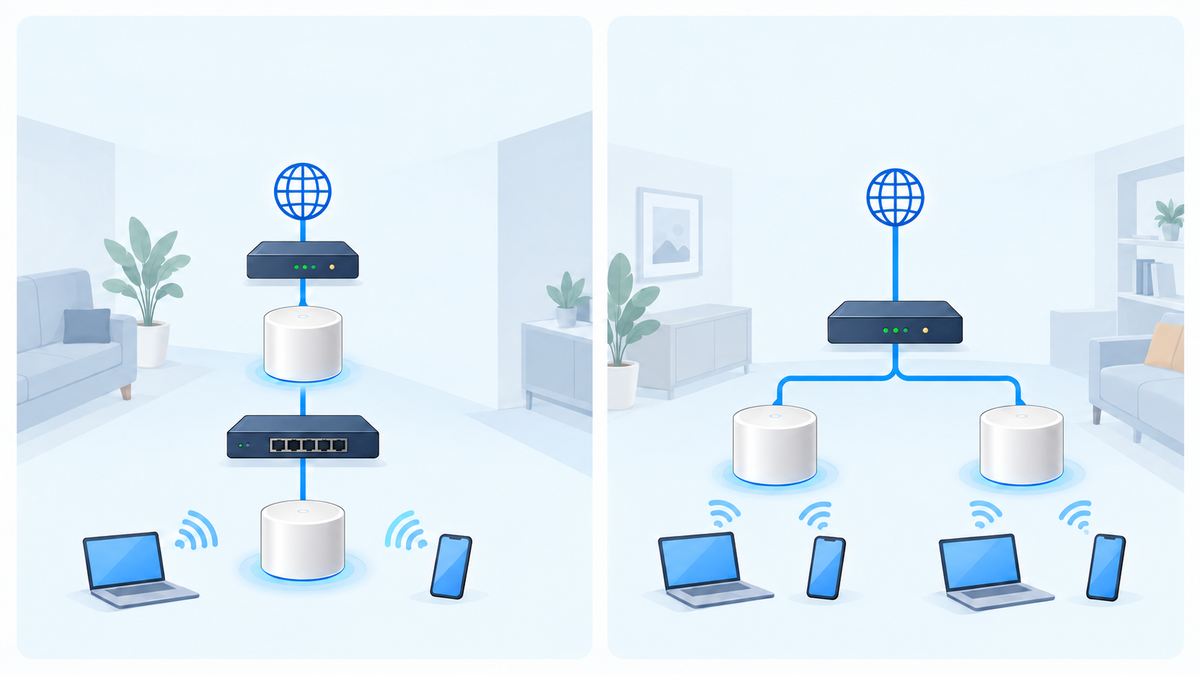
回線側のホームゲートウェイとメッシュ親機が両方ともIPv4のNATを行う構成を、二重NATと呼びます。NATは、家庭内のアドレスと回線側のアドレスを対応付ける処理です。メッシュの子機が複数あること自体は、二重NATの意味ではありません。
回線 → NATを行うホームゲートウェイ
→ NATを行うメッシュ親機 → 子機・端末二重NATだからVPNが必ず使えない、とは限りません。Googleも、多くの利用者にとって二重NATはネットワーク性能に目立った影響を与えない一方、ゲームやポート転送などで問題になる場合があると説明しています。Google公式の二重NAT解説
家庭の端末から外部VPNへ接続する場合と、外出先から家庭のVPNサーバーへ接続する場合では、確認する経路が違います。外向きの接続は、まず端末で実際に接続できるかを確認します。家庭への着信では、VPNサーバーまで通信が届く条件を、上流機器と回線サービスも含めて調べます。
親機のWAN側アドレスがプライベートアドレスなら、上流にもアドレス変換がある可能性があります。ただし、その表示だけでは家庭内の二重NATか、回線側の共有方式かを確定できません。回線事業者の契約仕様も確認してください。
切り分けのために、いきなりDMZ設定や広範囲のポート開放を行うのは避けます。端末から外部へつなぐVPNに、家庭側の着信用設定が必要とは限らないためです。また、ホームゲートウェイのモード変更は電話などの付帯サービスへ影響する場合があります。変更できる条件を回線事業者の公式案内で確かめてから検討します。
購入・設定前に親機の対応条件を確認する
メッシュ親機でVPNを使うなら、製品名だけでなく、現物のハードウェア版とファームウェア版を確認します。販売地域の違いも確認してください。対応一覧だけで現物の機能を確定しないようにします。
- 本体ラベルを確認する。親機の型番とハードウェア版を控えます。子機の型番と取り違えないようにします。
- 管理アプリで親機を特定する。回線側へ接続されている機器と、アプリ上のメイン機器が一致するかを確認します。
- 国内サポートページを開く。現物に合うハードウェア版を選び、仕様と現在のファームウェアの更新履歴を読みます。
- 役割と方式を照合する。VPNクライアントの有無、接続先の方式、認証方法、設定ファイルの取り込み条件を確認します。
- 動作モードと回線方式を確認する。APモードでの制限に加え、管理画面のインターネット接続タイプも控えます。
- 対象設定を確認する。端末を選べるか、未指定の端末やVPN切断時の通信をどう扱うかを調べます。
Decoの対応資料は親機の機能を基準にし、公式サイトで現在の更新履歴を読むよう案内しています。対応表の表示更新日は2024年9月25日です。一覧にないという理由だけで、2026年時点の非対応を断定しないでください。TP-Link公式の対応確認方法
国内回線では、接続方式も確認点です。TP-Link日本のFAQは、v6プラス・MAP-E(OCN)・DS-LiteなどでVPN関連機能が表示されない場合を説明しています。このFAQは2022年更新のため、現行の全Decoに同じ制限があるとは断定しません。型番、版、回線方式をメーカーへ伝えて照合してください。端末のVPNアプリの可否は、本体機能と分けて確認します。TP-Link日本の機能が表示されない場合の説明
成功確認は、公式の対応条件と現物の管理画面が一致することです。項目が見つからなくても、初期化や回線方式の変更を急ぐ必要はありません。この段階は閲覧だけなので、戻す設定もありません。
手動設定の利用条件や設定ファイルの取得方法は、VPN提供元の公式案内で確認します。本記事では個別サービスの料金や対応プランを確認していないため、契約先の推薦や価格比較は行いません。
有線バックホールは配線位置も確認する
子機の近くでも通信が不安定なら、端末と子機の間だけでなく、子機から回線側へ進む経路も確認します。端末のWi-Fi電波表示だけでは、バックホール全体の状態は分かりません。
有線バックホールは、対応するメッシュ機器間の経路をLANケーブルで結ぶ方法です。VPNの接続先や暗号方式を変える機能ではありません。無線区間が原因かを調べる比較条件になりますが、VPNの速度改善は保証できません。
Decoの公式手順では、先に同じメッシュへ登録してからケーブルを接続します。ルーターモードでは、子機は親機のLANポートか、そのLAN側のスイッチへ接続します。APモードでは、ほかのDecoや上流ルーターへ接続する配線も認められています。TP-Link公式のモード別配線手順
- 前提を確認する。機種の有線バックホール対応と、現在の動作モードに合う配線図を公式資料で調べます。
- 子機を一台だけ試す。元の配線を記録し、公式図に従ってケーブルを追加します。同時にVPN設定を変えません。
- アプリで成功を確認する。Decoアプリのネットワークマップから子機を開き、Ethernetによる接続になったかを確認します。
- 条件をそろえて比較する。同じ端末、場所、VPN接続先、操作で、切断や待ち時間を記録します。
- 元へ戻す。試験で追加したケーブルを外し、無線の子機接続と通常通信が復帰したかを確認します。
ルーターモードの子機を、上流機器へ直接配線しないでください。公式資料はネットワークループを避けるため、親機のLAN側への接続を指定しています。APモードの配線例を、そのままルーターモードへ持ち込まないようにします。ほかの製品では、その機種の公式図を優先してください。
部屋を移動するとVPNが切れる場合の切り分け
移動したときだけVPNが切れる場合は、Wi-Fiの接続先切り替えとVPNの再接続を分けて観察します。移動の直後に起きたというだけでは、VPNサーバーの故障とは判断できません。
Appleの公式資料では、Wi-Fiの接続先を切り替える判断は端末側が行うと説明しています。802.11k・802.11r・802.11vは、その切り替えを補助します。対応は端末ごとに異なり、メッシュの高速ローミング機能だけでVPNの無中断動作を保証するものではありません。Apple公式のWi-Fiローミング資料
スマホでは、モバイル回線への通信補助も比較結果に影響します。Appleは、Wi-Fiが遅いときにモバイル回線を補助として使うConnectivity Assistを説明しています。通常通信が続いても、Wi-Fiの通信が続いたとは限らないためです。Apple公式のConnectivity Assist説明
- Wi-Fiだけで比較する準備をする。通信補助の元の値を記録します。対応するiPhoneでは、設定アプリのWi-FiからConnectivity Assistを試験中だけオフにします。項目名と場所はOSの版・言語に合わせて確認します。
- 動かさずに試す。親機の近くで通常通信とVPN通信を別々に試します。Wi-Fiの接続状態とVPNアプリの表示を記録します。
- 同じ経路を移動する。端末とVPN接続先を変えず、切断の場所と時刻、メッシュアプリに表示された接続先を控えます。
- VPNなしでも比較する。ログインや秘密情報の入力を伴わないHTTPSページで、同じ移動中に通常通信も止まるかを確認します。
- 設定は一つずつ試す。メーカーのローミング設定を変更する場合は、同じ経路で再比較します。切断が減ったかを確認し、改善しなければ元の値へ戻します。
- 試験を終える。通信補助など一時変更した設定を記録どおりに戻し、通常の通信が復帰したことを確認します。
VPNなしでも止まるなら、先にWi-Fi側を調べます。Wi-Fi経由の通常通信は続くのにVPNだけ止まるなら、VPNアプリのログや再接続動作を確認します。この比較で分かるのは原因候補の範囲です。特定の設定が原因だったと、表示だけで確定しないでください。
子機・ゲストWi-Fi・IPv6のVPN適用範囲を確認する
親機がVPN接続中でも、家の全通信がVPNを通るとは限りません。対象端末、標準の経路、例外設定によって範囲が変わります。子機につながっているという情報だけでは、VPNへの割り当てを判断できません。
Decoの公式ガイドには、VPNクライアントの対象をAll Clients、またはClient Listから選ぶ設定があります。ASUSも、VPN Fusionの接続を標準のインターネット経路にする手順を別途案内しています。他社製品や全機種に共通する保証ではありません。TP-Link公式の対象端末設定、ASUS公式のVPN Fusion標準接続設定
親機につながる端末、子機につながる端末、有線端末を分けて確認します。ゲストWi-FiやIoT用ネットワークも使う場合は、それぞれが対象になる条件を調べてください。本記事で閲覧した資料だけでは、全機種の扱いは確定できません。
親機VPNを確認するときは、試験端末のVPNアプリを停止します。別のブラウザ用プロキシなども結果を変えるため、使用状況を確認します。提供元に公式の接続確認ページがあれば、同じ端末とブラウザで親機VPNの接続前後を比較してください。
出口IPの変化は、ページを開いた通信の確認材料です。それだけで全アプリ、IPv6、DNSが同じ経路を使うとは証明できません。親機の接続状態と対象設定も合わせて確認します。
IPv6やDNSの扱いは、機種とVPN方式の公式仕様を照合します。例えばDecoのWireGuard設定資料には、設定ファイル内のIPv6アドレスなど、取り込める項目の制限が記載されています。この記載だけで現行全機種の経路は確定しません。接続させるために項目を削る前に、提供元とメーカーの両方へ確認してください。TP-Link公式のWireGuard設定ファイルの条件
VPNが切れた場合の動作も別の確認点です。通常回線へ戻るのか、通信を止めるのかを公式仕様で調べます。切断時の遮断機能は、対象機種・版・設定を確認できた範囲で判断してください。「接続済み」の表示は、切断後の保護まで示しません。
既存構成を記録してからVPNを試す手順
前提は、VPNなしでインターネットが正常に使えることです。通常通信も不安定なら、先に回線とメッシュを調べます。家族の利用時間を避け、管理アプリへ再接続する方法を確認してから始めてください。会社指定のVPNを止める試験は、会社の許可された手順に従います。
- 元の構成を記録する。回線側の機器、親機、子機の型番と配線を控えます。動作モード、インターネット接続タイプ、VPN設定も記録します。バックアップ機能があれば、公式手順で保存します。
- 試験条件を一つにそろえる。スマホはWi-Fi経由だけで比較できる状態にします。通信補助を一時停止する場合は元の値を控えます。すでにルーターVPNが動いているなら、元の経路と遮断設定を確認してから試験用の状態へ切り替えます。
- 端末VPNで基準を作る。ルーターVPNと重ならない状態で、試験端末の公式VPNアプリを接続します。親機の近くで、アプリの接続表示と目的の通信を確認します。
- 子機経由で比較する。メッシュアプリで端末の接続先を確認します。同じVPN接続先と操作で試し、子機経由だけで問題が出るかを記録します。
- 親機VPNへ試験を切り替える。必要な場合だけ行います。先に試験端末のVPNアプリを停止し、自動再接続も確認します。Decoでは、アプリのMore、VPN、VPN Clientを開きます。VPN Clientを有効にし、Add VPN Serverから接続先が指定する方式と設定情報を登録します。Client Listの追加ボタンで試験端末を登録し、Access PermissionをClient Listに指定します。実際の表示と対応方式は現物で照合します。
- 成功を確認する。親機のVPN接続状態、試験端末の割り当て、提供元の公式確認ページがあればその結果、目的の通信を見ます。親機経由と子機経由で別々に確認します。出口IPだけで全通信の保護とは判断しません。
- 試験前へ戻す。試験で追加した親機VPNを停止し、端末の割り当て、標準経路、遮断設定を記録した値へ戻します。端末VPNや通信補助も元の状態へ戻します。配線やモードを変えた場合は、それらも戻して通常通信を確認します。
Decoの操作場所と対象設定は、公式ガイドに基づきます。設定には、接続先の公式資料が指定する認証情報や設定ファイルを使います。TP-Link公式のVPNクライアント設定手順
端末と親機に同じWireGuard設定ファイルを入れている場合も、同時接続を避けます。TP-Linkの公式資料は、同じ設定ファイルを複数のVPNクライアントで同時に使わないよう案内しています。TP-Link公式の設定ファイル共有時の注意
初期化を通常の戻し方にはしません。回線設定や子機の登録まで失う可能性があるためです。設定ファイル、パスワード、秘密鍵を公開投稿へ貼らず、比較結果は観測した範囲で残してください。
症状別に原因候補を絞る
VPN接続先、配線、動作モードを同時に変えないでください。まず症状に合う二つ以上の候補を置き、条件をそろえた比較で絞ります。
| 症状 | 原因候補 | 最初の比較 |
|---|---|---|
| 子機経由だけ不安定 | バックホールの状態、端末の接続先や電波状態 | 同じ端末・VPN接続先で親機近くと比べる |
| 移動時だけ切れる | Wi-Fi切り替え時の中断、VPNの再接続動作 | モバイル回線の補助を除外し、VPNなしでも止まるか見る |
| VPN項目が見つからない | APモード、型番・版の非対応、回線接続方式による制限 | 現物情報、動作モード、接続タイプを公式条件と照合する |
| 親機は接続済みなのに端末の出口が変わらない | 端末の割り当て漏れ、例外経路、別のプロキシ | 対象リストを確認し、端末VPNが重なっていない状態で比べる |
| VPN使用中だけプリンターが見えない | VPNのLANアクセス制限、ゲスト分離や別ネットワーク | 同じWi-FiでVPN停止時と比べる |
| 外出先から家庭へ接続できない | 上流NAT・回線の着信条件、VPNサーバー設定 | 家庭への着信用の公式手順を確認する |
DecoのAPモードで本体のVPN機能を使えない点は、公式の機能比較が根拠です。国内のTP-Link FAQは、回線接続タイプによって機能が表示されない場合も説明しています。古いFAQだけで現行機種の対応を決めず、型番と版を添えて確認してください。TP-Link公式のモード比較、TP-Link日本の非表示になる機能の説明
別々の家庭内ネットワークにある端末とプリンターが通信できない場合は、Googleの公式解説にも例が掲載されています。この例だけでVPNアプリのLAN制限を確定はできません。表の項目は原因候補として比較してください。Google公式のネットワーク間通信の説明
原因が絞れない場合は、親機と子機の型番、版、動作モード、配線、回線方式、VPN方式、発生時刻をメーカーへ伝えます。パスワードや秘密鍵は含めません。改善しなかった変更は戻し、通常通信の復帰を確かめてから次の試験へ進みます。
メッシュとVPNで解決できないこと
メッシュはWi-Fiの接続範囲を整える仕組みです。回線契約の速度上限、VPN接続先の混雑、端末の処理能力まで一律に改善するものではありません。子機を増やす前に、不安定なのが端末の電波なのか、バックホールなのかを確認します。
VPNが暗号化して保護するのは、トンネルの対象通信とその区間です。親機VPNでは、端末から親機までのWi-Fi区間はそのトンネルに含まれません。VPNの出口からWebサイトまでの保護も別に考え、サイトとの通信にはHTTPSを使います。HTTPSはクライアントとサーバーの間をTLSで暗号化する方式です。MDNのHTTPS解説
ブラウザの追跡防止やサイト遮断は、VPNの通信経路保護とは別の機能です。ブラウザだけを対象にするWebプロキシと、端末のVPNも適用範囲が異なります。Mozillaは、このブラウザ単位と端末単位の違いを説明しています。端末VPNにも除外設定があり得るため、名称だけで全通信が対象とは判断しません。Mozilla公式のVPNとWebプロキシの違い
VPN接続中でも、偽サイトへ入力したパスワードは相手へ渡ります。通信経路の暗号化だけでは、接続先が本物かを判定できません。MDNは、正規サイトを装って認証情報を盗むフィッシングを説明しています。URLの確認やパスワード管理、対応するサービスでのパスキーの利用も検討してください。MDNのフィッシングと対策の解説
ログインしたアカウントによる識別、Cookieによる追跡、端末内のマルウェア、詐欺への送金も、メッシュやVPNだけでは防げません。親機VPNは、家庭内の端末間通信やWi-Fi暗号化の設定を一括で置き換えるものではありません。
まず自宅の経路を把握し、端末VPNが親機・子機の両方で使えるかを基準にします。ルーターVPNが必要な場合に、親機か上流ルーターの公式対応を確認してください。この用途では、メッシュ対応という表示だけを根拠にVPN契約や機器の買い替えを進める必要はありません。
設定を終えたあと、別のVPNも必要か判断する
本文の回線や端末の設定を先に済ませ、通信できる状態を確認してください。そのうえで、普段のインターネット通信にもVPNを使いたい場合は、使う端末に合うサービスを選びましょう。Brave VPNとNordVPNの比較で、保護範囲や対応OSを確認できます。VPNの追加契約だけでLANの設定不備や回線の不具合が直ると考えず、本文の確認手順と分けて判断してください。