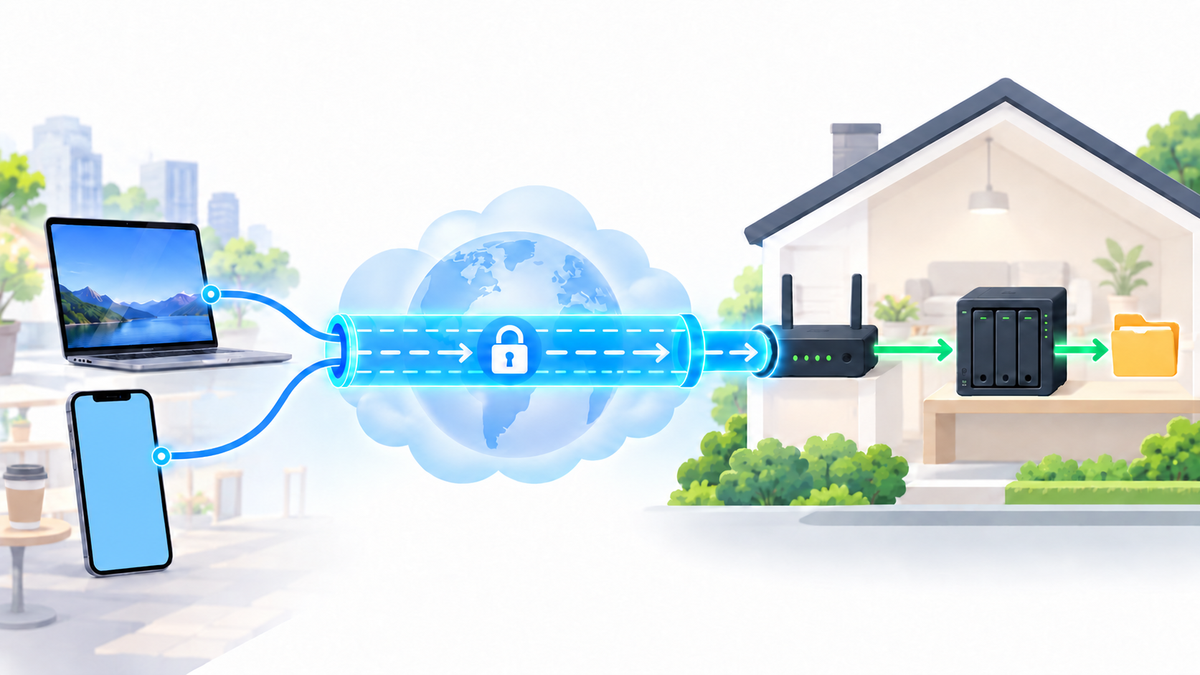
結論:NASへ入るVPNの入口を3つから選ぶ
NASにVPN接続する方法は、自宅側にVPNの入口を用意し、外出先の端末から接続した後、NASの共有フォルダーを開く流れです。まずはNASのメーカーより、自宅回線で外部からの接続を受けられるかを確認してください。
対応ルーターがあり、外部から到達できる回線なら、ルーターをVPNサーバーにする構成を第一候補にします。NASにVPN機能がなくても使えるためです。ポート転送を設定できない場合は、対応NASへTailscaleを導入する構成を検討します。
| 構成 | 選ぶ条件 | VPN接続後の宛先 |
|---|---|---|
| ルーターのVPNサーバー | 対応機種があり、外部からVPNの入口へ到達できる | NASのLAN内IPアドレス |
| NAS内のVPNサーバー | NASが対応し、ルーターで必要なVPNポートを転送できる | 設定した経路で到達できるNASのアドレス |
| TailscaleをNASに導入 | 対応パッケージがあり、接続端末にも導入できる | NASに割り当てられたTailscaleのアドレス |
QNAPはNAS内のQVPNと、外部の対応ルーターを使う方法を案内しています。TailscaleはSynologyへのアクセスについて、受信用ポートを開けずに接続する構成を案内しています。QNAPの外部接続ガイド、TailscaleのSynology向けガイドを確認できます。
ここでは構成選びから共有フォルダーを開くまでを扱います。NASへ到達することが目的なので、商用VPNの契約を前提にはしません。
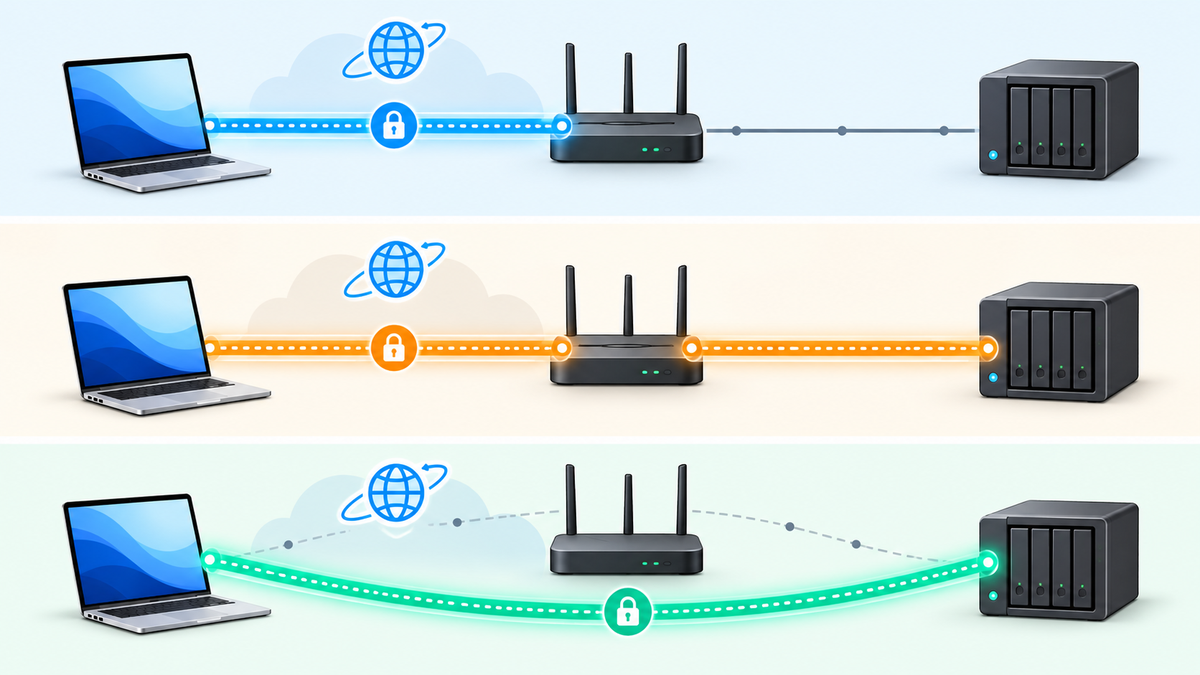
NASへ接続するVPNと商用VPNを区別する
「NASでVPNを使う」には、接続の向きが異なる二つの意味があります。外出先から自宅NASへ入る用途と、NASから外部のVPNサーバーへ出る用途です。
- NASへ入る:外出先のPCやスマートフォンがVPNクライアントになり、自宅側のVPNサーバーへ接続します。
- NASから出る:NASがVPNクライアントになり、商用VPNや別拠点のVPNサーバーへ接続します。
QVPNにもVPN ServerとVPN Clientが別々にあります。NASへ外部から入りたい場合は、VPN Server側の設定を使います。VPN Client側で商用VPNに接続しても、それだけでは外出先からNASへ入る経路はできません。QNAPのサーバー・クライアント機能の説明に両方の操作場所が掲載されています。
端末のインターネット通信を商用VPNへ流すことと、自宅LANへの接続を許可することも別です。自宅への経路、接続先の認証、NAS側の共有権限がそろって初めてファイルへアクセスできます。
同様に、ブラウザーだけで動く拡張機能を、OS全体のVPN接続と同じ扱いにはできません。共有フォルダーへのアクセスはブラウザー以外の通信を使います。ファイル共有に使う端末では、選んだ構成に対応するVPNクライアントを導入してください。
最初の設定では「外出先端末→自宅のVPN入口→NAS」の一経路だけを完成させます。NASの外向き通信を別のVPNへ流す設定は、接続確認が済んでから必要に応じて検討します。
設定前にNAS・回線・接続先を確認する
設定は自宅LANから行い、NASとルーターの管理画面へ戻れる状態を残します。外部接続しか使えない状態で、ファイアウォールや経路をまとめて変更しないでください。
- NASの型番、OS、VPNパッケージの提供状況を確認する。
- ルーターにVPNサーバー機能があるか確認する。VPNクライアントだけの対応とは区別する。
- NASのLAN内IP、共有フォルダー名、利用する一般ユーザーを控える。
- ルーターのWANアドレスと、回線契約で受信接続が可能かを確認する。
- 既存のVPN、転送ルール、ファイアウォール、DNSの設定を保存する。
ASUSのWireGuardサーバーは対応機種とファームウェアに条件があります。公式手順は、ISPから割り当てられるパブリックWAN IPも前提にしています。購入や更新の前に、機種の対応条件を確認します。
二重ルーターでは、インターネット側の機器からVPNの入口まで、必要なポートの転送が通る必要があります。CGNATなどの受信制限は、家庭内の転送設定だけで解消できない場合があります。WANアドレスだけで断定せず、受信可能なポートと通信方式を回線事業者へ確認してください。
DDNSは、接続先の名前を現在の外部IPへ対応付けます。受信制限を解除する機能ではありません。ASUSも、私有WAN IPでDDNSを使う構成では上位ルーター側の転送が別途必要と案内しています。DDNSと上位ルーターの条件を確認できます。本稿ではVPN用ポートだけの転送を選びます。
NASのLAN内IPは、DHCP予約などで変わらないようにすると管理しやすくなります。変更する場合は、共有への接続先や既存のバックアップにも影響するため、現在値を控えてから個別に見直します。
方法1:ルーターのVPNサーバー経由で接続する
この構成ではルーターがVPN通信を受け、端末から自宅LAN内のNASへ進みます。NASの管理画面やSMB共有を直接インターネットへ公開せずに利用します。
以下はWireGuardサーバーに対応するASUSルーターの例です。外部から到達できるWANと、機種・ファームウェアの対応が前提です。自宅LANで設定を保存してから始めます。他社製品では、各社の説明書で操作場所を確認してください。
- 自宅LANからルーターの管理画面を開き、管理者としてログインします。
- 「VPN」から「VPN Server」を開き、WireGuardのサーバーを有効にします。接続端末用のプロファイルを追加し、「Apply」で保存します。
- ルーター側でVPN端末から自宅LANへ接続する許可を確認します。書き出したプロファイルの接続先が、自宅のWANアドレスまたはDDNS名かも確認します。
- 設定ファイルを端末へ安全に渡し、WireGuardクライアントへ読み込みます。スマートフォンでは、公式手順にあるQRコードによる登録も選べます。
- NASのLAN内IP宛てがVPNへ送られる経路になっているか確認します。全通信を自宅へ送る設定になっている場合は、NASだけでよいかを後述の経路設定で見直します。
- 端末をモバイル回線など自宅外の回線へ切り替え、VPNを有効にします。NASのLAN内IPを指定して共有を開きます。
サーバーの有効化、プロファイルの追加・保存、書き出し、無効化は、ASUSのWireGuard設定手順で確認できます。上位ルーターがある構成では、その機器からVPN入口への転送条件も満たしてください。
設定ファイルやQRコードには接続用の秘密情報が含まれます。第三者に公開せず、端末ごとにプロファイルを分けます。紛失時は該当端末の接続資格を見直してください。
成功確認:クライアントを有効にした表示だけで判断せず、外部回線から確認用ファイルを読めるか試します。戻し方:ファイル操作を終えて端末を切断します。自宅LANから今回追加したプロファイルを無効にし、変更した設定だけを控えに合わせて戻します。既存のVPN利用とLAN内のNAS接続も確認します。
方法2:QNAPのQVPNをVPNサーバーにする
QVPN Serviceが提供されるQNAP NASでは、NAS自身をVPNサーバーにできます。ここではOpenVPNを使います。自宅LANから管理できること、回線がVPNの受信に対応すること、NASでOpenVPNのサーバー項目が使えることが前提です。
- QTSまたはQuTS heroのApp Centerで、型番とOSに対応するQVPN Serviceを確認して導入します。すでに利用中なら、現在の設定を保存します。
- QVPN Serviceの「VPN Server」から「OpenVPN」を開き、有効にします。VPNクライアントへ割り当てるアドレス範囲が、自宅LANや既存VPNと重ならないか確認します。待受ポート、通信方式、ネットワークインターフェースも控えます。
- 「Enable compressed VPN link」がある場合は圧縮を無効にします。NASへの接続だけが目的なら、全通信を自宅経由にする「Use this connection as a default gateway for remote devices」は有効化を前提にしません。「Apply」で保存します。
- 「VPN Server」から「Privilege Settings」を開き、一般ユーザーにOpenVPNへの接続を許可します。共有フォルダー側でも、そのユーザーへ必要な権限だけを割り当てます。
- NASのファイアウォールでVPNの入口と、VPN側から利用する共有への通信を確認します。ルーターには、設定したVPNポートだけをNASのLAN内IPへ転送する規則を追加します。
- 「Download Configuration File」で設定を取得します。接続先が自宅の外部到達可能なアドレスまたはDDNS名か確認し、対応するOpenVPNクライアントへ読み込みます。認証には接続を許可したNASユーザーの資格情報を使います。
- 外部回線でVPNへ接続します。接続後は、経路に含まれるNASのLAN内IPを指定して共有を開きます。届かない場合は、共有を公開せずNAS宛ての経路を確認します。
操作場所、接続権限、設定の書き出しは、QNAPのQVPN Service設定ガイドで確認できます。サーバー設定を変えた後は、更新した設定ファイルを端末へ再度読み込みます。同資料には旧OSのクライアント例も含まれるため、その画面を現在のOSへそのまま当てはめないでください。
OpenVPN Connectでは、アプリ内のプロファイル追加から取得した.ovpnファイルを読み込みます。手順はOpenVPNのファイル読み込みガイドを参照してください。アプリ自体が自宅側のVPNサーバーを用意するわけではありません。
QNAPの既定例はUDP 1194です。変更した番号とUDP・TCPの指定は、NASの待受条件と一致させます。管理用ポートやSMBのTCP 445を併せて公開しないでください。QNAPの公開範囲の案内と、TCP 445のインターネットからの受信を遮断するMicrosoftの推奨が根拠です。
圧縮を避ける理由は、暗号化との併用による情報漏えいの危険があるためです。OpenVPNのVORACLE対策案内は圧縮の無効化を勧めています。速度改善のために圧縮を有効へ戻さないでください。
成功確認:VPNの接続記録と、外部回線からの共有ファイルの読み取りを確認します。戻し方:端末を切断し、今回追加した転送・許可を無効にします。新設したOpenVPNサーバーは停止します。既存サーバーを変更した場合は、他の利用者を止めず変更分を元へ戻し、LAN内の共有と既存VPNを確認します。
方法3:SynologyにTailscaleを導入する
受信用ポートをルーターで転送できない場合は、対応SynologyへTailscaleを導入する方法が候補です。NASと接続端末を同じTailscaleネットワークに参加させ、NASのTailscale IPへ接続します。双方で必要な外向き通信が通ることが前提です。
- 自宅LANからDSMのパッケージセンターを開き、Tailscaleを検索して導入します。提供されない場合は、公式の手動導入案内で型番に合う安定版パッケージを確認します。
- Tailscaleを起動し、利用する認証アカウントでログインします。PCやスマートフォンにも対応アプリを導入し、同じネットワークへ参加させます。
- 管理コンソールの「Machines」でNASと端末の登録を確認し、NASのTailscale IPを控えます。端末承認を使う環境では承認状態も確認します。
- 「Access controls」で、利用する端末やユーザーからNASの必要なサービスへの通信を許可します。SMBだけなら宛先をNAS、通信をTCP 445に絞る方針で設定します。既存の広い許可規則も確認します。
- 自宅外の回線からNASのTailscale IPを指定し、NASの一般ユーザーで共有を開きます。VPN側の許可とNASの共有権限を別々に確認します。
初期ポリシーには全端末間の通信を許可する例があります。狭い許可を追加しても、広い許可が残れば制限にはなりません。既存利用への影響を確かめながら、広い規則も見直します。初期の許可例と、許可が合算されるgrantsの仕様を参照してください。
DSM 7では、NAS内の別アプリから他のTailscale端末へ発信する通信に追加設定が必要です。外出先からNASの共有へ入る用途だけなら、その発信用設定を一律の必須手順にはしません。TUNを有効化済みでDSMのファイアウォールも有効な環境では、「コントロールパネル」から「セキュリティ」「ファイアウォール」を開き、Tailscaleの通信を許可する規則を確認します。これはルーターのポート転送とは別の設定です。
導入、DSM 7の発信制限、TUN有効化時のファイアウォール条件は、Synology向け公式資料にあります。パッケージセンターの版が最新とは限らないため、導入後も公式の安定版と更新方法を確認します。
直接通信できない場合は中継を使います。中継でも端末間の通信は暗号化されますが、経路によって転送性能は変わります。速度を一律には保証できません。Tailscaleの接続方式で説明されています。
確認した料金ページでは、Personalは非商用の個人利用向けの無料プランです。業務利用へ同じ条件を適用せず、必要な機能や利用上限を公式料金ページで確認してください。
戻し方:ファイルを閉じて端末を切断し、NASのTailscaleを停止します。変更した規則を控えに合わせて戻し、LAN内の共有を確認します。利用を終了する場合は、管理コンソールで今回追加した端末の登録も解除します。停止やアンインストールだけでは登録は消えません。端末登録の解除手順を参照してください。
NASだけに接続する経路と名前解決を整える
NASのファイルだけを使うなら、まずNASや自宅LAN宛ての通信をVPNへ送る構成を確認します。全インターネット通信を自宅経由にする必要があるかは、用途に応じて別に決めます。
一部の宛先をVPNへ送る方式はスプリットトンネル、全宛先を送る方式はフルトンネルと呼ばれます。ただし、製品やプロファイルの初期値は同じではありません。NASへつながったことだけで、他の通信がVPNへ送られているとは判断しないでください。IPv4とIPv6の経路も別に確認します。
QVPNのOpenVPN設定には「Use this connection as a default gateway for remote devices」があります。これは必要に応じて選ぶ項目です。共有への接続だけを目的に有効化する前に、NAS宛ての経路があるかを確認します。変更後は設定ファイルも再取得します。QNAPの既定ゲートウェイ設定を参照してください。
TailscaleをNASと端末の両方へ入れた場合は、NAS自身のTailscale IPで接続を試します。自宅の別機器へLAN内IPで到達するには、別途サブネットルーターが必要です。経路の広告、管理コンソールでの承認、アクセス制御を確認します。端末側の経路受け入れ条件もOSごとに照合してください。公式のサブネットルーター手順に説明があります。
サブネット接続の許可を追加しても、それだけでは経路は作られません。通信許可と経路の設定は別です。Tailscaleの経路と許可の区別も確認してください。NASだけが目的なら、自宅LAN全体を公開する構成へ広げる必要はありません。
IPで共有を開けてもNAS名では開けない場合は、DNSなどの名前解決を調べます。自宅で見えていた機器名や「ネットワーク」の一覧が、VPN越しでも同じように使えるとは限りません。IPでの到達確認を済ませてから、運用に使う名前を整えます。ドメイン認証が必要な環境では名前と認証の条件も満たします。
外出先と自宅がともに192.168.1.0/24などの同じアドレス帯なら、NAS宛ての通信が外出先LANへ向かう場合があります。両側のアドレスとVPNの経路を照合します。自宅LANの変更はプリンターやバックアップにも影響するため、一括変更を最初の対処にはしません。
成功確認:NASへの共有アクセスと通常のWeb閲覧を別々に試します。戻し方:変更した経路やDNSだけを控えた値へ戻し、VPNを再接続します。一度に変える設定は一つに絞ってください。
つながらないときは入口・経路・権限の順に調べる
まず「VPN自体が接続しない」と「VPNは接続するがNASを開けない」を分けます。確認時刻、接続回線、端末のエラー、NAS側の記録を控えてから設定を変えます。
| 症状 | 確認する場所 | 次の確認 |
|---|---|---|
| VPNの接続が成立しない | 接続先、認証、待受設定、回線 | 宛先と資格情報を照合する。転送型ではポートとUDP・TCPも確認する |
| VPNは接続するがNASへ届かない | 経路、LANへの許可、NASのファイアウォール | VPN経路に含まれるNASのIPで共有へ接続する |
| IPでは開けるが名前では開けない | DNSと指定するNAS名 | 同じサービスへIPと名前で接続して比較する |
| 共有接続時に認証・署名エラーが出る | NASユーザー、SMB署名、保存済みの資格情報 | 同じユーザーでLAN内から試し、端末OSとNASの署名条件を照合する |
| ログインできるが対象共有を開けない | 共有サービスとフォルダー権限 | 一般ユーザーの対象共有への権限を確認する |
| 接続できるが転送が遅い | 通信経路、双方の回線、NASの負荷 | 同じ確認用ファイルで条件を一つずつ比較する |
QVPN Serviceでは、サーバー側の「Online NAS Users」と「Connection Logs」で接続ユーザーや記録を確認します。OpenVPNクライアント側のエラーも併せて読みます。本稿のOpenVPN構成を、QBelt用のクライアント画面だけで確認しないでください。QNAPのサーバー接続記録の説明を参照できます。
Tailscaleでは、管理コンソールへの登録だけで共有への到達を判断しません。端末からNASのTailscale IPを指定して試します。コマンドを使えるPCなら、通信した後のtailscale statusで接続方式を確認できます。directは直接、relayはDERP中継、peer-relayは別端末による中継を示します。公式の接続方式の確認方法に説明があります。
pingだけで成否を決めないでください。Synologyのサブネット共有には、TCP・UDPで到達してもpingには応答しない場合があると記載されています。公式の制約一覧を確認し、実際に使う共有サービスで試します。
Windows 11の更新後から共有が開けない場合は、署名とゲスト認証も確認対象です。「ネットワークパスが見つからない」という表示でも、経路だけが原因とは限りません。MicrosoftのSMB署名に関する説明に沿って切り分けます。
NASからファイルを取り出す速度には、自宅回線の上りも影響します。中継の有無やNASの負荷を記録し、VPN名だけから速さを断定しないでください。
ファイアウォールを全面停止したり、NASを全面公開したりして試すことは避けます。対象通信の許可を一つずつ確認し、改善しなければ直前の状態へ戻してから次を調べます。
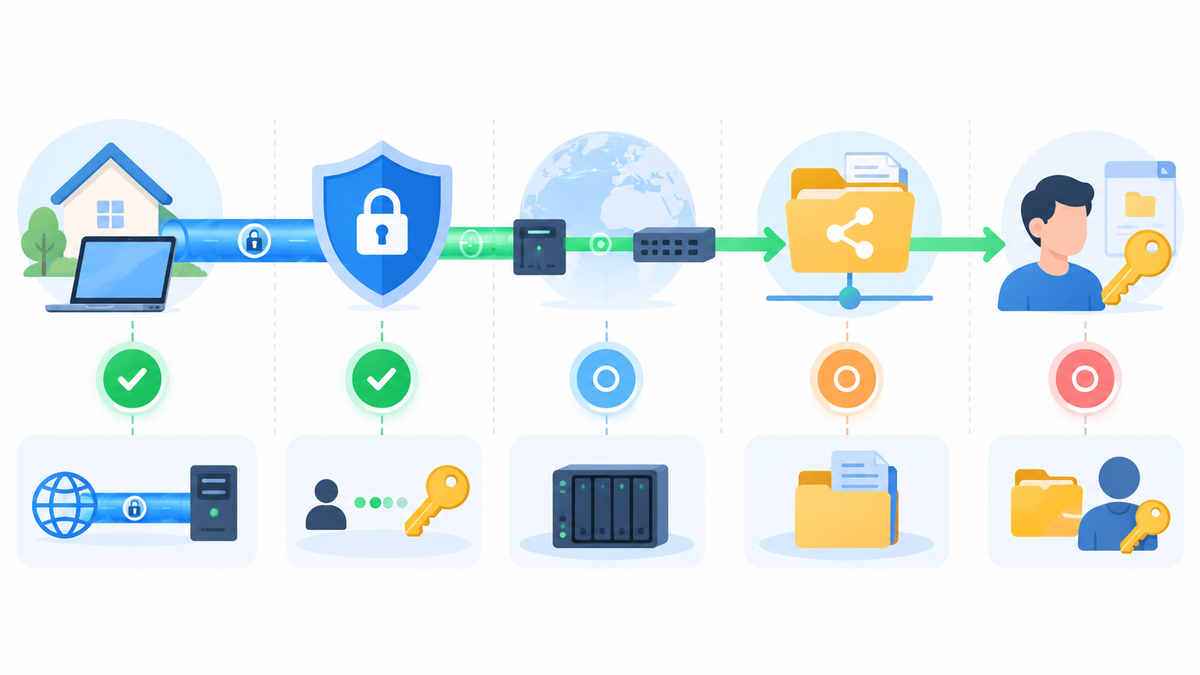
VPNで守れる通信と防げない被害を理解する
VPNで暗号化される範囲は、トンネルの両端で決まります。ルーターで終端する構成では、外出先端末から自宅ルーターまでがVPN区間です。ルーターからNASまでのLAN通信は、共有プロトコル側の暗号化などを別に確認します。
NASでVPNを終端する構成では、外出先端末からNASまでがトンネルの対象になります。いずれも、VPNへ送っていない別の通信まで自動的に保護されるわけではありません。NASの管理画面ではHTTPSなど、サービス側の保護も維持してください。
QNAPはVPN用ポートだけを公開し、NASの他サービスを直接公開しない運用を案内しています。UPnPによる意図しない公開も避ける方針です。QNAPの公開範囲に関する注意が根拠になります。
- 感染した端末:許可された端末のマルウェアは、VPN経由でも書き込み可能なファイルを変更するおそれがあります。
- 盗まれた接続資格:鍵や認証情報を持つ第三者が接続する危険は、暗号化だけでは解消しません。
- NASの脆弱性:VPN経由のアクセスでも、到達可能なサービスに欠陥があれば悪用される可能性があります。
- 誤操作と故障:ファイルの上書き、削除、ディスク故障はVPNでは防げません。
そのため、OSとパッケージの更新、端末ごとの接続資格、必要な共有だけへの権限、独立したバックアップを組み合わせます。多要素認証は対応する認証経路で有効にし、NAS管理画面の認証を強くしただけで、すべてのVPN接続にも同じ認証が適用されるとは考えないでください。
Tailscaleも、利用者側の端末保護やアクセス制御を含む責任分担を示しています。公式の責任分担資料を確認し、接続が簡単な構成でも権限を広げすぎないようにします。
外部回線で成功を確認し、戻せる状態にする
最終確認は自宅Wi-Fiを離れて行います。LAN内で共有が開けても、外部からVPN経由で接続できた確認にはなりません。スマートフォンのモバイル回線や、そのテザリングを使うPCで試します。
- 自宅LANでは、VPNを切った状態で目的の共有と一般ユーザーが正常に使えることを確認します。
- 外部回線へ移り、VPNを有効にします。端末の接続状態と、サーバー側で確認できる接続記録を照合します。
- NASの指定アドレスで共有を開き、確認用ファイルを読みます。書き込み用途なら専用フォルダーで新規保存を試します。
- 権限を与えていない共有にはアクセスできないことも確認します。VPNの接続成功だけでは、共有権限が正しいかは分かりません。
- ファイル操作を終えて共有を切断し、VPNを切ります。同じ宛先への新規接続が使えなくなるか確認します。画面に残ったファイル一覧や保存済みの内容だけで、NASとの通信が続いているとは判断しません。
VPNを切っても新規接続が通る場合は、別のリモートアクセス機能、別のVPN、直接公開されたサービスなどの経路を調べます。ルーターにVPNルールを追加しても、以前の公開設定が自動で消えるわけではありません。SMBや管理画面を直接公開しない方針は、QNAPの安全な外部接続ガイドで確認できます。
戻す際は、追加・変更したプロファイル、転送ルール、アクセス制御を事前の控えと照合します。追加分を無効にし、変更分を戻して、LAN内の利用と既存のバックアップを確認します。ルーターやNASの初期化は通常の戻し方にはしません。
端末を紛失した場合は、その端末の接続資格を無効にします。Tailscaleでは管理コンソールの「Machines」から対象端末の登録を解除します。ただし、端末承認を使わない環境では再登録できる条件が残るため、認証アカウントの保護も併せて見直します。登録解除後の条件を参照してください。
本稿は2026年10月3日に確認した公式資料を基に手順を整理しています。個別機種での接続試験や速度測定は行っていません。利用する型番、OS、パッケージの説明書と実際の画面を照合して設定してください。
設定を終えたあと、別のVPNも必要か判断する
本文の回線や端末の設定を先に済ませ、通信できる状態を確認してください。そのうえで、普段のインターネット通信にもVPNを使いたい場合は、使う端末に合うサービスを選びましょう。Brave VPNとNordVPNの比較で、保護範囲や対応OSを確認できます。VPNの追加契約だけでLANの設定不備や回線の不具合が直ると考えず、本文の確認手順と分けて判断してください。