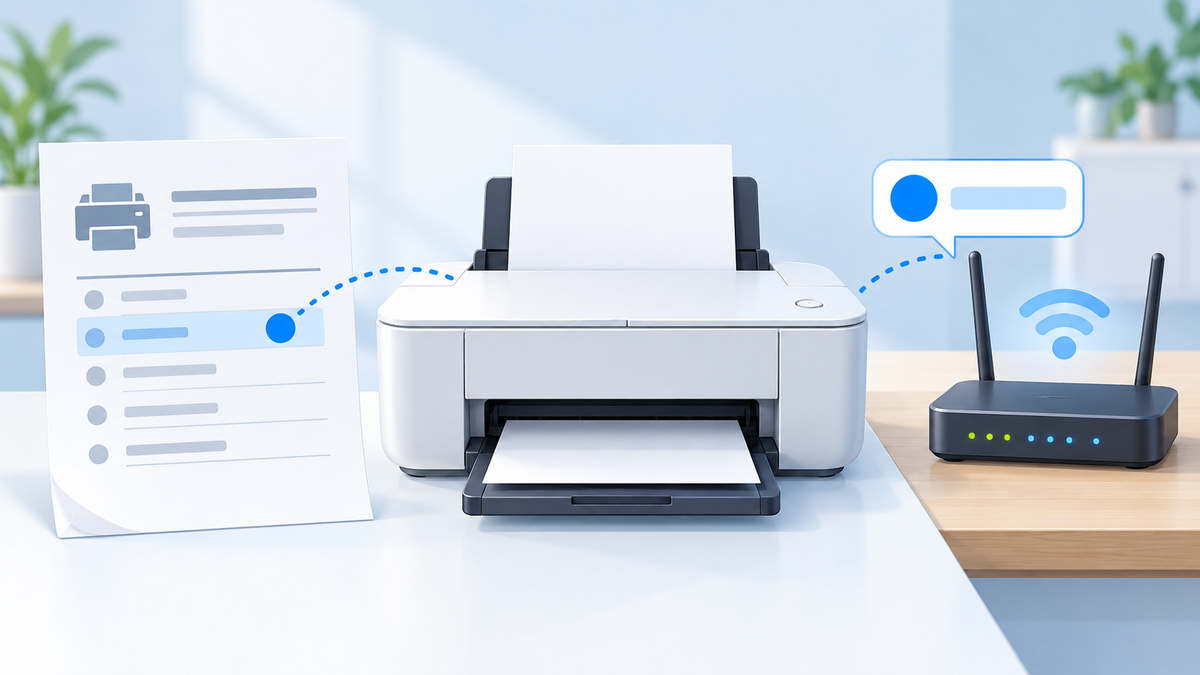
まず本体画面か設定レポートでIPアドレスを確認する
プリンターのIPアドレスは、本体の「ネットワーク情報」「接続状態」「IPアドレス」で確認するのが第一候補です。画面がない機種では、ネットワーク設定レポートやステータスシートを印刷します。見つけたIPv4アドレスと、現在使っている接続方式を一緒に控えてください。
キヤノンは対象機種の操作パネルからIPアドレスを確認する方法を案内しています。エプソンにも、ネットワークステータスシートで確認する機種があります。メニュー名やボタン操作は型番ごとに異なります。キヤノンの確認手順、エプソンの確認例を参照してください。
| いまの目的 | 最初にすること |
|---|---|
| プリンターの現在のIPを知りたい | 本体画面か設定レポートを見る |
| 本体に触れられない | ルーターの接続一覧で機器を照合する |
| 再起動後に印刷できなくなった | 本体のIPとPCの送信先を比べる |
| IPが変わらないようにしたい | ルーターのDHCP予約への対応を確認する |
外部のIP確認サイトに表示される番号は、プリンターを家庭内で指定する番号とは別です。IPを固定したい場合も、まず現在値を調べます。確認だけなら設定を保存する必要はありません。
LAN・USB・Wi-Fi Directで調べる対象が違う
この記事で扱うのは、家庭や職場のLANにつないだプリンターのIPアドレスです。最初に、本体とPCがどの経路で接続されているかを確認してください。
- 有線LAN:プリンターをLANケーブルでネットワークにつなぎ、その接続に割り当てられたIPを調べます。
- 家庭のWi-Fi:プリンターがルーターのWi-Fiに参加しているときのIPを調べます。
- USB接続:USB経由で印刷するだけなら、LAN内IPの指定は通常不要です。ネットワークにも接続している機種は、その接続を別に確認します。
- Wi-Fi Directなどの直接接続:プリンター独自のネットワークへの接続です。家庭のルーター経由のIPと混同しないでください。
Appleも、プリンター独自のネットワークを使う設定と、通常のWi-Fiネットワークへの接続を分けて説明しています。直接接続の設定中は、Macから普段のネットワークへアクセスできない場合があります。AppleのWi-Fi接続の説明
家庭内では、例えば192.168.1.50のようなプライベートIPv4アドレスが使われます。私用のアドレス範囲はRFC 1918で定められています。ただし、数字の例をそのまま自分のプリンターへ入力してはいけません。RFC 1918
PC自体のIPを確認したい場合は、端末別のIPアドレス確認方法を参照してください。PCの番号を調べても、プリンターの番号を調べたことにはなりません。
プリンター本体の画面で確認する
前提は、プリンターの電源が入り、目的の有線LANまたはWi-Fiに接続されていることです。印刷中なら作業が終わるまで待ちます。ここでは設定を変更せず、現在の情報を読むだけにします。
- 本体のホーム画面から、ネットワークのアイコンや「設定」「状況確認」を開きます。
- 「ネットワーク情報」「有線・無線接続状態」「TCP/IP」など、接続情報の項目を探します。
- 現在使っている有線LANまたは無線LANの情報を選びます。
- 「IPv4アドレス」または「IPアドレス」を控えます。固定設定を予定しているなら、サブネットマスク、ゲートウェイ、取得方法も記録します。
- 確認後は戻るボタンでホーム画面へ戻ります。「適用」や「保存」は押しません。
例えばエプソンEM-C800シリーズの資料では、「設定」→「本体設定」→「ネットワーク設定」→「ネットワーク情報」→「有線・無線接続状態」が確認場所です。別の型番に同じ階層があるとは限りません。エプソンの操作パネルの確認場所
成功の目安は、使用中の接続に対するIPと接続状態を読み取れたことです。Wi-Fiなら接続先のSSIDも照合します。有線LANと無線LAN、直接接続の情報が複数あるときは、印刷に使う経路の値を選んでください。
「未接続」や空欄なら、番号を推測して埋めず、ケーブルやWi-Fi設定の確認へ進みます。管理者権限を要求する職場の機器は、担当者に確認を依頼してください。
画面がない機種はネットワーク設定レポートを印刷する
画面のないプリンターでも、ネットワーク情報を紙に出力する機能があればIPを確認できます。用紙とインク・トナーを用意し、型番の公式マニュアルで「ネットワーク設定」「ステータスシート」「接続診断」を探します。
- マニュアルが指定する用紙をセットします。
- 本体メニューや指定ボタンで、ネットワーク情報のレポートを印刷します。
- 印刷された「IPv4」「IP Address」「IPアドレス」の欄を読みます。
- 接続方式、SSID、MACアドレスが記載されていれば一緒に控えます。
- 現在の接続情報であることを確認し、紙を保管します。
エプソンET-2910シリーズの公式資料では、ネットワークステータスシートを印刷してIPを確認します。ただし、同資料の長押し操作を他機種に流用するのは避けてください。長押しするボタンと秒数は、必ず自分の型番で確認します。エプソンのステータスシートによる確認例
以前印刷したレポートは、再接続やルーター交換後には古くなっている可能性があります。接続できない原因を調べるときは、新しく出力した紙を使います。成功確認は、レポートに目的の接続と現在のIPが載っていることです。
読み取りだけなら戻す設定はありません。レポートにはネットワーク名などが含まれることがあるため、相談用の写真を公開するときは、必要のない情報を隠してください。
ルーターの接続一覧でプリンターを特定する
本体の情報だけでは分からない場合は、ルーターの接続端末一覧を確認します。自分で管理する家庭用ネットワークが前提です。職場の機器は、管理者に確認を依頼してください。
- PCやスマートフォンを、プリンターが接続している家庭のネットワークにつなぎます。
- ルーターの公式説明書に従って管理画面へログインします。
- 「接続端末」「クライアント一覧」「DHCPリース」などを開きます。名称は機種によって異なります。
- プリンターらしい機器名を探し、本体や設定レポートにあるMACアドレスと照合します。
- 接続中であることと、有線・無線の別を確認し、対応するIPを控えます。設定を保存せずログアウトします。
ASUSの公式案内では、管理画面の「ネットワークマップ」から「クライアント」を開いて接続端末を確認します。ASUS Routerアプリでは、デバイスの詳細にIP、MACアドレス、接続方式が表示されます。表示項目はモデルとファームウェアによって異なります。ASUSの接続端末の確認方法
同じメーカーのプリンターが複数台あるなら、機器名だけで選ばないでください。MACアドレスも、印刷に使っている有線LANまたは無線LANの値で照合します。
過去に接続した機器が一覧に残る場合があります。オフラインの項目に表示されたIPを、そのまま現在値と判断しないでください。本体の新しいレポートとも照合してください。
DHCPの一覧に見当たらなくても、プリンターが存在しないとは限りません。本体で手動IPを設定している可能性や、別の機器がDHCPを担当している可能性があります。中継器の画面を見ているなら、IPを配るルーター側も確認します。読み取りだけなら戻す設定はありません。
Windowsで登録済みの送信先を確認する
Windowsから確認できるのは、主にPCが印刷先として記憶している情報です。プリンター本体の現在のIPと一致しているかは、別途照合します。本体の番号が変わっていても、PC側には古い番号が残ることがあります。
- Windows 11で「設定」→「Bluetoothとデバイス」→「プリンターとスキャナー」を開きます。
- 対象のプリンターを選び、「プリンターのプロパティ」を開きます。
- 「ポート」タブで、チェックが付いた使用中のポートを確認します。
- Standard TCP/IP Portなら「ポートの構成」を開き、「プリンター名またはIPアドレス」を読みます。
- 記録したら「キャンセル」で閉じ、本体の現在値と比べます。
キヤノンは、この場所でドライバーに登録されたIPと本体のIPを照合するよう案内しています。画面の表示は、OS、ドライバー、機種によって異なります。キヤノンの送信先IPの確認方法
ポート名にIPらしい数字が入っていても、名前だけで判断しないでください。構成画面の実際の送信先を確認します。WSD、USB、共有プリンターのポートでは、同じ方法で本体のIPv4アドレスを読めない場合があります。
エプソンの一部機種では、WSD接続時にプリンターのプロパティの「Webサービス」タブから管理ページを開けます。この案内は対象機種・接続方式に限られます。該当しなければ本体や設定レポートへ戻って確認してください。エプソンのWSD接続時の確認経路
ブラウザーの管理画面で機種と設定を照合する
IPの候補が分かったら、対応機種ではブラウザーからプリンター内蔵の管理ページを開けます。「Web Config」「リモートUI」などの名称があります。これは、外部のIP確認サイトとは別のページです。
- PCをプリンターへ到達できる家庭内ネットワークにつなぎます。
- 本体または新しい設定レポートで確認したIPを用意します。
- 型番の公式説明書に従い、HTTPまたはHTTPSの書式でブラウザーのアドレス欄へ入力します。説明用の例は
http://192.168.1.50/とhttps://192.168.1.50/です。自分のプリンターのIPに置き換えてください。 - 開いたページの機種名や機器情報を、本体と照合します。到達確認だけなら管理者としてログインする必要がない機種もあります。
- 閲覧できるネットワーク情報を確認し、設定を保存せず閉じます。
エプソンET-2910シリーズの公式例はHTTPでの入力です。HTTPSへの対応や自動転送の設定は機種によって異なります。対応機種で管理通信を暗号化したい場合は、HTTPSの設定を確認してください。Web Configの起動方法、対応機種のSSL/TLS管理通信
自己署名証明書を使う機種では、HTTPSで警告が出る場合があります。警告の原因が分からないまま、ログイン情報を入力しないでください。本体で確認したIP、機器情報、型番の公式案内を照合します。IPが合っていることだけで、あらゆる証明書警告が安全だと判断するのは避けてください。
キヤノンは対象機種について、リモートUIのログイン画面が表示されるかを、ログインせずに確認する方法も案内しています。キヤノンの通信確認方法
成功の目安は、対象プリンターの管理ページだと確認できたことです。ページが開くことと、印刷が正常なことは別なので、印刷の確認も必要です。閲覧だけなら戻す設定はありません。
固定する前に現在の設定と空きアドレスを記録する
IPを調べるだけなら、固定は不要です。IP変更が原因で接続が切れる場合や、IPを指定して管理する必要がある場合に検討します。キヤノンも、DHCPによって再起動後に別のIPが割り当てられ、印刷できなくなる場合を説明しています。キヤノンのDHCP利用時の注意
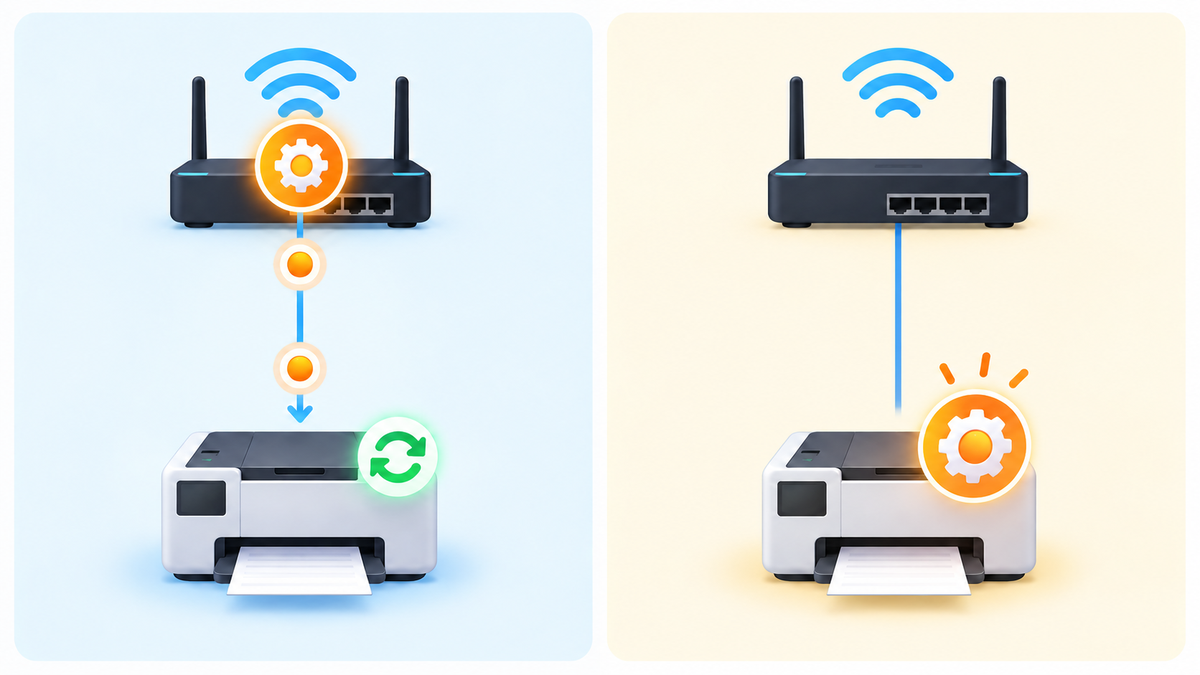
家庭用ルーターが対応しているなら、まずDHCP予約を検討してください。プリンターは自動取得のまま、ルーター側で同じIPを割り当てます。本体で手動設定する方法は、入力値と重複の管理が別に必要です。
| 方法 | 変更する場所 | プリンターの取得方法 |
|---|---|---|
| DHCP予約・固定割り当て | IPを配るルーター | DHCPによる自動取得 |
| 手動IP設定 | プリンター本体または管理画面 | 指定した値を使用 |
変更前には、現在のIP、取得方法、サブネットマスク、ゲートウェイ、接続方式、MACアドレスを記録します。PC側では使用中のポートやプリンター登録名も控えます。手動設定をするなら、ルーターのDHCP配布範囲と、ほかの固定機器の一覧を確認してください。
印刷中に変更せず、共有している人にも作業時間を知らせます。会社のプリンターは、管理者から指定値と変更手順を受け取ってください。IPを固定しても、Wi-Fiの接続不良や紙詰まりは解消しません。
ルーターのDHCP予約で同じIPを割り当てる
前提は、プリンターがDHCPでIPを取得し、そのDHCPサーバーを管理できることです。メーカーによって「アドレス予約」「固定割り当て」「手動リース」などと呼びます。対応機能と操作場所を、ルーターの型番の説明書で確認してください。
- ルーターの現在の設定を記録します。設定のバックアップ機能があれば、公式手順で保存します。
- 接続端末一覧でプリンターを選び、本体のMACアドレスと照合します。有線・無線を切り替える場合は、使用する接続側の値を確認します。
- DHCPの予約または固定割り当ての画面で、MACアドレスと割り当てるIPを登録します。現在のIPを予約できるなら、その値を候補にします。
- 重複がなく、ルーターの予約機能が認める範囲のIPであることを確認して保存します。DHCP機能全体やルーターのLAN側IPは変更しません。
- プリンターを自動取得のままにします。印刷が終わった後、説明書に従って必要に応じて再接続または再起動します。
- 本体で予約したIPを取得したことを確認し、PCからテスト印刷します。
ASUSの対応ルーターでは、管理画面の「LAN」→「DHCPサーバー」で、MACアドレスとIPを指定する手動割り当てを設定します。公式案内では、予約するIPをDHCPの配布範囲内にするよう指定しています。本体で手動設定するときの「配布範囲外を選ぶ」という手順を、DHCP予約へそのまま流用しないでください。他メーカーでは、その機種の予約条件を優先します。ASUSのDHCP固定割り当て手順
成功確認は、予約の保存だけで終えず、本体の取得値と印刷結果まで見ます。現在と同じIPを予約したなら、PC側の送信先を変えずに済む場合があります。
戻すときは、今回追加したプリンターの予約だけを、説明書に従って解除します。プリンターは自動取得のまま、再接続後のIPを確認してください。以前と同じIPになる保証はないため、必要ならPC側の送信先も更新します。
本体で手動設定する場合は重複と入力値に注意する
本体で手動設定する場合は、そのLANで使える未使用のIPを事前に確保します。「末尾を大きな数字にすれば空いている」とは判断しないでください。職場では、管理者から割り当てられた値を使います。
キヤノンの対象機種の資料は、ルーターのDHCP配布範囲を調べ、その範囲外の値を選ぶよう案内しています。範囲外でも、別の機器が手動で使っていれば重複します。ルーターの設定と固定IPの管理記録を照合してください。キヤノンの手動IPv4設定とアドレス選定
- 現在の取得方法、IP、サブネットマスク、ゲートウェイ、DNSなどの設定値を控えます。本体で元に戻す操作も先に確認します。
- 型番の説明書に従って「TCP/IP」「IPv4」「IPモード」などを開きます。
- 取得方法を手動にし、確保したIPを入力します。
- そのLANに合うサブネットマスクを設定します。ゲートウェイやDNSは、機種の説明書とネットワークの指定値に従って設定します。
- 内容を確認して保存します。再起動が必要な機種は、印刷が終わってから通常の手順で再起動します。
- 本体で新しいIPを確認します。対応機種では管理ページへの接続を確認し、PCの送信先を合わせてテスト印刷します。
例えば、ルーターが192.168.1.1、サブネットマスクが255.255.255.0、DHCP配布範囲が192.168.1.100〜192.168.1.199の場合を考えます。この条件では、配布範囲外の192.168.1.2〜192.168.1.99、または192.168.1.200〜192.168.1.254のうち、未使用の値が候補です。
この例の192.168.1.0はネットワークを示す値です。192.168.1.255は同じネットワーク全体への送信に使う値なので、プリンターには割り当てません。ルーターが使用中の192.168.1.1も選べません。前二つの役割は、Microsoftのサブネットの説明を、この例のネットワークへ当てはめたものです。Microsoftのアドレスとサブネットの説明
これは条件付きの例です。マスクが違えば、使える範囲も変わります。自宅の設定を確認せずコピーしたり、PCと同じIPをプリンターへ入力したりしないでください。
戻す場合は、本体パネルで記録した元の設定を復元します。元がDHCPなら自動取得に戻し、取得したIPを確認します。必要に応じてPC側の送信先も戻し、テスト印刷してください。管理ページが開かなくなっても、本体で復元できるようにしてから変更します。
IP変更後はWindowsのプリンターポートを更新する
本体のIPを直接指定して印刷していた場合は、番号の変更後にPC側の送信先も更新します。キヤノンは、ドライバー導入後にIPを変更した場合、使用するポートを設定し直すよう案内しています。ここではStandard TCP/IP Portに旧IPを登録していた場合を扱います。IP変更後のポート設定の注意
前提は、プリンターが新しいIPでLANに接続され、対象のプリンター設定を変更する権限があることです。キヤノンのWindows 11向け手順は、管理者権限を持つユーザーでの操作を案内しています。会社のPCや共有機器は、管理者に更新を依頼してください。キヤノンのWindows 11向けポート追加手順
- 本体で新しいIPを確認します。Windowsの使用中のポート名、送信先、印刷方式を記録します。
- 「設定」→「Bluetoothとデバイス」→「プリンターとスキャナー」から対象機器の「プリンターのプロパティ」を開きます。
- 「ポート」タブで「ポートの追加」を選びます。
- 「Standard TCP/IP Port」→「新しいポート」を選び、画面の案内に従って新しいIPを入力します。
- 印刷方式や追加情報を求められたら、型番の公式手順と本体設定に合わせます。RawやLPRなどを推測で切り替えません。
- 追加したポートを使用中のポートとして選択し、「適用」で反映します。「全般」タブのテストページ印刷などで、紙が出ることを確認します。
新しいポートで印刷できるまで、元のポートは残します。戻す場合は「ポート」タブで記録した元のポートを選び直します。ただし、本体が新しいIPのままなら、元の送信先には届きません。変更前の接続へ戻すときは、本体側の設定も合わせて戻します。
Standard TCP/IP Portでも、送信先としてIPではなくホスト名を登録している場合があります。その名前が新しいIPを示し、引き続き印刷できるなら、IPの変更だけを理由にポートを作り直す必要はありません。公式手順でも、送信先に本体名またはIPを入力する方式が案内されています。ポートに指定する本体名とIP
WSDやメーカー独自ポート、サーバー経由の共有プリンターは、この操作の対象外です。公式の接続更新手順を使います。複数PCが旧IPを直接指定しているなら、各PCで更新と印刷確認が必要です。
Macでは新しい接続先でプリンターを追加する
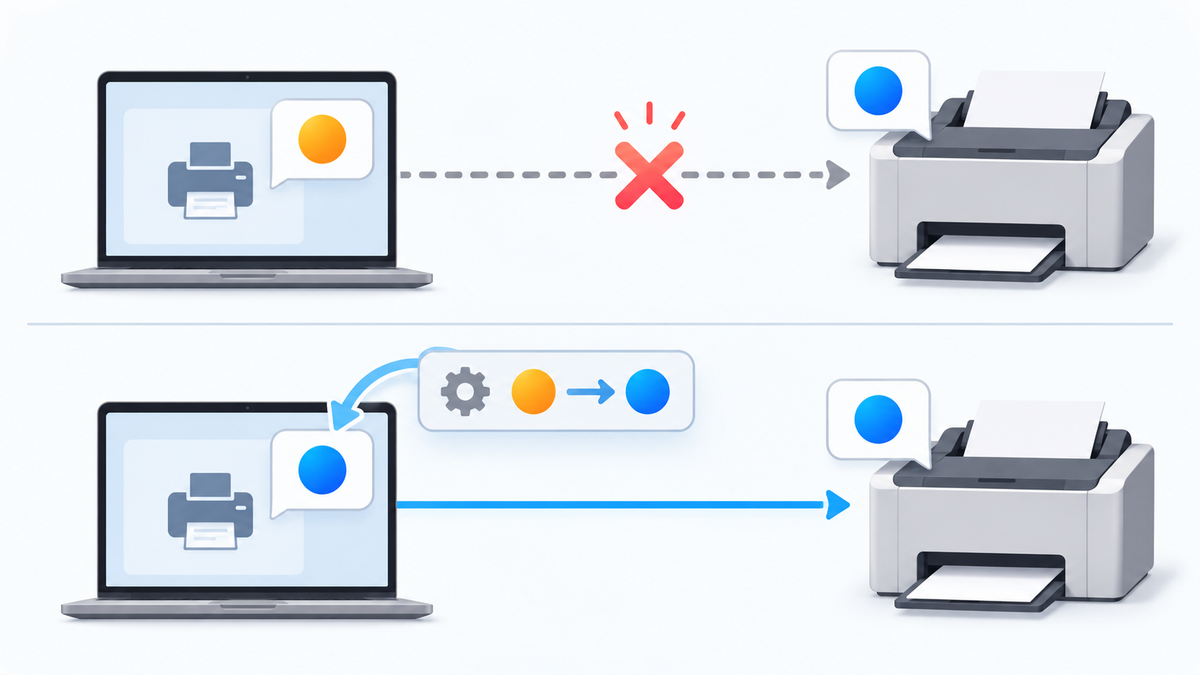
Macでも、旧IPを直接指定して登録したプリンターは、新しい接続先との照合が必要です。キヤノンの対象機種では、「オプションとサプライ」のURLで登録先を確認する方法が案内されています。すべての登録方式でIPが表示されるとは限りません。キヤノンのMac登録情報の確認方法
まず本体で新しいIPを確認し、Macをプリンターへ到達できるLANにつなぎます。IPで追加する場合は、機種が対応する印刷プロトコルと、必要なソフトウェアを先に確認してください。Appleは、IPまたはホスト名、プロトコル、モデルやソフトウェア名を事前に調べるよう案内しています。特定のキューを使う場合は、その名前も必要です。Appleのプリンター追加手順
- 「システム設定」→「プリンタとスキャナ」を開きます。元の登録名と設定を記録します。
- 「プリンタ、スキャナ、またはファクスの追加」などの追加ボタンを選び、対象機器が一覧に現れるか確認します。
- 自動検出で見つからない場合は「IP」の追加画面を開き、「アドレス」に本体の新しいIPを入力します。
- プロトコル、キュー、使用するソフトウェアを、機種の公式手順に合わせます。対応を確認せず別の方式を選ばないでください。
- 旧登録と区別できる名前で追加します。印刷ダイアログで新しい登録を選び、印刷します。
Appleの追加ガイドは、対応プロトコルとしてAirPrint、IPP、LPD、HP Jetdirect(Socket)を挙げています。汎用プロトコルでつなぐ一部の機種では、機能が制限される場合もあります。表示項目や使用できるドライバーは、macOSと機種によって異なります。
AirPrintを使う場合は、まず機種の対応を確認します。AppleのMac向け基本手順は、Macとプリンターを同じWi-Fiネットワークにつなぐ方法です。同じLANに有線接続したプリンターで使う構成もあり、プリンターが無線接続であることや固定IPであることが一律の条件ではありません。AirPrint対応の確認、MacのAirPrint接続と対応プロトコル
Appleは、新しいプリンターキューを追加して印刷を試す方法も案内しています。元の登録を残して比較すれば、戻すときに参照できます。Appleのプリント問題の解決手順
成功確認は、新しい登録から実際に紙が出ることです。戻す場合は印刷先として元の登録を選び直します。本体のIPも変更前へ戻す必要があるかを確認してください。自動検出の登録で引き続き印刷できているなら、IP変更だけを理由に再登録する必要はありません。
見つからない・管理画面が開かないときの切り分け
設定を次々に変える前に、本体の現在値、PCの送信先、接続状態を並べます。同じ原因とは限らないため、確認は一つずつ進めてください。
| 症状 | 最初の確認 | 次に見る場所 |
|---|---|---|
| IPが空欄・0.0.0.0 | 接続が完了しているか | ケーブル、SSID、本体の取得方法 |
| 169.254で始まる | 通常のLANの割り当てと合うか | DHCPサーバーと接続状態 |
| 再起動後だけ印刷できない | 本体のIPが変わったか | PCのポートとDHCP予約 |
| 管理ページは開くが印刷できない | PCが同じ機器へ送っているか | ポート、ドライバー、印刷待ち、本体エラー |
| 一部の端末だけ見つからない | その端末の接続先が違わないか | ゲストWi-Fi、ネットワーク分離、VPN |
キヤノンは、対象機種で0.0.0.0や169.254.xxx.xxxが表示される場合、IP設定が適切でない可能性を案内しています。キヤノンのIP設定の切り分け
ただし、169.254で始まるIPv4アドレスは、規格上のリンクローカルアドレスです。この値だけでプリンター故障とは断定できません。家庭のルーターから通常のIPを受け取る構成なのにこの値になったなら、DHCPへの到達や接続を調べます。RFC 3927
一部の端末だけ接続できない場合は、接続先とルーターの端末間通信の制限を確認します。バッファローのプライバシーセパレーターは、同じルーターへ無線接続した端末同士のアクセスを制限する機能です。その案内では、有線端末との通信は同じ制限の対象になりません。分離の範囲を、機能名だけで判断せず型番の説明書で確認してください。バッファローの端末間通信制限の説明
管理ページが開いても、印刷待ちや紙詰まりがあれば印刷は完了しません。Appleも、ネットワーク、選択したプリンター、本体のエラー、キューを別々に確認するよう案内しています。Appleの印刷問題の確認項目
逆に、管理ページを無効にしている機種では、ページが開かないだけで印刷不能とは判断できません。設定変更を伴わない確認から始めます。変更が必要なら元の値を記録し、一項目ずつ結果を比べます。改善しなければ今回変えた設定を戻してください。
VPN接続中の印刷とプリンターの安全対策
プリンターのIP確認や家庭内での固定に、有料VPNの契約は不要です。VPN接続時だけ印刷できないなら、VPNの経路やLAN通信の制限が確認対象になります。Microsoftも、VPNへ送る経路と物理ネットワークへ送る経路を分けて説明しています。実際の挙動はVPNアプリと設定によって異なります。MicrosoftのVPNルーティングの説明
自分の家庭用PCで切り分けるなら、外部サービスへの作業を止めたうえで、VPN接続前後の本体IP、管理ページへの到達、テスト印刷の結果を比べます。確認後は元のVPN接続へ戻します。会社が管理するVPNは、管理者の指示に従ってください。
LANを許可する設定や分割トンネルがある場合も、その対象通信はVPNトンネルを通らない可能性があります。ブラウザーのプロキシや拡張機能だけの経路変更では、印刷通信まで同じ保護を受けるとは限りません。
外出先から家庭のプリンターへ接続するには、家庭のLANへ到達する経路と、印刷方式への対応が必要です。一般的な商用VPNの出口サーバーへ接続しても、それだけで自宅のLANに入れるわけではありません。VPN経由ではプリンターの自動検出が使えず、別の登録が必要になる構成もあります。
また、PCのVPNはプリンターの管理パスワード、ファームウェアの弱点、LAN内のアクセス権をまとめて解決するものではありません。管理通信を暗号化したい場合は、プリンター自身のHTTPSなどの対応を確認します。管理画面の暗号化と印刷データの暗号化も、別に確認してください。エプソンの管理通信のSSL/TLS設定
家庭内印刷を直すために、ルーターでプリンターへのポート開放を追加する必要は通常ありません。まず本体の現在のIPとPCの送信先を合わせ、管理ページへの接続と印刷を確認してください。
設定を終えたあと、別のVPNも必要か判断する
本文の回線や端末の設定を先に済ませ、通信できる状態を確認してください。そのうえで、普段のインターネット通信にもVPNを使いたい場合は、使う端末に合うサービスを選びましょう。Brave VPNとNordVPNの比較で、保護範囲や対応OSを確認できます。VPNの追加契約だけでLANの設定不備や回線の不具合が直ると考えず、本文の確認手順と分けて判断してください。