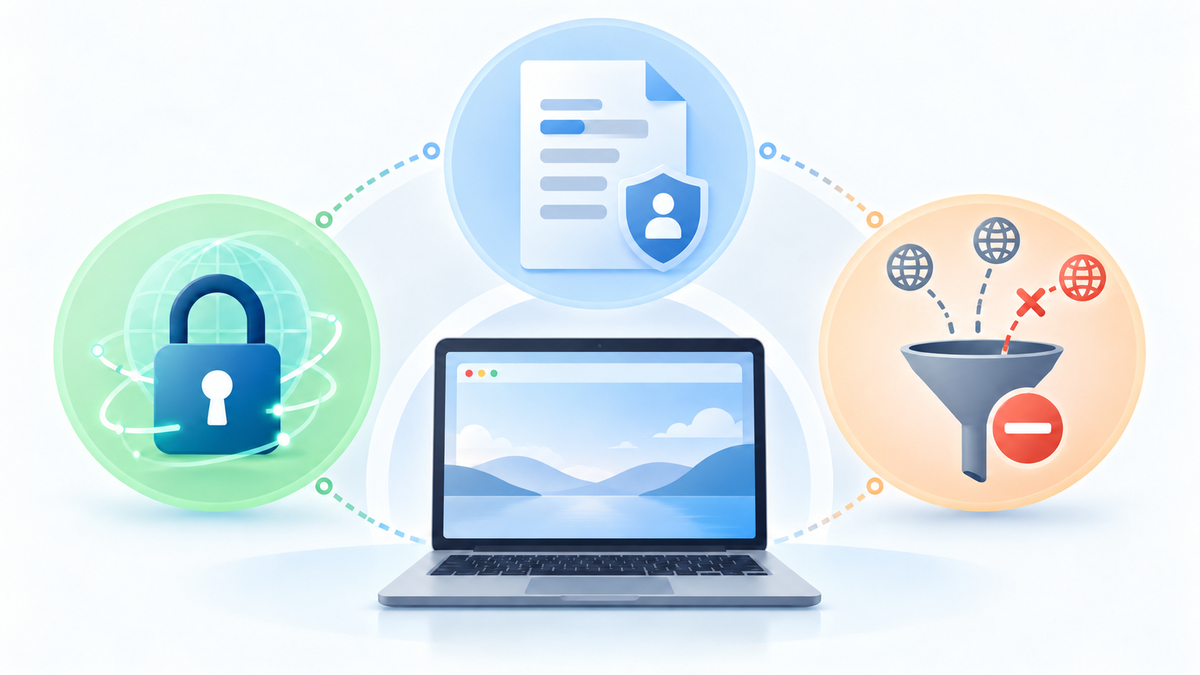
おすすめは目的で選ぶ。迷ったらこの3候補
危険なドメインへの接続を減らしたいならQuad9、標準の名前解決を暗号化して使いたいならCloudflareの1.1.1.1、別の運営元も比較したいならGoogle Public DNSが候補です。まず遮断機能が必要かを決め、その後に暗号化とログ方針を選ぶと迷いにくくなります。
- Quad9:標準の9.9.9.9サービスは脅威ドメインの遮断に対応。フィッシングやマルウェア対策を補いたい人向けです。
- Cloudflare:標準の1.1.1.1と、遮断機能付きのFamiliesを分けて選べます。通常利用と家族向け制限を区別したい人向けです。
- Google Public DNS:8.8.8.8などを使う公共DNSです。暗号化DNSに対応する比較候補として選べます。
各サービスの公開DNSは無料で利用できます。ここで扱うのは名前解決用のサービスです。企業向けのDNS管理製品や通信トンネルの有料プランとは区別してください。仕様はQuad9のサービス一覧、Cloudflareの概要、Google Public DNSの概要で案内されています。
速度だけを理由に全員へ同じDNSを勧めることはできません。応答時間は回線や経路で変わります。現在のDNSで困っていないなら、そのまま使う選択もあります。この記事は公式仕様をもとに、選定から設定、元に戻すところまでを整理します。
公共DNSの仕様と入力値を比較する
まずは標準サービスの違いを見てください。下表は速度順位ではなく、設定先と用途の比較です。IPアドレス、DoTのホスト名、DoHのURLは、それぞれ入力する欄が異なります。
| サービス | IPv4のDNSアドレス | 暗号化DNS | 遮断機能の選び方 |
|---|---|---|---|
| Cloudflare標準 | 1.1.1.1 / 1.0.0.1 | DoH・DoT対応 | マルウェア・成人向けコンテンツの遮断にはFamiliesを選ぶ |
| Google Public DNS | 8.8.8.8 / 8.8.4.4 | DoH・DoT対応 | マルウェア遮断や家族向けカテゴリ制限を目的とするサービスではない |
| Quad9 Secure | 9.9.9.9 / 149.112.112.112 | DoH・DoT対応 | 脅威ドメインの遮断あり |
IPアドレスはCloudflareのアドレス一覧、Googleの設定ガイド、Quad9のサービス一覧で確認できます。Googleは標準のマルウェア遮断サービスではありませんが、安全上の理由や法令により応答しない例外を説明しています。Google Public DNSの位置付け
| サービス | DoTのホスト名 | DoHのURL |
|---|---|---|
| Cloudflare標準 | one.one.one.one | https://cloudflare-dns.com/dns-query |
| Google Public DNS | dns.google | https://dns.google/dns-query |
| Quad9 Secure | dns.quad9.net | https://dns.quad9.net/dns-query |
暗号化DNSの入力値は、CloudflareのDoT文書とDoH接続先の文書、GoogleのDoT文書とDoH文書、Quad9のサービス一覧に対応しています。設定画面がホスト名を求める場合、そこへIPアドレスを代わりに入力しないでください。
優先DNSと代替DNSには、同じサービスの組を指定するのがおすすめです。遮断機能付きDNSと別社の標準DNSを組み合わせると、問い合わせ先によって遮断結果が変わる可能性があります。代替欄を「別の方針を使う欄」と考えないようにしましょう。
DNSの速さと回線速度を分けて考える
DNSは、ドメイン名に対応するIPアドレスなどを調べる仕組みです。Webページを開く際には、名前解決、サーバーへの接続、データの受信という複数の段階があります。DNSの変更が直接関わるのは、主に最初の名前解決です。
そのため、DNSの応答が短くなっても、大容量ファイルのダウンロード速度が同じ割合で上がるとは限りません。Wi-Fiの電波が弱い、回線が混んでいる、配信元が遅いといった問題も、DNSだけでは解決できません。
GoogleはDNSの遅延要因として、利用者とDNSサーバー間の通信、DNSサーバーから別の名前サーバーへの問い合わせ、キャッシュの有無などを挙げています。キャッシュとは、以前取得した回答を一定時間再利用する仕組みです。Googleの性能に関する公式説明
DNSを変えた直後と、同じページを何度も開いた後では条件が違います。後者では端末やブラウザ、DNSサーバーのキャッシュが使われる場合があります。一度だけ速く開いたことから、そのDNSがいつも速いとは判断できません。
また、DNSの回答によって、コンテンツ配信ネットワークの接続先が変わる場合があります。名前解決が速くても、ページ全体の表示が改善するとは限りません。選ぶ際はDNSの応答だけでなく、普段使うサイトが問題なく開くかも見てください。
オンラインゲームの通信遅延も、DNSの応答時間とは別の指標です。名前解決後にどのサーバーとどの経路で通信するかが関わるため、「DNSを変えれば対戦中の遅延が必ず下がる」という期待は避けましょう。
暗号化したいならDoH・DoTまで設定する
DNSサーバーのIPアドレスを変更しただけでは、暗号化が有効になったとは限りません。問い合わせ先の変更と、問い合わせの暗号化は別の設定です。対応するOS、ブラウザ、ルーターなどでDoHまたはDoTを有効にします。
- DoH:DNSの問い合わせをHTTPSで送る方式です。
- DoT:DNSの問い合わせをTLSで保護する方式です。通常は専用の853番ポートを使います。
どちらも主に、設定したクライアントとDNSサービスの間を保護します。方式の説明はCloudflareの暗号化DNS案内にあります。DNSサービスが別のサーバーへ問い合わせる経路まで、すべて同じ方式で暗号化されると考えないでください。
暗号化すると、途中のネットワークからDNS問い合わせの内容を読み取られにくくなります。ただし、問い合わせを受けるDNS運営元には内容が届きます。暗号化の有無と、運営元が何を記録するかは、両方確認する必要があります。
設定時には「暗号化に失敗したらどうするか」も選びます。Windowsの平文へのフォールバックを許可すると、DoHで送れない場合に暗号化せず問い合わせます。許可しなければ、その問い合わせは送信されません。Microsoftのネットワーク設定説明
暗号化を優先するなら、平文へのフォールバックを無効にする選択が合います。その代わり、暗号化DNSが使えない回線では名前解決が止まる可能性があります。つながらないときの戻し方も、設定前に控えておきましょう。
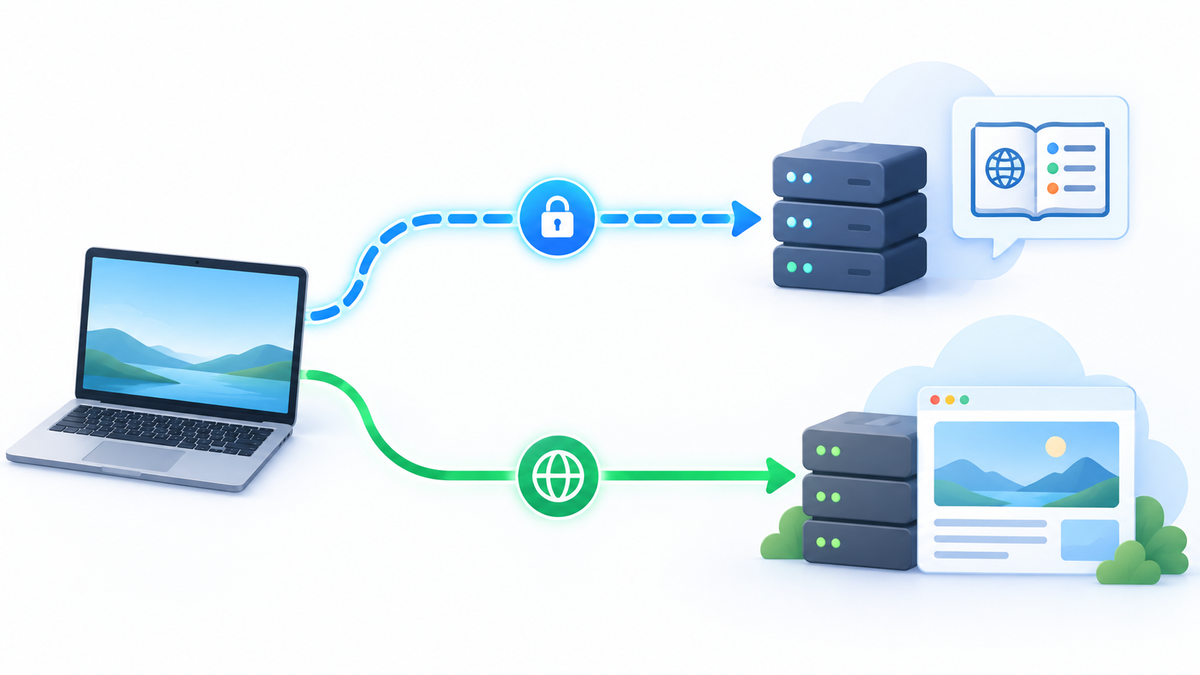
ログ方針は記録する情報と保存期間で読む
ログ方針は「プライバシー重視」という紹介文だけで比べないでください。利用者のIPアドレス、問い合わせたドメイン、保存期間、例外、統計データの扱いを分けて読むと、違いが見えてきます。
| サービス | 公式方針で見る点 |
|---|---|
| Cloudflare | 限定したDNSログと切り詰めたIPアドレスは原則25時間以内に削除。集計用に抽出するIPアドレスを含まない一部データには例外があり、集計結果は期限を定めず保存する場合がある |
| Google Public DNS | IPアドレスを含む一時ログは通常24〜48時間以内に削除処理の対象となる。セキュリティ・不正利用対応では長く保存する場合がある |
| Quad9 | 通常時は問い合わせ元IPアドレスを応答処理に必要な間だけメモリーで扱い、永続保存しない。問い合わせ件数などの統計は保持する |
Cloudflareは個人データを広告のターゲティングに使わないとしています。APNICは限定した匿名化データへ研究目的でアクセスできます。また、障害調査やDoS攻撃対策のために抽出する少量の通信パケットは、送信元IPアドレスを永続保存しない約束の例外です。すべてのデータが25時間で消えるという方針ではありません。Cloudflareの公開DNSプライバシー方針
Googleは一時ログと永続ログを区別しています。永続ログは一時ログの一部を抽出し、IPアドレスを地域情報に置き換えたものです。問い合わせたドメインなども含みます。広告目的の個人情報利用は行わないとしていますが、ログがゼロという意味ではありません。他のGoogleサービスの情報との関連付けにも、セキュリティ・不正利用対応の例外があります。Google Public DNSのプライバシー方針
Quad9もデータを一切収集しないわけではありません。地域、問い合わせの種類、応答コードなどの件数を扱います。公式方針では、これらの統計に個人を識別する情報を含めないとしています。攻撃への関与が疑われるなどの異常時には別の方針が適用されます。Quad9のデータ・プライバシー方針
問い合わせ元IPアドレスの永続保存を抑えることを優先するなら、Quad9の通常時の扱いが選定理由になります。CloudflareとGoogleを選ぶ際は、短期ログだけでなく、保存が続く統計や例外にも納得できるかを確認してください。いずれも運営元の公開方針であり、端末側の匿名性を保証するものではありません。
危険ドメインの遮断と家族向け制限を選ぶ
暗号化とフィルタリングは別の機能です。DoHを有効にしても、それだけでフィッシングサイトを遮断するわけではありません。危険なドメインへの名前解決を止めたい場合は、遮断機能のあるサービスを選びます。
Quad9の標準Secureサービスは、脅威情報に基づくドメイン遮断を提供します。成人向けコンテンツを広く制限することとは目的が異なります。脅威遮断を使わない別サービスもあるため、末尾の数字が似ていてもアドレスを取り違えないでください。Quad9のサービス別仕様
CloudflareのFamiliesは、マルウェアなどの遮断と、成人向けコンテンツも含む遮断を分けて選べます。標準の1.1.1.1とは設定先が違います。
| Familiesの用途 | IPv4の組 | DoHのURL |
|---|---|---|
| マルウェアなどを遮断 | 1.1.1.2 / 1.0.0.2 | https://security.cloudflare-dns.com/dns-query |
| マルウェアなどと成人向けコンテンツを遮断 | 1.1.1.3 / 1.0.0.3 | https://family.cloudflare-dns.com/dns-query |
Cloudflareは誤分類の報告窓口も用意しています。分類は完全ではないため、必要なサイトが開かなくなる可能性も考えて選んでください。アドレスと機能の対応はFamiliesの公式案内にあります。
DNSによる遮断は、ドメインの名前解決を通じた対策です。同じドメイン内のページを細かく選別したり、ダウンロード済みのファイルを検査したりする機能とは異なります。ブラウザの安全機能、OSの更新、端末のマルウェア対策も継続してください。
家族向け制限に使うなら、子どもの端末が独自の暗号化DNSを使っていないかも確認します。ルーターで制限しても、ブラウザ側が別のDNSを選ぶ構成では、同じ制限が適用されない場合があります。
ブラウザ・端末・ルーターのどこで変更するか
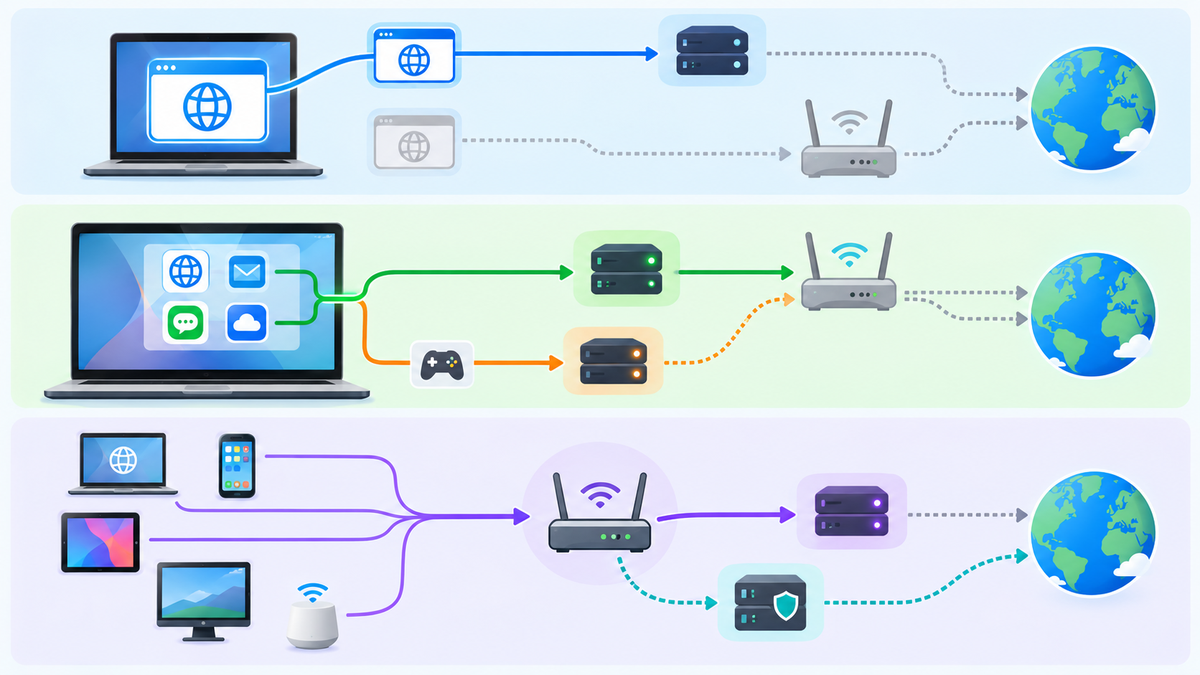
最初は自分の端末1台で変更するのがおすすめです。家全体のルーターを変えると、他の人の端末にも影響が及びます。問題が起きたときに原因を切り分けやすい範囲から始めましょう。
| 設定場所 | 主な対象 | 確認する点 |
|---|---|---|
| ブラウザ | そのブラウザが行うDNS問い合わせ | 他のアプリまで同じ設定になるわけではない |
| OS | OSのDNS設定を利用するアプリ | 独自DNSを使うアプリやVPNによる変更があり得る |
| ルーター | ルーターのDNS案内や転送機能を利用する端末 | 端末側の手動DNS・DoH・DoTにより別経路になる場合がある |
ブラウザだけ変える方法は、Web閲覧で試す場合に向いています。ただし、その結果をメールアプリやゲームなどの通信に広げて判断しないでください。Chromeの自動モードとカスタムプロバイダの動作はGoogleの公式ヘルプで説明されています。
OSで変更しても、Wi-Fiと有線LANで設定先が分かれる場合があります。自宅では有線、外出先ではWi-Fiという使い方なら、接続ごとの設定を見ます。ブラウザの独自DNS設定も、同時に把握しておきましょう。
ルーターでは、上流のDNS指定、端末へ配るDNSアドレス、暗号化DNSの設定が別になっている機種もあります。DNSアドレスを入力する欄があるだけで、DoH・DoT対応とは判断できません。機種の公式マニュアルで、対応方式と設定の適用範囲を確認してください。
Quad9のDoHを使う場合は、HTTPの対応バージョンも確認します。Quad9は2025年12月15日からHTTP/1.1によるDoHの対応を終了しています。HTTP/1.1だけを使う機器では接続できません。対応ソフトへの更新や、機器が対応する場合のDoT利用を検討します。暗号化を保ちたい場合、接続エラーを理由に平文DNSへ切り替えないでください。Quad9の対応終了告知、現在の対応条件を示す公式FAQ
「どこに入力したか」と「どのアプリで確かめたか」をそろえることが、成功確認の基本です。OS設定の確認と、ブラウザ設定の確認を分けると、結果が食い違ったときも整理しやすくなります。
変更前に元の設定と利用環境を確認する
変更前に、現在のDNS設定を控えてください。自動取得か手動設定か、手動ならアドレスと暗号化の設定も記録します。接続が切れてから調べ直さなくて済むよう、戻し方は端末内で読める形にしておきましょう。
- 変更する接続を特定する。Wi-Fiならネットワーク名、有線なら対象の接続を確認します。
- 現在のDNSアドレス、自動・手動の選択、DoHなどの設定を記録する。
- 会社や学校の管理端末か、自宅の共有ルーターかを確認する。管理対象なら管理者の方針に従います。
- VPN、ブラウザの独自DNS、家族向け制限の利用状況を確認する。
- 変更するサービスを1つ決め、同時に別の通信設定を変えない。
Googleも、変更前に元のサーバーアドレスや設定を記録するよう案内しています。自動取得だった場合と手動設定だった場合では、戻す操作が異なります。Googleの事前準備と復元手順
会社の内部サイトや自宅機器の独自名は、公共DNSでは解決できない場合があります。社内DNSや家庭内のDNSに頼る名前があるなら、その用途を先に確認してください。外部サイトが開くことだけを完了条件にしないようにします。
IPv6を利用している環境では、IPv4の設定だけ見て終えないでください。ただし、公共DNSを使うためにIPv6を無効にする必要はありません。自分の回線でIPv6のDNSサーバーへ到達できるかを含め、接続の設定を確認します。
外出先のWi-Fiで試すより、まず自宅などの管理できる回線で設定するほうが整理しやすくなります。ログイン画面のあるWi-Fi、仕事用VPN、ルーター全体の変更は、端末1台での確認を終えてから検討してください。
Windows 11でQuad9とDoHを設定する
以下は、自分で管理するWindows 11端末で、接続中のネットワークのDNSをQuad9 Secureへ変更する例です。管理者による制限がある端末には適用しません。元の設定を控え、比較中はVPNやブラウザ独自DNSの状態も把握してください。
- 「設定」から「ネットワークとインターネット」を開き、利用中のWi-Fiまたはイーサネットの接続を選びます。Wi-Fiでは接続中のネットワークのプロパティを開きます。
- 「DNSサーバーの割り当て」の「編集」を開き、「手動」を選びます。端末自身のIPアドレスの割り当てとは別の項目です。
- IPv4を有効にし、優先DNSへ
9.9.9.9、代替DNSへ149.112.112.112を入力します。 - 両方の「DNS over HTTPS」を「オン(自動テンプレート)」にします。手動テンプレートを指定する場合は、両方に
https://dns.quad9.net/dns-queryを使います。 - 平文へのフォールバックは目的に合わせて選びます。暗号化を優先する例では無効にします。DoHで送れないときは名前解決が止まる可能性があります。
- IPv6を利用し、IPv6のDNSサーバーへ到達できる環境なら、優先DNSを
2620:fe::fe、代替DNSを2620:fe::9とし、両方のDoHも設定します。 - 保存後、設定画面を開き直して入力値とDoHの状態を確認します。普段使う複数のサイトと、必要な家庭内・業務用の接続先を開きます。
設定例はQuad9のWindows 11向け公式手順、DoHのURLはQuad9のサービス一覧に基づきます。手動テンプレートとフォールバックの動作はMicrosoftの設定説明で確認できます。表示名はWindowsの更新や表示言語で変わる場合があります。
Quad9は通信方式の確認用として、PowerShellで次の問い合わせを行う手順を案内しています。
Resolve-DnsName -Type TXT proto.on.quad9.net.返された値がdohなら、Quad9がその問い合わせをDoHで受信したことを示します。dotならDoT、do53-udpやdo53-tcpなら平文DNSでの受信です。結果の表示欄は環境によって異なるため、欄名だけでなく値を確認します。Quad9の通信方式確認FAQ
この結果は、Quad9が受信した側の通信方式を示すものです。途中のルーターやDNS転送機器が暗号化している場合、端末からその機器までの暗号化を証明するものではありません。Chromeなどの独自DNSや、他のアプリの経路も別に確認してください。
戻す場合:同じ「DNSサーバーの割り当て」の編集画面で、元が自動取得なら「自動(DHCP)」へ戻して保存します。元が手動なら、控えたアドレスと暗号化設定を復元します。復元後は、変更前に使えていたサイトや家庭内機器への接続を再確認します。Windows 10には同じDoH設定がないため、この手順をそのまま適用しないでください。Microsoftの対応説明
Chromeだけで暗号化DNSを使う手順
PC版Chromeだけで試すなら、セキュアDNSのカスタムプロバイダを選ぶ方法があります。前提は、自分で管理するブラウザであることです。管理対象の端末や保護者による制限が有効な環境では、この機能を使えない場合があります。
- Chromeの「設定」を開き、「プライバシーとセキュリティ」から「セキュリティ」へ進みます。
- 「セキュアDNSを使用する」の現在の状態と、選択中のプロバイダを控えます。
- セキュアDNSを有効にし、カスタムサービスプロバイダを選びます。候補一覧から目的に合うサービスを選びます。
- カスタムURLを入力する欄がある場合は、サービスの公式DoH URLを指定します。Quad9 Secureなら
https://dns.quad9.net/dns-queryです。IPアドレスやDoTホスト名を代わりに入力しません。 - 新しいタブで複数のサイトを開き、名前解決エラーが出ないか確かめます。設定画面でも選択が保持されているか確認します。
操作場所はChromeの公式ヘルプ、Quad9の入力値は公式サービス一覧に対応しています。
Chromeの自動モードでは、セキュアDNSの検索で問題が起きると非暗号化の検索を使います。公式ヘルプでは、カスタムプロバイダを選んだ場合、非暗号化モードを既定の代替手段にしないと説明しています。暗号化DNSが使えない環境では、名前解決エラーになる場合があります。Chromeのモード別の動作
Quad9を選んだ場合は、変更したChromeでQuad9の利用確認ページを開き、Quad9を利用中と表示されるか確認します。このページは問い合わせ先の確認用です。暗号化そのものや、端末の全アプリが同じDNSを使うことまで証明するものではありません。確認方法を案内するQuad9公式FAQ
戻す場合:同じ画面で、控えておいた有効・無効の状態とプロバイダ選択を復元します。変更前が自動モードなら、現在のサービスプロバイダを使う選択へ戻します。その後、同じサイトを開き直して接続が回復するか確認します。
この操作はChromeの設定です。他のブラウザやアプリも同じDNSになると考えないでください。また、ルーターの家族向けフィルタリングを使っている家庭では、別のDNSを指定することで制限に影響しないかを先に確認します。
自分の回線で候補を比べるときの見方
速度を選定理由にするなら、自分が使う回線で比べます。対象は現在のDNSと、目的に合う公共DNSを1つか2つに絞りましょう。候補を増やしすぎると、設定の違いが結果に混ざりやすくなります。
- 同じ端末、同じ回線、同じサイトを用意します。Wi-Fiの接続位置やVPNの状態もそろえます。
- 変更前のDNSで、サイトを開く際の待ち時間や名前解決エラーの有無を記録します。
- DNSの設定だけを1サービス分変更し、同じ操作を行います。
- 一度の結果で決めず、別の時間帯にも繰り返します。初回表示と再表示は分けて記録します。
- 必要なサイトが開き、継続して困りごとが減るかを見ます。差が分からなければ、ログ方針や遮断機能を優先します。
数値を取る場合は、DNSの問い合わせ時間、ページ全体の表示時間、失敗した問い合わせを別々に扱います。応答が得られた回だけの平均では、タイムアウトの多さを見落とす可能性があります。端末やDNSサーバーのキャッシュも結果に影響します。
DNSアドレスに対するpingは、その宛先への通信応答を見るものです。実際の名前解決、キャッシュ、暗号化接続を含むDNSの処理時間と同じではありません。pingの値だけでDNSサーバーを決めないでください。
平文DNSとDoHを比較すると、サービスの差に加えて暗号化方式の差も入ります。サービス間の違いを見たいなら方式をそろえ、日常利用の快適さを見たいなら実際に使う設定で比べます。何を比べた結果かを区別しましょう。
Googleの公式文書も、DNSの遅延にはネットワークとキャッシュなど複数の要因があると説明しています。DNS性能の要因。他の地域や別回線の結果は候補を探す参考にとどめ、自宅での速さの保証として扱わないでください。
つながらないときは元に戻して切り分ける
変更後につながらなくなったら、まず変更したDNS設定を元に戻します。さらに別のDNSへ変えたり、IPv6やファイアウォールを同時に変更したりする前に、変更前の状態で接続が回復するかを確認してください。
| 症状 | 確認する点 | 最初の対応 |
|---|---|---|
| 複数のサイトが開かない | 入力値、暗号化方式、回線からの到達性 | 元のDNS設定を復元して再確認する |
| 特定のサイトだけ開かない | フィルタリング、DNSSEC検証、サイト側のDNS障害など | 表示されたエラーを記録し、サービスの公式窓口を確認する |
| Chromeと他のアプリで結果が違う | Chrome独自DNS、OSのDNS、VPNの設定 | 設定場所を1つずつ確認する |
| 社内・家庭内の名前だけ解決しない | 内部DNSを必要とする名前か | 元のネットワークDNSや管理者指定の設定へ戻す |
| 公共Wi-Fiのログイン画面が出ない | その回線でのDNS設定との関係 | 元の自動設定へ戻して接続手順を試す |
名前解決に失敗した理由は、DNSサービスの障害だけとは限りません。DoH・DoTの通信を回線が制限している、ホスト名やURLを誤入力した、IPv6の宛先へ到達できない、といった可能性もあります。
元に戻しても同じ不具合が続くなら、DNS変更だけでは説明できない可能性があります。回線事業者やネットワーク管理者の障害情報を確認してください。Googleの設定ガイドも、設定を戻した後の再確認を案内しています。Googleのトラブルシューティング手順
フィルタリングの誤判定が疑われる場合、遮断をすべて解除する前に、ドメイン名とエラーを控えて公式の報告窓口を使います。CloudflareはFamiliesの分類報告を受け付けています。Familiesの誤分類報告案内
復旧後は、外部サイトだけでなく、変更前に使えていた内部サイトや家庭内機器も確認します。自動取得へ戻したのか、手動の旧設定へ戻したのかも記録すると、次の変更時に迷いません。
公共DNSとVPNで守れる範囲を区別する
公共DNSの変更は、Webサイトへ接続する際の送信元IPアドレスを隠す手段ではありません。暗号化DNSは名前解決の通信を保護しますが、サイト本体への通信は別に行われます。サイト側には、その通信で使う送信元IPアドレスが届きます。CloudflareのDNS暗号化の説明、MozillaのIPアドレスとVPNの説明
VPNは、端末とVPNサーバー間に通信トンネルを作る仕組みです。商用の出口VPNでは、トンネルを通る通信の出口がVPNサーバーになります。家庭や会社へ接続するVPNは、内部ネットワークへのアクセスが目的の場合があります。接続先と経路が違うため、両者を同じ用途として扱わないでください。CloudflareのリモートアクセスVPNの説明、Mozillaの出口VPNの説明
VPNを使っても、ログインしたアカウント、Cookie、ブラウザの特徴などによる識別をまとめて防げるわけではありません。Cookieによる追跡や、端末の特徴を集めるフィンガープリントには、ブラウザ側にも別の保護機能があります。Mozillaの追跡防止機能の説明
偽のサイトへ自分でパスワードを入力する行為や、端末上のマルウェアも、通信トンネルだけでは防げません。VPN提供元や接続先からの監視まで、トンネルだけで防げるという意味でもありません。MozillaのVPNとフィッシングに関する注意、CloudflareのVPNのプライバシー上の限界
VPN利用中は、OSやルーターの公共DNS設定がそのまま使われるとは限りません。VPNアプリがDNSを指定したり、ブラウザが独自のDoHを使ったりする構成があります。公共DNSへ変更すればVPNのDNS保護が強くなる、と一律に判断しないでください。Quad9もVPN利用時には提供元の文書を参照するよう案内しています。Quad9のVPN併用時の注意
DNSサービスを選ぶ作業と、VPN接続中のDNS経路を調べる作業は分けましょう。後者の確認方法はVPNのDNS漏れテストと対処法で扱っています。DNSテストだけから、端末全体の安全性やすべての通信経路を判断しないようにしてください。
名前解決を暗号化したいだけなら、対応する公共DNSと端末側の設定から始められます。危険ドメインへの接続を減らすなら、遮断機能を加えます。IPアドレスの扱いや家庭内への接続も変えたい場合は、それぞれの目的に合う通信構成を別に検討してください。
設定を終えたあと、別のVPNも必要か判断する
本文の対策を整えたあと、外出先のWi-Fiなどで端末からのインターネット通信もVPN経由にしたいなら、通信を保護するサービスの選び方も確認しておきましょう。ブラウザの追跡防止やパスワード管理、保存ファイルの暗号化は、VPNを契約しても引き続き必要です。Brave VPNとNordVPNの比較では、対応端末と保護範囲から選ぶ条件を確認できます。