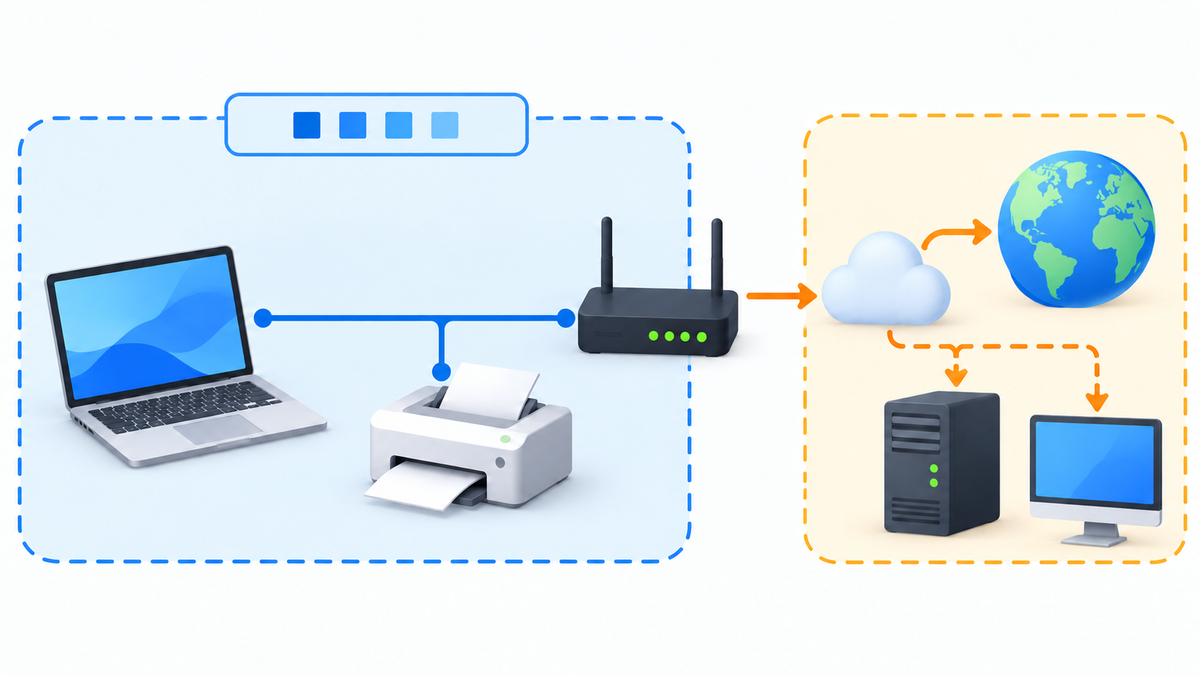
サブネットマスクは「同じネットワーク」の判定に使う
サブネットマスクは、IPv4アドレスのどこまでをネットワークの共通部分として扱うかを示す値です。パソコンはこの値を使い、通信相手を同じサブネット内と判断するか、別のネットワークと判断するかを決めます。サブネットとは、IPアドレスの範囲で区切ったネットワークです。Microsoftの基礎解説
たとえば、パソコンが192.168.1.10、マスクが255.255.255.0なら、192.168.1.20は同じ範囲です。192.168.2.20は範囲の外です。ただし、これはアドレスによる判定です。実際に接続できるかは、配線、無線LANの分離、経路、通信の許可にも左右されます。
家庭のプリンターやNASにつながらないときは、まず自分と相手のIPv4アドレス、双方のマスク、接続先ネットワークを確認してください。「先頭の数字が似ている」「同じルーターを使っている」だけでは判断できません。
この記事では、LAN内の範囲の読み方と確認方法を扱います。IP固定の設計や、外出先からNASへ接続する構築手順は扱いません。確認のためにVPNを契約する必要もありません。手順内のアドレスは説明用の例であり、そのまま設定欄へ入力する値ではありません。
IPアドレスとサブネットマスクの役割を分ける
IPアドレスとサブネットマスクは、組み合わせて読みます。IPアドレスだけを見ても、ネットワークの境界は確定しません。一般的なIPv4設定では、マスクを2進数にすると左側に1が続き、右側に0が続きます。1の部分がネットワーク側、0の部分が機器を区別する側です。RFC 4632のプレフィックス表記
| 項目 | 役割 | 説明用の例 |
|---|---|---|
| IPv4アドレス | 通信に使うインターフェースのアドレス | 192.168.1.10 |
| サブネットマスク | ネットワーク部分の長さを示す | 255.255.255.0 |
| ネットワークアドレス | そのサブネットの範囲を表す | 192.168.1.0 |
| デフォルトゲートウェイ | ほかに適切な経路がない宛先を渡す先 | 192.168.1.1 |
サブネットマスク自体は、機器の宛先ではありません。255.255.255.0へ接続するわけでも、パスワードとして使うわけでもありません。設定欄が別々にあるのは、それぞれの役割が違うためです。
また、192.168から始まることと、/24であることは別です。192.168.0.0/16は私的なネットワーク向けに予約されたアドレス範囲ですが、個々のLANを必ず/16で設定するという意味ではありません。家庭ごとに同じ私的アドレスを使うこともあります。RFC 1918の私的アドレス範囲
したがって、別の家にある192.168.1.20と、自宅の192.168.1.20は同じ機器ではありません。数字の一致だけで、別の場所のLANへ接続できるわけではありません。
255.255.255.0でネットワークの範囲を読む
255.255.255.0では、先頭24ビットがネットワーク部分です。この長さを短く書いたものが/24です。192.168.1.10/24は、アドレスが192.168.1.10、ネットワーク部分が24ビットという意味です。RFC 4632の表記規則
このマスクなら、最初の3つの数が共通部分になります。最後の数を0にした192.168.1.0がネットワークアドレスです。ただし、「最後を0にする」という読み方を別のマスクへそのまま広げないでください。/25や/26では最後の数の途中にも境界があります。
自分のIPv4アドレス:192.168.1.10
サブネットマスク: 255.255.255.0
ネットワーク:     192.168.1.0/24

相手A:192.168.1.20 → 同じネットワーク部分
相手B:192.168.2.20 → 異なるネットワーク部分正式な計算では、IPアドレスとマスクの同じ位置のビットを比べます。両方が1の場所だけ1を残す計算を、ビット単位のANDと呼びます。まず自分のアドレスにマスクを適用し、次に相手のアドレスへ自分と同じマスクを適用します。結果が一致すれば、自分から見て相手は同じサブネットです。Microsoftのローカル・リモート判定
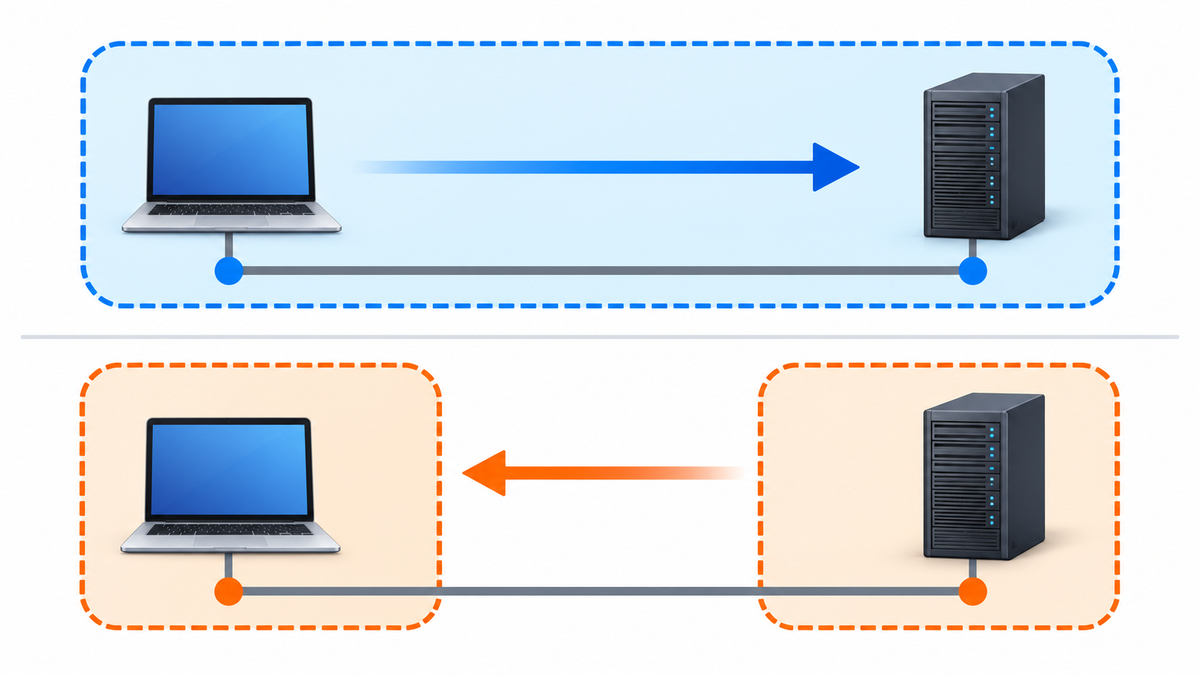
ここで確認したのは、自分側の判断だけです。相手のマスクが異なる場合、相手は別の判断をする可能性があります。通信の行きと帰りを理解するには、双方の設定が必要です。
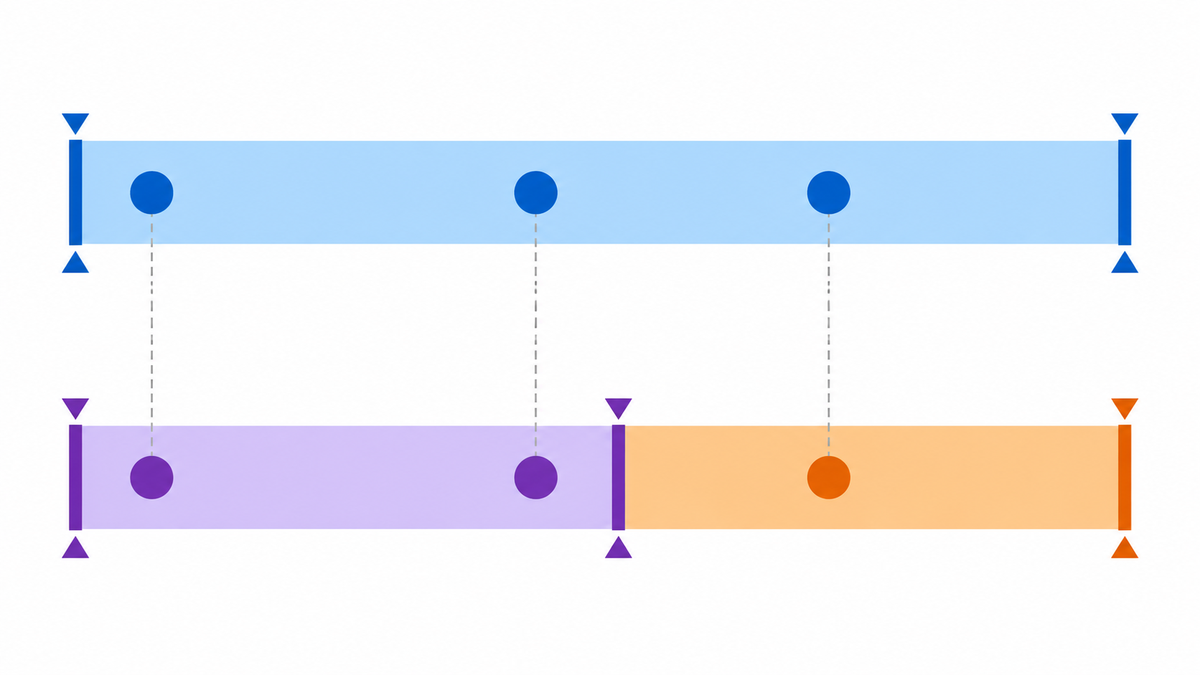
/25では末尾127と128の間に境界ができる
/25のマスクは255.255.255.128です。/24よりネットワーク部分が1ビット長いため、192.168.1.0〜192.168.1.255の範囲を、128個ずつの2つに分けます。境界は末尾127と128の間です。RFC 1878のサブネット表
| ネットワーク | 範囲全体 | 通常の機器用アドレス | ブロードキャスト |
|---|---|---|---|
| 192.168.1.0/25 | 192.168.1.0〜127 | 192.168.1.1〜126 | 192.168.1.127 |
| 192.168.1.128/25 | 192.168.1.128〜255 | 192.168.1.129〜254 | 192.168.1.255 |
パソコンが192.168.1.10/25なら、192.168.1.100は同じ範囲です。192.168.1.200は別の範囲です。先頭3つの数が同じでも、同じサブネットとは限りません。
逆に、192.168.1.150/25と192.168.1.200/25は同じ範囲です。どちらも192.168.1.128/25に入ります。末尾の差が大きいか小さいかではなく、どの区切りに入るかを見ます。
通常のLANでは、範囲の先頭をネットワークアドレス、末尾をブロードキャストアドレスとして扱います。ブロードキャストは、その範囲へ一斉に送るためのアドレスです。上の例では末尾127も通常の機器用には使いません。「末尾が0か255でなければ使える」という覚え方では、/25の境界を見落とします。
この表は、マスクによって範囲が変わることを示したものです。既存LANを/25へ変更する推奨ではありません。家庭の設定確認なら、ルーターや管理者が指定する値を読むところから始めてください。
/24・/25・/26の違いと使えるアドレス数
スラッシュの後ろにある数字は、プレフィックス長です。数字が大きいほどネットワーク部分が長くなり、1つの範囲に含まれるアドレス数は少なくなります。/24の「24」は、接続できる機器が24台という意味ではありません。RFC 4632のプレフィックス長の定義
| 表記 | サブネットマスク | 範囲全体のアドレス数 | 通常の機器用アドレス数 |
|---|---|---|---|
| /24 | 255.255.255.0 | 256 | 254 |
| /25 | 255.255.255.128 | 128 | 126 |
| /26 | 255.255.255.192 | 64 | 62 |
| /27 | 255.255.255.224 | 32 | 30 |
通常の機器用の数は、範囲全体からネットワーク用とブロードキャスト用の2個を除いた値です。ここでは一般的なLANの/24〜/27を示しています。この数え方を特殊な用途の/31や、単一アドレスを表す/32にそのまま当てはめないでください。RFC 1878のマスクとアドレス数
また、254個のアドレスがあることと、Wi-Fiへ254台を快適に接続できることは別です。ルーターやアクセスポイントの性能、対応台数、DHCPの配布範囲は、この表からは分かりません。ルーター自身や固定設定の機器もアドレスを使います。
設定欄には、255.255.255.0のようなマスクを求めるものと、24のような長さを求めるものがあります。欄名を確認し、表記を取り違えないでください。数値の大きさを速度や安全性の指標として選ぶものでもありません。
範囲の外へは経路を選ぶ:ゲートウェイとDHCP
同じサブネットの相手には、通常、その接続インターフェースから直接届けようとします。別のサブネットへはルーターを介する経路が必要です。特定の宛先向けの経路がない場合に使う送り先が、デフォルトゲートウェイです。家庭ではルーターのLAN側アドレスが設定されることがあります。Microsoftのゲートウェイ解説
「別のサブネットだから通信できない」とは限りません。間を結ぶルーターと経路があり、通信が許可されていれば届きます。一方、同じサブネットと判断しても、その相手が同じ接続区間に実在するとは限りません。マスクは到達範囲の設計に使う情報であり、接続を作る機能ではありません。
VPNや複数のネットワーク接続がある端末では、サブネットの判定だけで経路全体を説明できません。OSは経路情報を使って、どのインターフェースから送るかを選びます。WindowsのVPN資料でも、通信先と経路の設定によってVPNを通す通信を分けています。MicrosoftのVPN経路資料
DHCPは、IPアドレスなどの設定を自動で配布する仕組みです。家庭の既存ネットワークを利用するだけなら、まず自動取得された値を確認する方法を勧めます。手入力でマスクだけを変えるより、現在の配布設定を基準にできます。MicrosoftもTCP/IP設定でDHCPの利用を推奨しています。WindowsのTCP/IP設定案内
ただし、自動取得なら常に正しい接続先というわけではありません。ゲスト用Wi-Fiや別のルーターへ接続した場合も、そのネットワーク用の設定が配られます。値と接続先を一緒に記録してください。
WindowsでIPアドレス・マスク・ゲートウェイを確認する
ここではWindows 11のパソコンで、接続中の値を表示します。自分が利用・管理するLANへの接続を前提にしてください。以下の表示コマンドは、IP設定を書き換えません。Microsoftのipconfig資料はWindows 11を対象に含めています。ipconfigの公式仕様
- スタートメニューで「ターミナル」または「コマンドプロンプト」を検索して開きます。
ipconfigを入力して実行します。- 接続に使っているWi-Fiまたはイーサネットの項目を探します。
- IPv4アドレス、サブネットマスク、デフォルトゲートウェイを記録します。
- 自動取得かも確認する場合は、
ipconfig /allを実行し、同じアダプターのDHCP関連の表示を確認します。
ipconfig
ipconfig /all成功確認は、実際に使っているアダプターの3項目を読み取れたことです。VPN用の仮想アダプターや、切断済みのイーサネットの値をLANの値として採用しないでください。Wi-Fiと有線の両方がつながっている場合は、両方を区別して記録します。
表示例が192.168.1.10と255.255.255.0なら、このインターフェースの範囲は192.168.1.0/24です。ゲートウェイの末尾が必ず1とは限りません。実際の表示を使ってください。
この手順には戻す設定がありません。確認後は画面を閉じるだけです。/releaseや/renewは表示専用ではなく、DHCP設定の解放・更新を行います。単なる確認では実行不要です。各オプションの動作
Macで接続中のTCP/IP設定を確認する
Macでは「システム設定」から接続中の値を確認します。以下は、2026年10月3日に閲覧したAppleの案内に沿う経路です。表示される項目はネットワークサービスの種類で異なります。AppleのTCP/IP設定案内
- アップルメニューから「システム設定」を開きます。
- 「ネットワーク」で、利用中のWi-FiやEthernetなどのサービスを選びます。
- 「詳細」を開き、「TCP/IP」を選びます。
- IPv4アドレス、サブネットマスク、ルーターの値を記録します。
- 「IPv4の設定」がDHCPか手入力かも記録します。確認だけなら選択を変更しません。
成功確認は、利用中のサービスでアドレスとマスクを読み取れたことです。「ルーター」は、この画面でゲートウェイを確認する項目です。別の接続サービスを選んだときの値とは混ぜないでください。
表示の確認だけなら、設定を戻す操作は不要です。閉じる際も、入力欄を書き換えていないことを確かめてください。「DHCPリースを更新」は確認用のボタンではなく、リースを更新する操作です。自動取得と手入力の切り替えも、この段階では不要です。
画面が案内と違う場合は、使用中のmacOSと接続サービスに対応するAppleの案内を確認します。別のOSの画面例へ無理に合わせて変更しないでください。IPv6のプレフィックス長が表示されていても、IPv4のサブネットマスクとは分けて記録します。
同じサブネットでも通信できない理由を切り分ける
同じサブネットという計算結果は、通信成功の保証ではありません。たとえばTP-Linkの対象機種には、ゲストネットワークからLANへのアクセス許可と、ゲスト同士を分離する設定があります。無線へ接続できていても、相手との通信が制限される構成があります。設定名や対応は機種ごとに確認してください。TP-Linkの対象機種向けゲストネットワーク資料
Windowsでは、ネットワークのプロファイルによって機器の検出やファイル・プリンター共有の扱いも変わります。アドレスが合っていても、一覧に見えるか、共有へ接続できるかは別に確認します。プロファイルを変更する前に、信頼できるネットワークかを確認してください。Microsoftのネットワークプロファイル案内
切り分けでは、まず「マスクや経路の不一致」と「接続先の分離・通信制限」を別の候補として残します。次の順番なら、設定を変えずに状況を絞れます。
- 自分と相手のIPv4アドレス、マスク、接続先を記録します。相手の値は、その機器の表示や管理者の記録で確認します。
- 双方から見て同じサブネットか計算します。異なる場合は、間を結ぶ経路があるか管理者に確認します。
- 自分が管理する相手に限り、IPアドレスを指定した応答確認を行います。
- 応答確認とは別に、印刷や共有フォルダーなど、本来使いたい機能を確認します。
- IPを指定すると届くのに名前では届かない場合は、名前解決を別の候補として調べます。
Windowsのターミナルまたはコマンドプロンプトで、ping /n 4 192.168.1.20のように実際の相手のアドレスを指定します。192.168.1.20は説明用の例です。このコマンドは4回の応答要求を送ります。指定した相手からのエコー応答が表示されたことが、pingの成功確認です。確認できるのは、その時点でのIPレベルの往復応答です。印刷や共有の成功まで示すものではありません。pingの公式仕様
Destination host unreachable(宛先ホストに到達できません)やタイムアウトは、相手からのエコー応答ではありません。表示に「応答」の文字があるだけで成功と扱わず、送り元のアドレスとメッセージを確認してください。Microsoftも到達不能をエラーとして説明しています。MicrosoftのTCP/IP通信の切り分け資料
エコー応答がなくても、直ちにマスクの誤りとは断定できません。相手が応答要求に返信しない場合もあります。確認用のpingは終了すれば戻す設定がなく、ファイアウォールやゲスト分離を解除する必要もありません。実際の機能が使えるかと合わせて判断してください。
マスクの不一致は両端の判定を比べて見つける
マスクの不一致を見つけるには、同じ表へ両端の値を並べます。片方のマスクだけで「同じLAN」と決めないでください。Microsoftは、不適切なマスクによって、本来ゲートウェイへ渡すべき相手をローカルと判断する例を挙げています。Microsoftの誤ったマスクの解説
| 機器 | IPv4アドレス | マスク | 相手への判定 |
|---|---|---|---|
| パソコンA | 192.168.1.10 | 255.255.255.0(/24) | Bを同じサブネットと判断 |
| 機器B | 192.168.1.200 | 255.255.255.128(/25) | Aを別のサブネットと判断 |
これは、実際の障害を測定した結果ではなく、設定値から計算した例です。Aは192.168.1.0/24、Bは192.168.1.128/25に属すると解釈します。行きと帰りで異なる経路を選ぼうとするため、ゲートウェイや接続構成によって通信に支障が出る可能性があります。
この表だけで、AとBのどちらが誤りかは決まりません。正解は、管理者の設計やルーターの配布設定です。「広い/24へ統一すれば解決」とは判断しないでください。別のサブネットを無理に同じ範囲として扱っても、間の通信経路は作られません。
修正が必要と確認できた場合は、変更前の設定と復元値を記録し、対象の1項目だけを変更します。前後で同じ宛先への応答と本来の機能を比べてください。改善しなければ記録した値へ戻し、別の項目を続けて変更せず原因を再確認します。
元がDHCPなら、その事実も復元記録に含めます。元が手入力なら、アドレス、マスク、ゲートウェイ、DNSの値を控えます。手入力の端末を一律にDHCPへ戻す方法は、復元手順にはなりません。
VPN接続中はLANの設定とVPNの経路を分けて見る
VPN接続中の端末には、Wi-Fiや有線LANのアドレスとは別に、VPN側のアドレスや経路が存在する場合があります。LANのマスクを確認するときは、まず物理的な接続に使っているインターフェースを特定します。VPN用アダプターの値をプリンター側の設定と比べないでください。
WindowsのVPN資料では、指定した宛先をVPNへ送るスプリットトンネルと、広くVPNへ送るフォーストンネルを区別しています。フォーストンネルでも、物理インターフェースに特定の経路がある場合は、その経路が使われることがあります。接続中という表示だけでは、LAN宛ての通信がどこを通るかは確定しません。これはWindowsのVPN経路についての説明です。個々のVPN製品の動作は、その製品の資料で確認します。MicrosoftのVPN経路の選択
商用VPNの出口へ接続することと、自宅LANへ接続することは別です。前者の接続だけを根拠に、自宅の私的アドレスへ届くとは判断できません。自宅LANへ入るには、自宅側へ通じる接続、適切な経路、アクセス許可が必要です。私的アドレスは別のネットワークでも再利用されます。RFC 1918のアドレス再利用
VPN利用時だけLAN機器へ届かないなら、管理者やVPN提供元の資料で、LANアクセス制限と経路設定を確認します。比較のための切断は、その端末で許可されている場合に限ります。業務用VPNを必要とする作業中に、診断目的で勝手に切断しないでください。
VPNへの接続は、誤ったサブネットマスクやIPアドレスの重複を修正する手順ではありません。ゲストネットワークの分離は、ルーター側の設定として確認します。停止中の共有サービスも、機器側で確認が必要です。VPNの経路が加わると、到達できる相手が変わる場合はあります。この経路の仕組みから、通信の成功だけでは元のLAN設定が適切だと判断できないことも分かります。MicrosoftのVPN経路資料
ブラウザ内の通信だけを対象にする拡張機能も、OS全体のVPNトンネルとは分けて確認します。たとえばMozillaの拡張機能向けproxy APIは、ブラウザのWebリクエストを扱います。その設定だけでは、印刷やファイル共有のLAN経路は確認できません。Mozillaの拡張機能向けproxy API資料
外部サイトから見えるIPを変える目的については、VPNとIPアドレスの関係で確認できます。この記事では、LANの範囲を理解するためのVPNサービス推奨は行いません。
設定を変える前の確認表とIPv6の注意点
設定を変える前に、次の情報をそろえてください。特に「計算上の範囲」と「実際に使いたい機能の結果」を別々に残すと、マスクの問題と通信制限の問題を混同しにくくなります。
| 確認項目 | 残す情報 |
|---|---|
| 自分側 | 接続インターフェース、IPv4、マスク、ゲートウェイ |
| 相手側 | IPv4、マスク、接続先、必要ならゲートウェイ |
| 接続の区分 | 通常LAN、ゲストWi-Fi、VPNなど |
| 範囲の計算 | 自分から見た相手と、相手から見た自分の判定 |
| 動作の確認 | IPへのエコー応答と、印刷・共有などの結果 |
| 復元の準備 | 元の自動取得・手入力の区分と設定値 |
この解説の255.255.255.0や/25の境界は、IPv4の例です。IPv6のアドレス欄へ流用しないでください。IPv6でもアドレスとプレフィックス長を組み合わせた表記がありますが、アドレスは128ビットです。IPv4の「末尾の数を比べる」読み方では扱えません。RFC 4291のIPv6アドレス表記
MacのTCP/IP設定でも、IPv4のサブネットマスクとIPv6のプレフィックス長は分けて案内されています。IPv4へ届かないという確認結果だけで、IPv6を含むすべての通信が止まっているとは判断しないでください。AppleのIPv4・IPv6設定項目
まず表示だけの確認を行い、正しい設定値の出所を確かめる方法を勧めます。変更後の成功は、マスクの表示が変わったことではなく、目的の相手へ必要な機能で接続できたことで判断します。
設定を終えたあと、別のVPNも必要か判断する
本文の回線や端末の設定を先に済ませ、通信できる状態を確認してください。そのうえで、普段のインターネット通信にもVPNを使いたい場合は、使う端末に合うサービスを選びましょう。Brave VPNとNordVPNの比較で、保護範囲や対応OSを確認できます。VPNの追加契約だけでLANの設定不備や回線の不具合が直ると考えず、本文の確認手順と分けて判断してください。