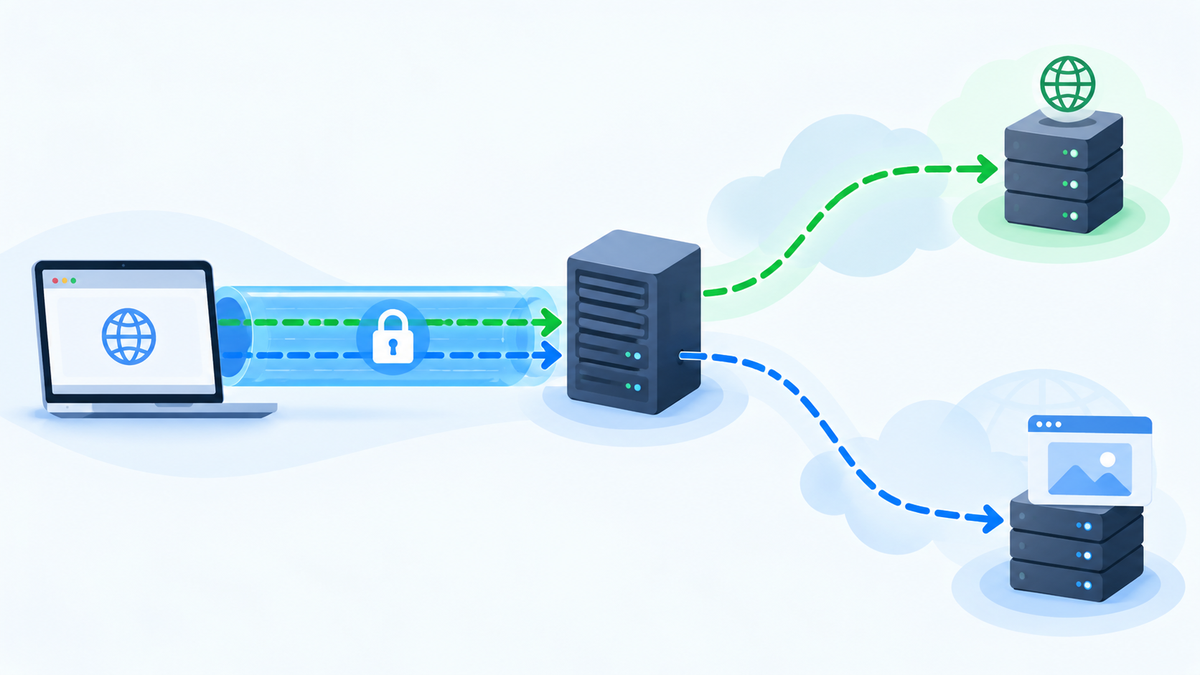
結論:VPNのDNS保護を優先し、DoHは目的がある場合に併用する
VPN利用中のDNS漏れ対策では、まずDNS通信をVPN内へ通す設定を優先してください。DoHを有効にしただけでは、DNS通信がVPN内を通るとは限りません。併用するかどうかは、利用中のVPNが案内するDNS設定と、ブラウザの通信経路で決めます。
DoHは、ドメイン名からIPアドレスを調べるDNSの問い合わせをHTTPSで運ぶ仕組みです。端末全体の通信を保護するVPNとは役割が違います。DNS通信の暗号化方式はRFC 8484で定義されています。
VPNの標準DNSを使い続けたい人は、外部のDoHサービスを手動指定する前に公式サポートを読んでください。製品によっては併用を勧めていません。たとえばProton VPNの公式説明は、同社アプリとのDoH・DoTの併用を推奨していません。この方針を、すべてのVPNに当てはめることも避けます。
- VPN事業者にDNS処理を任せたい:公式推奨のDNS設定を出発点にする。
- 特定の外部DNSを使いたい:DoH対応とVPN内の経路をそれぞれ確認する。
- 会社や学校のVPNを使う:管理者が指定するDNSと利用規則を優先する。
この記事は、DNSサービスの速度順位やVPNの購入順位を扱いません。VPN利用時に、誰へDNSを送り、どの経路で運ぶかを整理するための設定ガイドです。
VPNとDoHが守る範囲を分けて理解する
Webサイトを開く際は、接続先の名前を調べる処理と、サイトへデータを送る処理が関わります。DoHが直接扱うのは前者です。ページ本文、動画、メールなどの通信を一括してDoHへ入れる仕組みではありません。
| 仕組み | 主に保護する区間・情報 | それだけでは保証しないこと |
|---|---|---|
| DoH | 端末のDoHクライアントと対応DNSサーバー間の問い合わせ | Web通信のVPN経由、端末全体のIPアドレスの置き換え |
| VPN | VPN対象の通信を端末からVPNサーバーまで運ぶトンネル | 対象外アプリの保護、DNS運営者による問い合わせの不可視化 |
| HTTPS | ブラウザなどとWebサイト間の通信内容 | DNS問い合わせの暗号化、接続先IPアドレスの秘匿 |
VPNのトンネルを使って通常のDNSを送る構成でも、そのトンネル区間ではVPNによる暗号化が働きます。ブラウザのDoH表示がオフでも、ただちに自宅回線へDNSが平文で漏れているとは判断できません。
反対に、DoHがオンでもWeb通信がVPNへ入っているとは限りません。ブラウザがVPNの対象外なら、サイトへの接続もDoHへの接続も通常回線を使う構成が考えられます。
また、DoHによる暗号化は選んだDNSサーバーまでの保護です。DNSサーバーは問い合わせ内容を処理します。その先のDNS通信まで自動的に同じ暗号化が続くわけではありません。MicrosoftもDoHの説明で、上流へのDNS通信は別であると示しています。
併用時はDNSの暗号化と通信経路を別々に見る
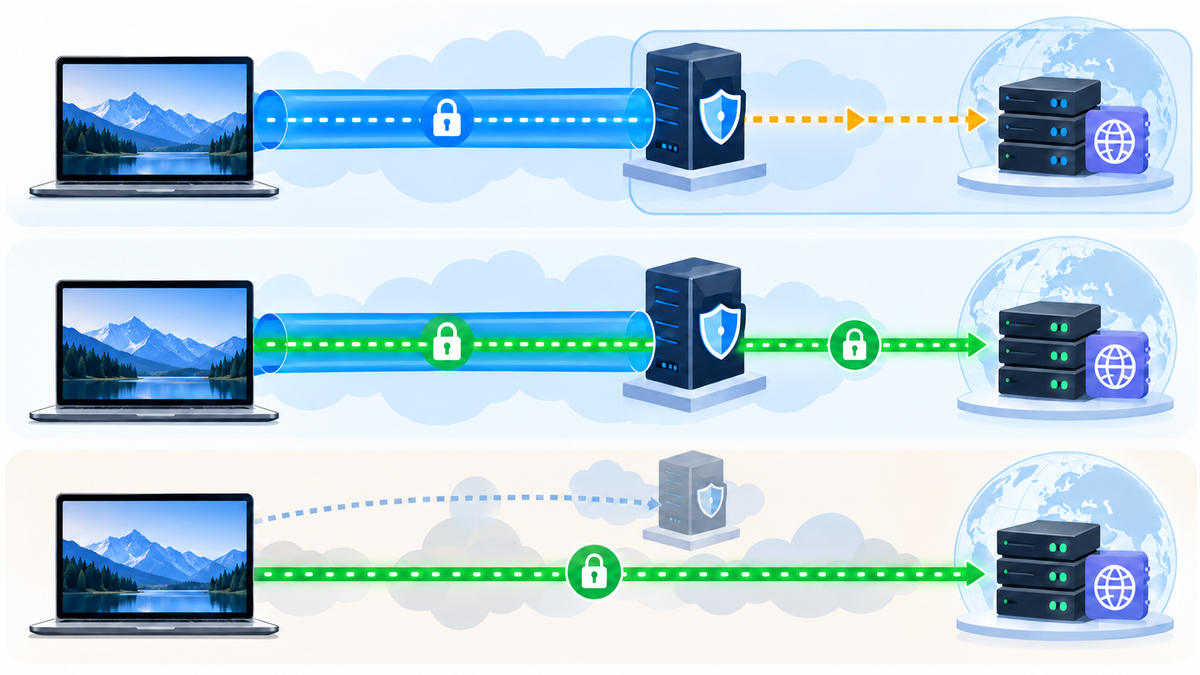
併用時の判断には、次の三つの経路を分けると役立ちます。これは仕組みを示す概念例です。個々の端末がどの経路になるかは、VPNアプリ、OS、ブラウザの設定に依存します。
| 構成 | DNSの送り先と経路 | 確認する点 |
|---|---|---|
| VPN標準DNS | 端末からVPNトンネルを通り、VPNが指定するDNSへ送る | DNS保護が対象OSで有効か |
| VPN内で外部DoH | 端末からVPNトンネルを通り、外部DoHサーバーへHTTPSで送る | 外部DNSの利用方針とVPN側の制約 |
| VPN外で外部DoH | 通常回線から外部DoHサーバーへHTTPSで送る | 暗号化されてもVPN外の接続になること |
二つ目の構成では、VPN以外の事業者へDNS問い合わせを委ねます。DNS運営者が接続元として受け取るのは通常、その接続で使われたVPN出口のIPアドレスです。ただし、サービスの認証情報など、別の識別情報が付く構成もあります。
三つ目では、DNSの内容を回線上の第三者から隠す保護はあっても、DoHサーバーへの接続はVPN外です。「全通信をVPN内に収めたい」という目的には合いません。RFC 8484のプライバシーに関する説明も、DNS通信の暗号化と接続元IPによる関連付けを別の問題として扱っています。
ここで注目するのがスプリットトンネルです。一部のアプリや宛先をVPN対象から外す機能なので、ブラウザやDNS処理がどちらへ振り分けられるかを確認します。「VPNが接続済み」という表示だけでは、対象外の通信まで説明できません。
利用目的からDoHの設定方針を決める
外部DNSを選ぶ理由がなければ、VPNの公式推奨設定から始めてください。DNSを任せる相手と、不通になった場合の動作を先に決めると、設定を選びやすくなります。
VPN標準DNSを使う目的は、DNSの送り先をVPN側の設計に合わせることです。外部DoHを選ぶ目的には、特定のDNSサービスのドメイン遮断方針を使いたい場合などがあります。その場合は、外部DNSの利用方針とVPN側の併用条件を確認します。
DNSを使う広告・危険サイト対策は、外部DNSの指定で働かなくなる製品があります。たとえばProton VPNは、問い合わせを外部DNSへ送るとDNSフィルターのNetShieldで処理できないと説明しています。これは同社の機能についての説明です。すべてのVPNの遮断機能へ広げて判断しないでください。Proton VPNのカスタムDNS説明
DNSによる遮断、ブラウザ拡張による遮断、VPNトンネルの保護は別の機能です。外部DoHでDNSフィルターを迂回する場合も、それだけでVPNトンネルが外れたとは判断できません。どの方式の対策を使っているかを確認してください。
社内システムや家庭内の機器を名前で開く場合は、内部DNSも考慮します。公開DoHサーバーでは、組織内だけで管理する名前を解決できないことがあります。Mozillaの管理者向けDoH設定には、指定ドメインをシステムDNSで解決する除外設定があります。管理端末では、管理者に設定を依頼してください。
会社のVPNは、社内アクセス用の通信だけをトンネルへ入れる設計もあります。家庭へのリモート接続用VPNも、商用VPNの出口で一般のWeb通信を運ぶサービスとは目的が違います。外部閲覧までVPN対象になるかは、管理者または構成担当者へ確認してください。
自動モードとフォールバックの違いを知る
フォールバックは、優先する通信方法が使えないときに別の方法へ切り替える動作です。DoHの設定では、「接続できなくても暗号化を維持するか」「通常のDNSに戻して閲覧を続けるか」が分かれます。
Chromeの公式ヘルプでは、セキュアDNSの自動モードで問題が起きると、非暗号化の名前解決へ切り替えると説明しています。カスタムプロバイダを選んだ場合は、非暗号化モードをデフォルトとして使わないとしています。どちらも単純な「オン」だけでは説明しきれません。
ただし、通常DNSへの切り替えが即VPN外への流出を意味するわけではありません。その通常DNSがVPN内を通れば、トンネル区間はVPNで保護されます。暗号化方式の変更と、VPN経路からの逸脱は分けて扱います。
暗号化DNSへ接続できない場合に名前解決を止める設定は、意図しない方式への切り替えを避ける選択です。その代わり、DNSサービスの障害や回線の制約でサイトが開けなくなる場合があります。止まることを、設定ミスと即断しないでください。
VPNのキルスイッチも別の仕組みです。VPN切断時の通信を制御するための機能で、ブラウザのDoHフォールバック設定とは対象が異なります。手動切断時や対象外アプリの扱いは製品ごとに異なるため、両方の説明を読んで判断します。
ChromeでセキュアDNSを確認・変更する手順
ここではパソコン版Chromeを対象にします。前提は、自分で設定を変更してよい端末であることです。管理対象端末や保護者による制限がある環境では、機能を使えない場合があります。画面名と制約はGoogleの公式手順に従ってください。
- 変更前の状態を記録します。セキュアDNSのオン・オフ、現在のプロバイダ、カスタム指定の有無を控えてください。
- Chromeのメニューから「設定」を開きます。「プライバシーとセキュリティ」→「セキュリティ」へ進みます。
- 「詳細設定」にある「セキュアDNSを使用する」を確認します。VPNの公式案内がブラウザのDoHをオフにする方針なら、その案内に合わせます。
- 外部DoHを使う目的がある場合は、対応プロバイダを選びます。カスタムURLが必要なら、そのDNS提供元の公式URLだけを使います。
- 設定後は、普段使うサイトと必要な社内・家庭内サービスを開きます。表示できることは名前解決と閲覧が成立する確認であり、VPN経路の証明ではありません。
- 問題が出たら同じ画面へ戻り、記録した元のオン・オフとプロバイダへ戻します。元がカスタム指定なら、その値まで戻してください。
設定するプロバイダを変えた回には、OSのDNSやVPNのサーバーも同時に変えないでください。どの変更が不通につながったかを追いやすくするためです。
セキュアDNSが有効な設定になっていても、その表示だけで端末全体のDNS処理は判断できません。Chrome以外のアプリは、別のDNS設定を使う可能性があります。
FirefoxでDoHの保護レベルを確認・変更する手順
ここではパソコン版Firefoxを対象にします。前提は、自分で設定を変更してよい端末であることです。標準保護では、VPNや組織のポリシーなどを検知するとDoHを無効にすることがあります。非アクティブの表示だけでDNS漏れとは判断しません。Mozillaの保護レベル説明
| 保護レベル | 選択時に確認する動作 |
|---|---|
| 標準保護 | 利用条件に応じてDoHを使う。問題時は既定のDNSへ戻り、VPNなどの検知時はDoHを無効にする場合がある。 |
| 強化保護 | 選んだプロバイダでDoHを使う。問題時には代替の名前解決へ切り替える場合がある。 |
| 最大保護 | DoHへ接続できない場合などに警告する。例外を追加すると、対象ドメインでシステムDNSを使える。 |
| カスタム保護 | 選んだプロバイダを使う。セキュアDNSを利用できないときに常に警告する項目の選択で、失敗時の動作が変わる。 |
| オフ | FirefoxのDoHを使わず、既定のDNSを使う。 |
名称や選べる項目は、バージョンと表示言語によって異なります。「強化」を選んだだけで、失敗時にも必ずDoHを維持すると考えないでください。警告や代替動作まで含めて選びます。
- 変更前の保護レベル、プロバイダ、警告設定、例外一覧を控えます。管理端末では変更の可否を管理者へ確認します。
- Firefoxのメニューから「設定」→「プライバシーとセキュリティ」を開き、「DNS over HTTPS」へ進みます。詳細設定のボタンがある場合は開きます。
- VPN標準DNSを使う場合はVPNの公式案内に合わせます。DoHをオフにする案内なら、この項目でオフを選びます。外部DoHを使う場合は、プロバイダと失敗時の動作を選びます。
- 設定後に必要な公開サイトと内部サイトを開き、DoHの状態も確認します。ActiveはDoHが動作中、Not activeは非アクティブ、Offは無効を示します。
- Activeでも、VPN内の経路や他アプリのDNSは別に確認します。オフでも、システムDNSがVPN内を通っていればトンネル区間はVPNで保護されます。
- 問題が出たら同じ画面へ戻り、控えた保護レベル、プロバイダ、警告設定へ戻します。追加した例外も元の一覧へ戻してください。
最大保護などの警告から例外を追加すると、対象ドメインでシステムDNSを使う選択になります。社内サイトの例外が必要な場合は管理者へ相談してください。警告を消す目的だけで例外を増やさないようにします。
OSのDNS設定とブラウザのDoHを混同しない
DNSの設定場所は一つではありません。ブラウザ、OS、VPNアプリにそれぞれ設定があり、アプリが独自に名前解決する場合もあります。ブラウザだけでDoHを使う構成と、OSのDNSクライアントでDoHを使う構成では対象が異なります。
Windows 11にはDoHの設定があります。Microsoftは自動・手動のテンプレートと、平文へのフォールバックを案内しています。同じDoH設定項目はWindows 10では利用できないとしています。Windows 10上のブラウザでもDoHが使えない、という意味ではありません。Windowsの公式ネットワーク設定ガイド
VPN利用中にOS側を変更する前に、VPN提供元がその設定を認めているか確認してください。自分で管理するWindows 11端末で、対象接続にDNSの編集項目がある場合の確認手順は次のとおりです。
- 「設定」→「ネットワークとインターネット」で対象のWi-Fiまたはイーサネットの接続を開きます。DNSを編集する項目を確認してください。
- 変更前のDNS値、自動・手動の状態、DoHテンプレート、フォールバック設定を控えます。
- 外部DoHを使う方針なら、DNS提供元が公式に案内する対応DNSとテンプレートを設定します。平文へのフォールバックを許すかも選びます。欄が見当たらない場合や公式案内と画面が異なる場合は、推測で別の欄へ入力せず提供元へ確認します。
- 保存後に必要な公開サイトと内部サービスを名前で開きます。表示の成功は閲覧の確認であり、全アプリのDoH利用やVPN内の経路を証明するものではありません。
- 問題が出たら同じ項目で、控えたDNS値、設定方式、テンプレート、フォールバックを戻します。元が自動取得だった場合に限り、自動取得へ戻します。
Androidの「プライベートDNS」は設定機能の名前で、DoHと同義ではありません。GoogleのPublic DNS設定ガイドは、Android 9の同機能をDoTとして説明しています。この説明だけを現在の全機種へ広げないでください。
AndroidにはDoTに加え、DNSをHTTP/3で運ぶDoH3の実装もあります。Android Developersの資料は、APIレベル28でDoT、APIレベル30でDNS over HTTP/3が追加されたと説明しています。資料上の実装対応と、手元の端末でその方式が使われることは別です。
現在の機種での方式やVPNとの併用条件は、OS・機種・DNS提供元・VPNアプリの公式案内で確認します。ブラウザのDoH、OSのプライベートDNS、VPNアプリのDNSを一度に変えず、一つずつ比較してください。
DNS漏れの表示は接続先と経路を分けて読む
DNS確認サービスにVPN事業者と違うDNS名が表示されても、それだけでVPN外へ漏れたとは断定できません。自分で外部DoHを選んでいれば、そのDNSが表示されることがあります。VPN内を通って外部DNSを使う構成とも整合します。
DNSの一覧に出るIPアドレスと、Web通信のVPN出口IPも同じ値とは限りません。Proton VPNの公式資料は、同社のDNSアドレスとVPNサーバーのIPが異なることを説明しています。数字の一致だけを合格条件にしないでください。
確認ページの例には、ExpressVPNの公式DNS漏れテストがあります。ここではDNSのIPアドレス、提供元、国の一覧を確認します。結果を読むための例として使ってください。
- VPNを接続したまま、確認するブラウザがVPNの対象かを設定で確認します。VPN標準DNSを使う予定か、外部DoHを指定しているかも記録します。
- 確認ページを開き、処理が完了してDNSの一覧が表示されるまで待ちます。未完了やエラーの状態なら判定を保留します。
- DNSのIPアドレス、提供元、国、確認時刻を記録します。VPN標準DNSを使う予定なら、提供元の案内するDNS系統と比べます。外部DoHを指定した場合は、そのDNS系統が使われているかを確認します。
- 想定と違う結果なら、最後に変更したDNS項目だけを元へ戻し、VPN接続を維持したまま再確認します。他のDNS設定やVPNサーバーも同時に変えないでください。
- 想定したDNS系統に戻ることを、設定の確認結果として記録します。VPN内を通ったかまで判断が必要な場合は、VPN提供元の診断方法で追加確認します。
判定ラベルにはサービス提供元の想定が反映されます。たとえばこの確認ページの「ExpressVPN Not connected」は、ExpressVPNへの接続を判定する表示です。他社VPNが接続されていない証拠にはなりません。同ページはVPN内で外部DNSを使うケースも漏れとして扱うため、外部DoHを意図して使う人は警告ラベルだけで経路を断定しないでください。
| 表示・観察内容 | 読み取れる範囲 | 追加で確認すること |
|---|---|---|
| 指定した外部DNS名が出る | そのDNS系統が名前解決に関与している可能性 | DoH接続がVPN内を通ったか |
| 契約回線のDNS名が出る | 想定外のDNS設定や切り替えが疑われる | 自動モード、OS設定、VPNの対象範囲 |
| DNSが複数表示される | 複数のDNSが処理に関与している可能性 | 意図した構成か、同じ経路か |
| FirefoxでActiveと表示される | FirefoxでDoHが動作している | VPN経路と他アプリのDNS |
ブラウザでの確認結果が説明するのは、その確認時の名前解決です。他アプリ、別の回線、VPN再接続時まで安全と保証するものではありません。経路の確認には、VPNの診断情報や通信記録が必要になる場合があります。通信キャプチャを使う場合も、物理回線とVPN用インターフェースを区別して確認します。
併用後にサイトが開かない場合の切り分け
DoHを変更した直後の不通には、少なくとも二つの原因候補があります。一つはDoHサーバーへ接続できないことです。もう一つは、外部DNSでは必要な内部名を解決できないことです。VPN自体の接続障害も、別の候補として残します。
前提として、作業中の送信やダウンロードを自分で保存・停止できる状態にします。機密通信を続けながらVPNを外す方法は使いません。最初はVPNの接続を維持し、最後に変更したDNS項目だけを戻します。
- 開けない対象を整理します。すべてのサイトなのか、社内サイトだけなのか、特定ブラウザだけなのかを記録します。
- 別のブラウザで公開サイトを開きます。違いが出ても原因を確定せず、ブラウザごとのDNS設定を比較する手がかりにします。
- 変更したブラウザのDoHを元の状態へ戻します。VPNサーバーやOSのDNSは、この段階では変更しません。
- 同じサイトを開き直します。表示が戻れば、そのDoH設定が症状に関係する可能性があります。DoH全般の不具合とは断定しません。
- 内部サイトだけ開けない場合は、指定DNSやドメイン除外の必要性を管理者へ確認します。独自に組織の制限を回避しないでください。
- 元へ戻しても改善しない場合は、追加変更を止めます。エラー文、OS、ブラウザ、VPNアプリのバージョンと変更内容をまとめ、公式サポートへ伝えます。
成功確認は、元の設定で必要なサイトへ再びアクセスできることです。ただし、表示の復旧とDNS漏れ対策の成立は別の確認です。原因が分かるまでは、新しいDNSへ次々と変更する方法を避けます。
VPNとDoHを併用しても防げないこと
VPNとDoHの併用は、匿名性や端末の安全を丸ごと保証するものではありません。DNS問い合わせの保護、通信経路の保護、Webサイトが持つ情報を分けて考えます。
- ログインによる識別:SNSや通販へログインすれば、サービス側はアカウントを把握します。
- Cookieなどによる追跡:DNSやVPNの設定を変えても、ブラウザに残る識別情報が自動で消えるわけではありません。
- 偽サイトへの入力:暗号化された接続でも、偽の相手へ自分で入力した情報は相手に渡ります。
- 端末内のマルウェア:画面や入力内容を端末内で取得される問題は、通信の暗号化だけでは防げません。
- VPN対象外の通信:除外したアプリや宛先は、トンネルの保護範囲を別に確認する必要があります。
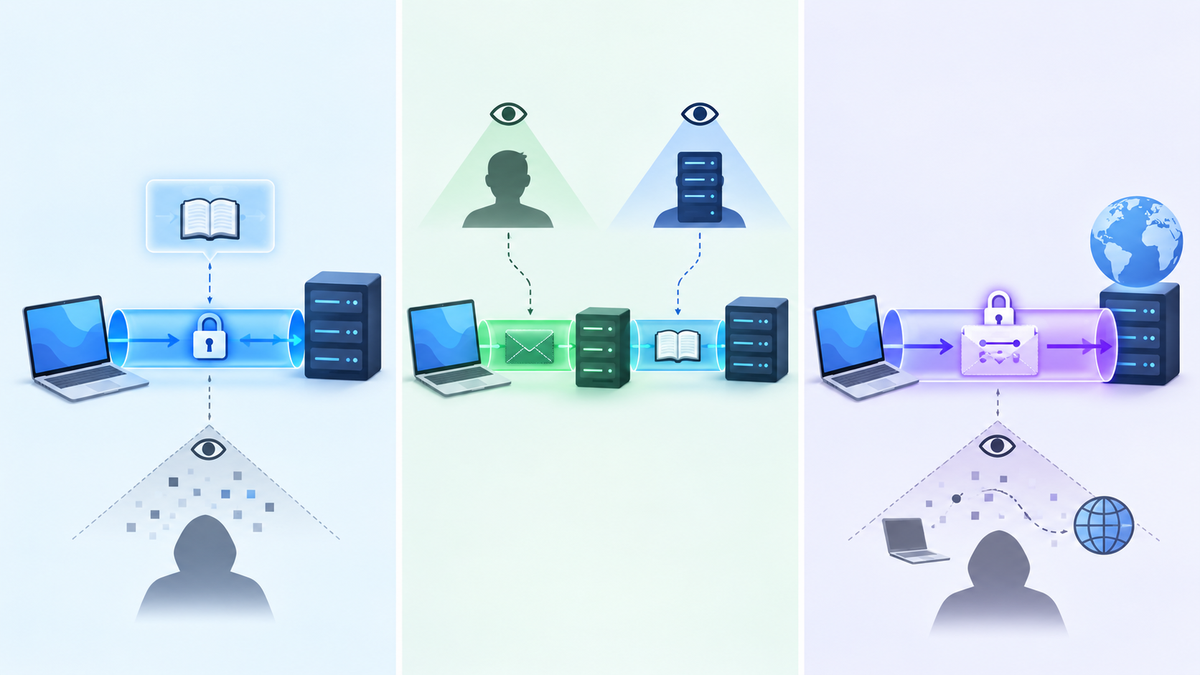
DoH運営者は、受け取ったDNS問い合わせを処理する立場です。暗号化されているという理由だけで、問い合わせが保存されないとは判断できません。運営者、保存方針、サービスの識別情報を確認してください。
DoH単体では接続先IPアドレスや通信時刻まで消えません。暗号化されていないTLSの接続開始情報から、接続先の名前が分かる場合もあります。DoHが扱うDNSと、TLS側の情報は別です。この違いはECHの仕様を読むと整理できます。
VPN側にも信頼の問題は残ります。回線事業者から見える範囲を狭める一方で、VPN運営者が通信を中継します。外部DNSも使うなら、信頼する相手が増えます。設定項目の数だけで保護の強さを判断しないでください。
VPNとDNS over HTTPS(DoH)の未来:ODoHとECHの役割
今後の役割を考える際は、暗号化する情報と、その情報を知る相手を分ける設計に注目できます。ただし、将来の普及率やVPNが不要になる時期は、仕様だけから予測できません。
ODoHは、DNS問い合わせを暗号化したうえで中継者を挟む仕組みです。中継者は直接の接続元IPを知りますが、問い合わせの平文は知りません。DNSを処理する側は問い合わせを知りますが、直接の接続元は中継者になります。RFC 9230の公式本文は、この分離を説明しています。
この保護は、中継者とDNS処理側が結託して情報を共有しないことを前提とします。両者が情報を結び付ける条件を無視して、完全匿名とは表現できません。RFC 9230は実験的な仕様です。公開されていることと、利用中のブラウザやVPNで対応していることは別です。
ECHは、TLSの接続開始時に送るClientHelloの機密情報を暗号化する仕組みです。接続先名を示すSNIなどを保護します。DoHはDNS、ECHはTLSの開始情報を扱います。RFC 9849は2026年3月にStandards Trackの文書として公開されています。
ECHが動くかは、クライアントと接続先の対応などに依存します。DoHを有効にしただけで、すべてのサイトでECHが有効になるとは限りません。接続先IPや通信量も、ECHだけで不可視になるわけではありません。
VPNとDNS over HTTPS(DoH)の未来は、それぞれが守る情報と区間から考えると整理しやすくなります。ODoHやECHの仕様は、VPNが不要になる根拠にはなりません。新技術を選ぶ際も、対応の有無、失敗時の動作、実際に適用される範囲を確認してください。
導入前に確認する項目と関連する仕組み
DNS漏れ対策のためにVPNを選ぶなら、サーバー数や月額だけで判断せず、自分の環境のDNS仕様を確認します。この記事では、特定製品の購入推奨は設けません。DoHとの組み合わせは、対象OSとアプリ構成によって判断が変わるためです。
- 利用するOSのアプリに、DNS保護の説明があるか。
- 外部DoH・DoTの併用を、提供元が認めているか。
- ブラウザ拡張だけでなく、必要なアプリがVPN対象になるか。
- スプリットトンネルでDNSがどう扱われるか。
- IPv4とIPv6の扱いが、自分の接続環境に合うか。
- キルスイッチがどの切断条件で働くか。
- DNSを利用する遮断機能が、外部DoHで迂回されないか。
- 問題が起きた場合の診断方法と、設定の戻し方が分かるか。
これらを公式資料で確認できない場合は、その項目を未確認として扱います。別OSの機能説明や古いアプリの案内を、現在の端末へそのまま当てはめないでください。契約を検討する場合の料金、対応プラン、返金条件も、申込時の公式表示で別途確認します。
Web通信の中継方式やTor Browserとの違いを整理したい場合は、VPN・Tor・プロキシの比較を参照してください。同記事はVPNとTorの併用も扱います。
設定後に残しておくと役立つのは、DNSの送り先、DoH失敗時の動作、VPN対象の範囲、変更前の設定です。この四つが分かれば、DNS名が予想と違う場合も、表示だけで漏れと決め付けずに原因を整理できます。
設定を終えたあと、別のVPNも必要か判断する
本文の対策を整えたあと、外出先のWi-Fiなどで端末からのインターネット通信もVPN経由にしたいなら、通信を保護するサービスの選び方も確認しておきましょう。ブラウザの追跡防止やパスワード管理、保存ファイルの暗号化は、VPNを契約しても引き続き必要です。Brave VPNとNordVPNの比較では、対応端末と保護範囲から選ぶ条件を確認できます。