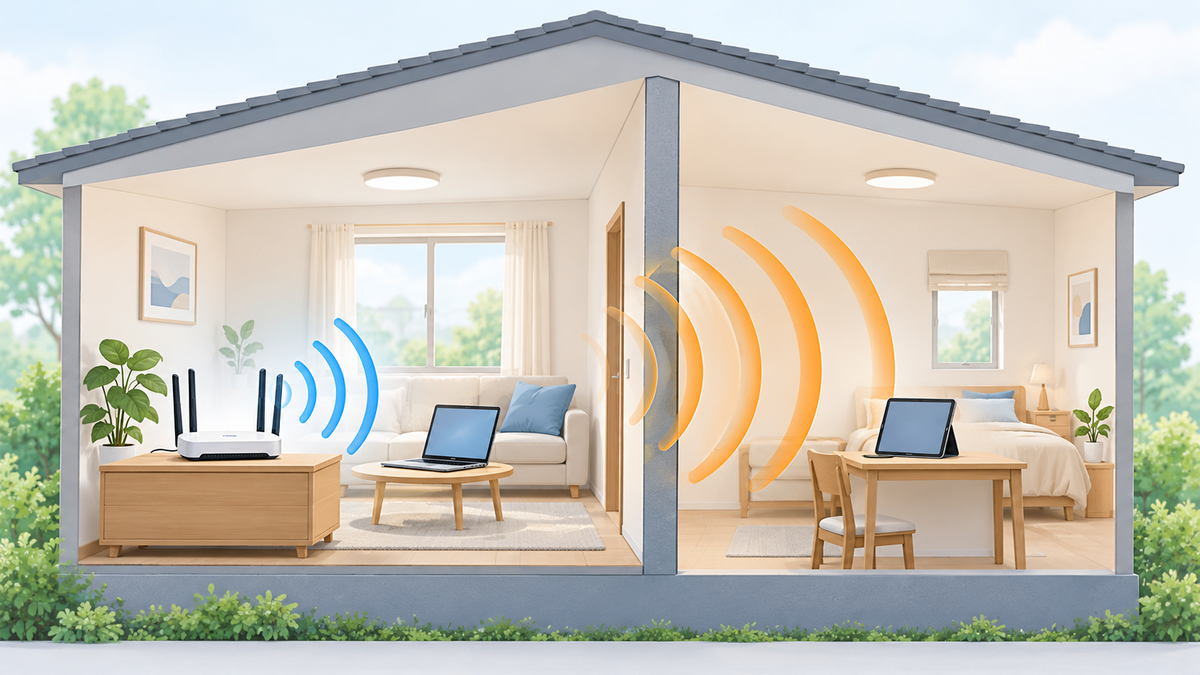
結論:近くでは5GHz、離れた場所では2.4GHzを候補にする
VPNを使う端末がルーターの近くにあるなら、まず5GHzを選びます。離れた部屋で5GHzが途切れるなら、2.4GHzを候補にしてください。迷ったときは、速さだけでなく接続が続くかを優先します。
5GHzは一般に高速な通信に向きます。2.4GHzは比較的遠くまで届き、壁などの障害物を通りやすい傾向があります。一方、2.4GHzは周辺機器や近隣のWi-Fiと混雑しやすい帯域です。この違いはMicrosoftの家庭内Wi-Fiの解説に整理されています。
- 同じ部屋で動画・通話・大きなファイル転送を使う:5GHzから試す。
- 離れた部屋や別の階で5GHzが不安定:2.4GHzと使い比べる。
- 部屋を移動しながら使う:自動選択を基本にし、途切れる場所を確認する。
- どちらでもVPNだけ遅い:周波数帯以外の経路も調べる。
これは使い始める際の目安です。距離だけで優劣は決まりません。壁の材質、機器の性能、周囲の混雑で結果は変わります。この記事では、端末をWi-Fiにつなぎ、VPNアプリを使う構成を中心に説明します。
2.4GHzと5GHzの違いを比較する
2.4GHzと5GHzは、Wi-Fiが通信に使う電波の周波数帯です。GHzの数字は、そのまま通信速度を表すものではありません。5GHzだから2.4GHzの約2倍速い、という計算はできません。
| 比較項目 | 2.4GHz | 5GHz |
|---|---|---|
| 速度の傾向 | 一般に5GHzより低め | 高速な通信に向く |
| 届きやすさ | 比較的遠くまで届きやすい | 比較的近距離に向く |
| 壁などの影響 | 比較的通りやすい | 比較的影響を受けやすい |
| 混雑・干渉 | 近隣のWi-FiやBluetooth機器などと混雑しやすい | 2.4GHzより混雑を避けやすい傾向 |
| 端末の対応 | 古い機器や一部のIoT機器でも使われる | 端末側の5GHz対応が必要 |
表は帯域の一般的な性質を示します。到達距離を「何メートル」と一律には決められません。同じ間取りでも、ルーターの置き場所や扉の開閉で電波の通り道が変わるためです。基本的な比較はMicrosoftの公式資料を参照してください。
また、周波数帯とWi-Fiの世代は別の情報です。Wi-Fi 6という名称だけで6GHz対応とは判断できません。機器の仕様にある対応帯域を見ます。Intelも、世代名だけでは接続できる帯域を判断できないと説明しています。Intelの周波数帯と互換性の解説
SSIDに「5G」と書かれていても、携帯電話回線の5Gとは別です。Wi-Fiでは5GHzを示す名前として使われる場合があります。ただし、SSIDは変更可能なので、名前だけで断定しないでください。
Wi-Fiの区間とVPNの経路を分けて考える
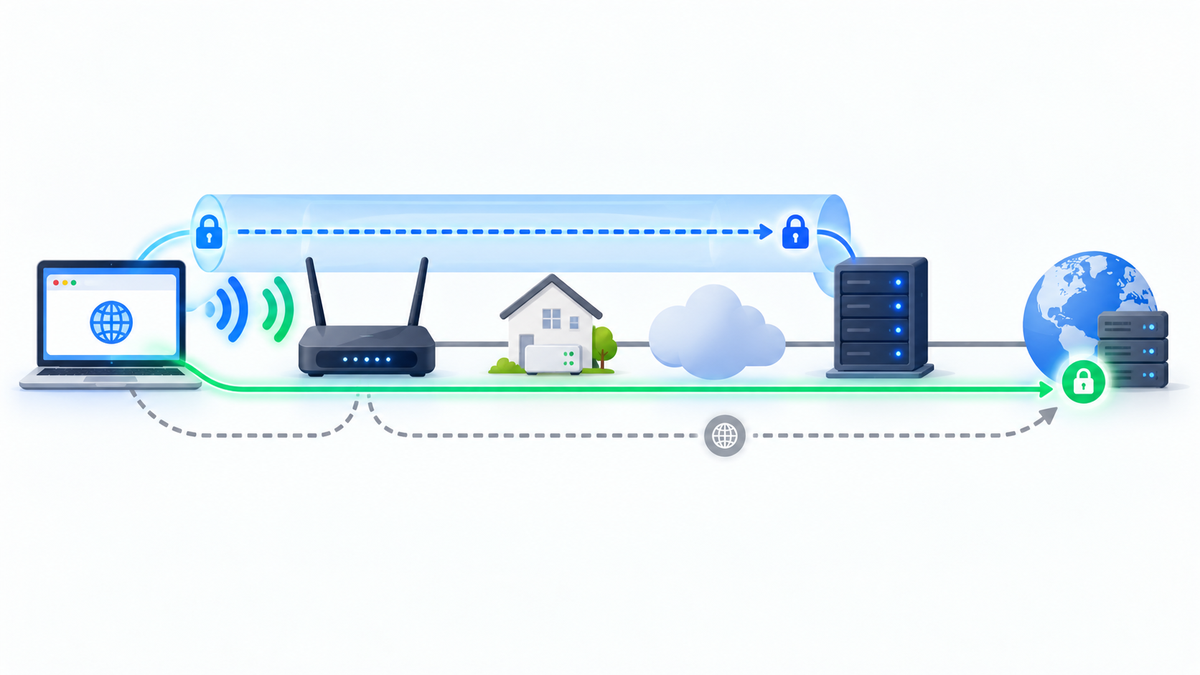
周波数帯を変えると主に変わるのは、端末とWi-Fiルーターの間です。VPNの接続先までのインターネット経路を、2.4GHzや5GHzという電波がそのまま進むわけではありません。
端末 → Wi-Fiルーター → 自宅回線 → VPN接続先 → 利用するサービス
       2.4GHz/5GHz
端末のVPNアプリが対象通信をトンネルに通す構成では、その通信はWi-Fi区間も通過します。電波が弱く通信が途切れれば、VPN経由の通信も影響を受けます。VPNに接続していても、無線区間の弱さが解消されるわけではありません。
一方、VPN接続先が遠い場合や接続先が混雑している場合は、Wi-Fiだけを変えても改善しないことがあります。暗号化処理も性能に影響する要素です。これらはCloudflareのVPNと速度の解説で説明されています。
5GHzはVPNのために必須の帯域ではありません。対応端末が2.4GHzでインターネットに接続できれば、その回線上でVPNを使う構成も成り立ちます。必要なのは、用途に足りる通信が安定して続くことです。
ルーター自身でVPNを動かす場合は、トンネルの開始地点が端末とは異なります。また、自宅のVPNサーバーへ入る接続と、商用VPNの出口からインターネットへ出る接続も目的が違います。いずれも、端末のWi-Fi帯域だけで経路全体の性能は決まりません。
使う部屋と用途から周波数帯を選ぶ
机がルーターと同じ部屋にあるなら、5GHzを最初の候補にします。動画視聴、オンライン会議、大きなファイルの送受信などでは、高速な帯域を使える利点があります。Intelも、通話や映像を使う用途に5GHzなどの高い周波数帯を勧めています。Intelの用途別の説明
寝室や別の階で5GHzが途切れるなら、同じ場所で2.4GHzを試します。ただし、離れた場所だから必ず2.4GHzにする必要はありません。5GHzで安定して使えているなら、その接続を続けて構いません。
メールや文章中心の閲覧では、瞬間的な最高速度より、読み込みが止まらないことのほうが役立ちます。オンライン会議でも、数字上の速度だけでなく音声が途切れないかを見てください。ゲームでは、操作から反応までの待ち時間も判断材料になります。
集合住宅で2.4GHzが混み合う場合は、距離が多少あっても5GHzが候補になります。反対に、壁を挟んだ5GHzが弱いなら、ルーターへ近づく方法も考えます。帯域変更と端末の移動は、別々に試すと効果を区別しやすくなります。
固定の机で安定性を優先するなら、対応機器がある場合は有線LANも候補です。ただし、有線にしたからVPN接続先の混雑まで解消するわけではありません。まず普段使う場所で、Wi-Fiが途切れるかを把握してください。
切り替える前に対応機器と接続先を確認する
切り替えには、ルーターと端末の両方が目的の帯域に対応している必要があります。ルーターが5GHzを出していても、端末が2.4GHz専用なら接続できません。Microsoftは、対応帯域の不一致をWi-Fiが見つからない原因の一つとして挙げています。Windowsの接続問題の公式案内
- ルーターの型番を調べ、メーカーの仕様や説明書で2.4GHz・5GHz対応を確認します。
- 端末の仕様を調べます。PCでは無線LANアダプターの型番も確認対象です。
- 現在接続しているSSIDを控えます。別のSSIDへ接続する場合に備え、パスワードを用意します。
- メーカーの説明書や管理画面で、SSIDと周波数帯の対応を確認します。
- VPNの接続先と現在の設定を控え、通話や転送が終わってから切り替えます。
SSIDが2つある場合でも、片方がゲスト用ネットワークかもしれません。周波数帯だけを比べたいなら、同じルーターの通常ネットワーク同士で比べてください。利用条件が異なるネットワークを選ぶと、帯域以外の差が混ざります。
成功確認では、SSIDへの接続と、目的の帯域への接続を区別します。SSIDはWi-Fi設定で確認します。帯域は、端末の接続詳細やルーターの接続端末一覧に表示される場合があります。表示項目は機種によって異なるため、帯域表示がない場合は説明書を参照します。
切り替え後に接続できなくなったときは、控えておいた元のSSIDを選び直します。この段階では、ルーターの初期化やネットワーク設定の一括リセットは行いません。
Windowsで別の周波数帯のWi-Fiへ切り替える
ここではWindows 11で、2.4GHz用と5GHz用のSSIDが別々に表示される環境を前提にします。SSIDが共通の環境では、「SSIDが1つなら自動選択を基本にする」を参照してください。
- 作業中のファイルを保存し、通話やアップロードを終えます。元のSSIDとVPN接続先を控え、切り替え先のWi-Fiパスワードを用意します。
- タスクバーのネットワーク、音量、バッテリーのいずれかのアイコンを選び、クイック設定を開きます。
- Wi-Fiの項目で「Wi-Fi接続の管理」を選び、接続先の一覧を開きます。
- 目的の帯域に対応するSSIDを選び、「接続」を押します。求められた場合はパスワードを入力します。
- 目的のSSIDが「接続済み」になったことを確認します。接続詳細に周波数帯が表示される環境では、その表示も確認します。
- VPNアプリの接続状態を確認します。切断されていた場合は、元と同じVPN接続先へ接続し直します。
- VPNが再接続したことを確かめてから、普段使うサービスを開きます。
- 問題が増えた場合は、同じWi-Fi一覧で元のSSIDを選び直します。VPNの接続状態も改めて確認します。
一覧を開いて接続する操作は、MicrosoftのWindows公式手順に基づきます。Windowsの版や表示言語によって、項目名や開き方が異なります。
5GHzのSSIDが見つからない場合は、まずルーターの近くで一覧を見ます。次に端末の対応帯域と、ルーターが5GHzを有効にしているかを確認します。対応帯域の不一致やアダプター設定については、Microsoftの接続問題の案内を参照してください。
無線LANアダプターに帯域設定が用意される機種もあります。ただし、すべてのPCに同じ項目があるわけではありません。項目が見つからなければ、機器メーカーの説明を先に確認します。原因が不明なままドライバーを削除せず、まずSSIDの選択で切り替えてください。
iPhone・AndroidでWi-Fiを切り替える
スマートフォンでも、帯域別のSSIDが用意されていれば、接続先の名前を選ぶ方法で切り替えます。Wi-Fiの一覧に共通SSIDしかない場合は、名前を選ぶだけでは帯域を固定できません。
iPhoneの場合
- 元のSSIDと、切り替え先のパスワードを確認します。通話や送信中の処理を終えます。
- 「設定」から「Wi-Fi」を開きます。
- 目的の帯域に対応するSSIDをタップし、必要ならパスワードを入力します。
- 選んだSSIDの横に青いチェックマークが付いたことを確認します。
- VPNアプリで接続状態を確認し、必要なら元と同じ接続先へ再接続します。
- 不安定になった場合は、「設定」の「Wi-Fi」で元のSSIDを選び直します。
青いチェックマークはWi-Fi接続の確認です。VPNの保護範囲まで示すものではありません。操作と接続表示はAppleのWi-Fi接続案内に基づきます。
Androidの場合
- 元のSSIDを控え、切り替え先のパスワードを用意します。
- 設定アプリで「ネットワークとインターネット」から「インターネット」を開きます。
- 一覧から目的のSSIDを選び、接続します。
- Wi-Fi設定で接続先の名前と接続状態を確認します。
- VPNアプリの接続を確認し、普段使うサービスを開きます。
- 戻す場合は、同じ一覧から元のSSIDを選びます。
Androidの設定名はメーカーやバージョンで異なります。Googleの案内も、一部の手順はAndroid 12以降が対象としています。表示が違う場合は、端末メーカーのWi-Fi設定案内を参照してください。GoogleのAndroid公式手順
同じ条件で使い比べ、切断と待ち時間を見る
帯域を選ぶときは、端末の場所とVPNの接続先をそろえます。帯域とVPN接続先を同時に変えると、読み込みや切断が変わった理由を区別しにくくなります。ここでは帯域ごとのSSIDを選べる環境を想定します。
- 普段使う場所に端末を置きます。VPN接続先と接続方式を控え、比較中は同じ設定を使います。
- 現在のSSIDとVPNの接続状態を確認してから、いつも使うページや動画を開きます。
- SSID、場所、時刻と、読み込み停止や切断の有無を手元にメモします。
- 同じ場所で別の帯域のSSIDへ接続します。VPNが元と同じ接続先につながったことを確かめ、同じ操作を行います。
- 不安定になった場合は元のSSIDへ戻し、VPNの接続状態とサービスの表示を確認します。差が分かりにくい場合は、元の帯域でもう一度同じ操作を行います。
比較中は、ほかの端末の大容量ダウンロードなど、避けられる通信負荷をそろえます。通信状態は時間によっても変わるため、1回の違いだけで常に同じ差が出るとは判断しません。家庭内の場所ごとに通信状態を確認し、変更前後を比べる考え方は、Microsoftの家庭内Wi-Fiの案内でも示されています。
| 見る項目 | 判断に使う場面 |
|---|---|
| 読み込みが止まるか | Web閲覧や動画視聴 |
| 音声・映像が途切れるか | オンライン会議 |
| VPNが切断されるか | 長時間の利用 |
| 操作後の待ち時間 | ゲームや遠隔操作 |
iPhoneでは、Wi-Fiに加えてモバイルデータ通信を使う「接続アシスト」が働くと、Wi-Fiだけの比較とは条件が変わります。この項目が表示される機種では、「設定」の「Wi-Fi」を下へスクロールし、比較中だけオフにして、終了後に元の設定へ戻します。機能と操作場所はAppleのWi-Fi接続案内を確認してください。
現在の帯域を確認できない場合は、その接続を2.4GHzまたは5GHzと決めつけません。普段の場所で読み込みが止まりにくく、接続が続くほうを選ぶ目安にしてください。
改善しない場合はWi-Fi側とVPN側を切り分ける
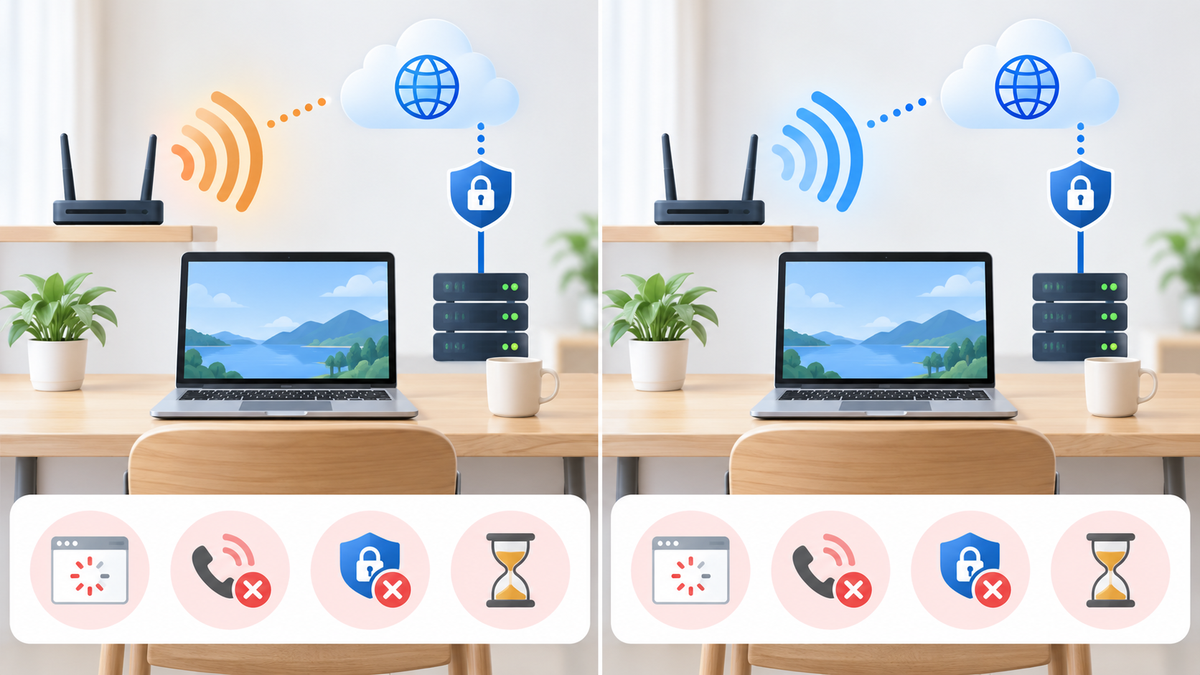
2.4GHzと5GHzの両方で遅い場合、帯域選択だけでは原因を絞れません。Wi-Fi、インターネット回線、VPN経路、利用サービスの順に、症状が起きる範囲を見ます。
| 症状 | 次に確認すること |
|---|---|
| ルーターに近づくと改善する | 距離・障害物・設置場所 |
| 片方の帯域だけ不安定 | その帯域の電波状態・混雑・機器の対応 |
| VPN接続中だけ遅い | VPN接続先・経路・端末の処理負荷 |
| ほかの端末でも同時に遅い | 家庭内の通信負荷・ルーター・回線 |
| 特定サービスだけ使えない | サービス側の障害や接続制限 |
これらは確認先の候補です。症状だけで原因を確定するものではありません。Microsoftも、別の端末を同じWi-Fiにつなぎ、問題の範囲を調べる方法を案内しています。Microsoftの接続問題の手順
VPNなしの状態と比べる場合は、自宅など信頼できる回線で、機密情報を扱わない操作に限ります。VPNアプリで停止が許可されている場合だけ切断し、同じページの表示などを比べます。比較後は元の接続先へ戻し、VPNアプリで接続済みになったことを確認します。会社指定のVPNは管理者の方針に従ってください。
VPN未接続時に通信できない場合は、切断時の通信遮断機能も確認対象です。Androidには、常時接続VPNと、VPNを通らない通信を遮断する設定があります。両者の役割は同じではありません。設定の仕組みと対応条件はGoogleのAndroid VPN公式文書で確認できます。
通信遮断が働いていると、VPNを切った状態での比較が成り立たない場合があります。そのために保護設定を解除せず、別の端末や、VPNにつないだままの帯域比較で問題の範囲を調べます。ほかのOSやVPNアプリでも、提供元の説明を確認してください。
Wi-Fiが安定しているのにVPN経由だけ遅いなら、帯域は固定したままVPN接続先を一つだけ変えて比べます。接続先までの距離やサーバー負荷は速度に影響し得ます。CloudflareのVPN性能の説明
地域的な接続制限を疑う場合は、帯域変更とは別に調べます。中国での接続問題は中国でVPNが繋がらない原因と対処法で扱っています。
ルーター設定を見直すなら1項目ずつ変える
SSIDの切り替えや端末の移動で改善しない場合に、ルーターの設定を検討します。操作できるのは、自分が管理する機器です。ホテルや会社のWi-Fiは管理者に相談してください。
変更前に、メーカーの管理ページや公式アプリで設定を保存します。バックアップ機能がない場合は、変更する項目の元の値を控えます。Appleも、設定変更前のバックアップを案内しています。Appleのルーター推奨設定
- メーカーの説明書で、チャネルやチャネル幅の操作場所を確認します。
- 元の設定を保存し、現在の接続状態を記録します。
- 変更する項目を一つに絞ります。SSID、チャネル、VPN設定を同時に変えません。
- 保存後にWi-Fiへ再接続し、SSIDとVPNの接続状態を確認します。
- 普段使う場所で同じ操作を行います。改善しない場合や問題が増えた場合は、元の値へ戻します。
チャネルは帯域内の通信に使う区分です。Appleの基本設定はチャネルの自動選択です。また、2.4GHzのチャネル幅は20MHz、5GHzは自動または対応するすべての幅を推奨しています。幅を広げれば、どの環境でも安定するわけではありません。Appleのチャネル・チャネル幅の説明
設定の名称や選択肢は機種で異なります。メーカーの指示がある場合はそちらを優先します。帯域を比べるために2.4GHzを丸ごと無効にすると、その帯域にしか対応しない機器が接続できなくなるため、まず端末側の接続先を変える方法を選んでください。
周波数帯とVPNだけでは防げないこと
5GHzを選ぶだけでは、Wi-Fiの安全性は高まりません。電波の帯域と認証・暗号化の設定は別です。自宅では機器の対応に合わせてWPA3やWPA2/WPA3移行モードなどを使い、強いパスワードを設定します。AppleのWi-Fiセキュリティ推奨設定
VPNは、対象通信をVPN接続先まで暗号化する仕組みです。弱い電波、停電、回線障害を解消する機能ではありません。VPN提供元への信頼も必要です。トンネルの構造と提供元に関する注意点はCloudflareのVPN解説を参照してください。
Webサイトとの通信には、VPN接続中もHTTPSを使います。HTTPSはブラウザとWebサイトの間を暗号化する仕組みです。VPN接続先から先の通信にも関わるため、VPNの暗号化とは分けて考えます。CloudflareのHTTPS解説
VPNに接続済みでも、対象から外したアプリの通信はトンネルを通らない構成があります。たとえばAndroidのアプリ別VPNでは、許可リストや除外リストによって通るアプリが変わります。VPN以外の通信を遮断する設定との組み合わせでも動作が変わるため、接続アイコンだけで全アプリの保護を判断しません。Googleのアプリ別VPNと通信遮断の説明
VPNは、偽サイトへのパスワード入力や、不審な添付ファイルの実行を止める保証にはなりません。相手を確認するときは、メッセージ内の連絡先ではなく、正規と分かっている電話番号やWebサイトを使います。ソフトウェアの更新と多要素認証も併用してください。FTCのフィッシング対策案内
危険サイトの遮断機能がアプリに付属していても、VPNトンネルとは別の機能です。対応するブラウザや遮断範囲は、提供元の案内で確認します。VPNの接続表示だけで、閲覧先の安全まで保証されたとは判断しないでください。
帯域を切り替えた後は、Wi-Fiの接続先、VPNの接続状態、普段のサービスが使えるかを順に確認します。新しいVPNを契約する前に、いまの機器と接続先で無線区間を整えることから始めましょう。
設定を終えたあと、別のVPNも必要か判断する
本文の回線や端末の設定を先に済ませ、通信できる状態を確認してください。そのうえで、普段のインターネット通信にもVPNを使いたい場合は、使う端末に合うサービスを選びましょう。Brave VPNとNordVPNの比較で、保護範囲や対応OSを確認できます。VPNの追加契約だけでLANの設定不備や回線の不具合が直ると考えず、本文の確認手順と分けて判断してください。